
Jak migrovat Google Workspace do Protonu pomocí nástroje Easy Switch
- Čtení
- 7 minut
- Kategorie
- Easy Switch
- Průvodci migrací
- Migrovat k Proton
Proton Easy Switch vám umožňuje bezpečně přesunout e-maily, kontakty a události kalendáře celé vaší organizace ze služby Google Workspace do vašeho účtu Proton for Business. Tento článek vás provede celým procesem krok za krokem.
Při migraci Google Workspace postupujte podle těchto pokynů. Informace o osobních účtech Gmail najdete v článku jak migrovat z Gmailu do Proton Mailu.
Požadavky
- Jste správcem Protonu.
- Jste správcem Google Workspace. Standardní uživatelský účet nebude mít požadovaná oprávnění.
- Máte přístup k poskytovateli své domény.
Zjistěte více: Nastavte si vlastní doménu se službou Squarespace
Začínáme
Při prvním přihlášení k Proton Mailu se ve vaší doručené poště zobrazí dialogové okno Nastavení organizace. Průvodce nastavením nabízí tři možnosti.
Vyberte Easy Switch for Business a klikněte na Další.

Dostanete se na stránku nastavení Importovat přes Easy Switch. Kliknutím na Google spustíte průvodce migrací.

Na tuto stránku se můžete kdykoli vrátit přes Nastavení ⚙ → Importovat přes Easy Switch v levém bočním panelu.
Přehled kroků migrace
Průvodce migrací vás provede šesti kroky:
- Konfigurovat migraci
- Ověřit
- Nainstalovat migrační aplikaci
- Konfigurovat doménu
- Konfigurovat uživatele
- Poslední krok
Krok 1: Konfigurace migrace
Vyberte data, která chcete migrovat. Ve výchozím nastavení jsou vybrány všechny tři možnosti: E-maily, Kontakty, a Kalendáře. Zrušte označení u těch, které nepotřebujete, a klikněte na Další.

Krok 2: Ověření účtu Google Workspace
Klikněte na Přihlásit se do Google Workspace. Otevře se přihlašovací okno Google.

Přihlaste se pomocí správcovského účtu Google Workspace. Google vás poté požádá o udělení přístupu k vašim datům ve Workspace pro službu Proton for Business.

Chránit vaše data je v Protonu základem všeho, co děláme. Veškeré informace získané prostřednictvím rozhraní Google Workspace API jsou zpracovávány v souladu se zásadami pro uživatelská data služeb Google API (Google API Services User Data Policy), včetně požadavků na omezené použití (Limited Use), a podléhají stejně přísným standardům, které uplatňujeme na všechna uživatelská data.
Krok 3: Instalace migrační aplikace
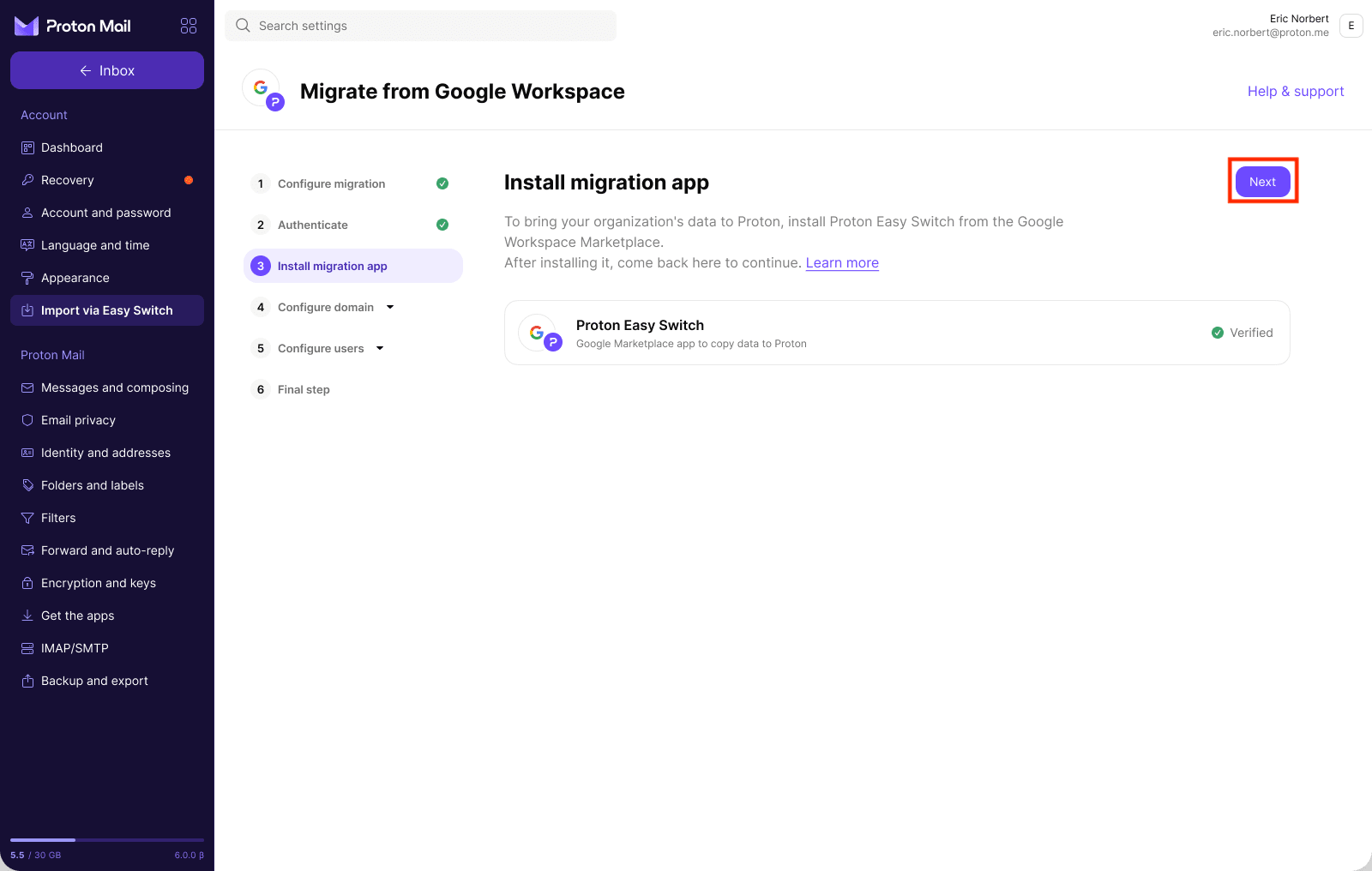
Na této obrazovce uvidíte aplikaci Proton Easy Switch. Klikněte na Nainstalovat aplikaci.

V obchodě Google Workspace Marketplace vyhledejte aplikaci Proton Easy Switch(nové okno) (vydanou společností Proton AG) a nainstalujte ji pro svou organizaci.

Po instalaci se vraťte na kartu Importovat přes Easy Switch v Proton Mailu. V seznamu aplikací se nyní namísto tlačítka instalace zobrazí odznak Ověřeno, což potvrzuje, že instalace proběhla úspěšně. Pokračujte kliknutím na Další.
Krok 4: Konfigurace domény
Kliknutím na Přidat doménu zahájíte proces konfigurace.

Tento krok se skládá ze čtyř dílčích kroků, které jsou přístupné z levého bočního panelu.
4.1 Ověření domény
Zkopírujte poskytnutý záznam TXT a vložte jej do konzole DNS u poskytovatele hostingu vaší domény. Jako název serveru použijte výchozí hodnotu (obvykle @). Poté kliknutím na Obnovit stav zkontrolujte ověření. (Poznámka: Synchronizace může trvat až 24 hodin.)
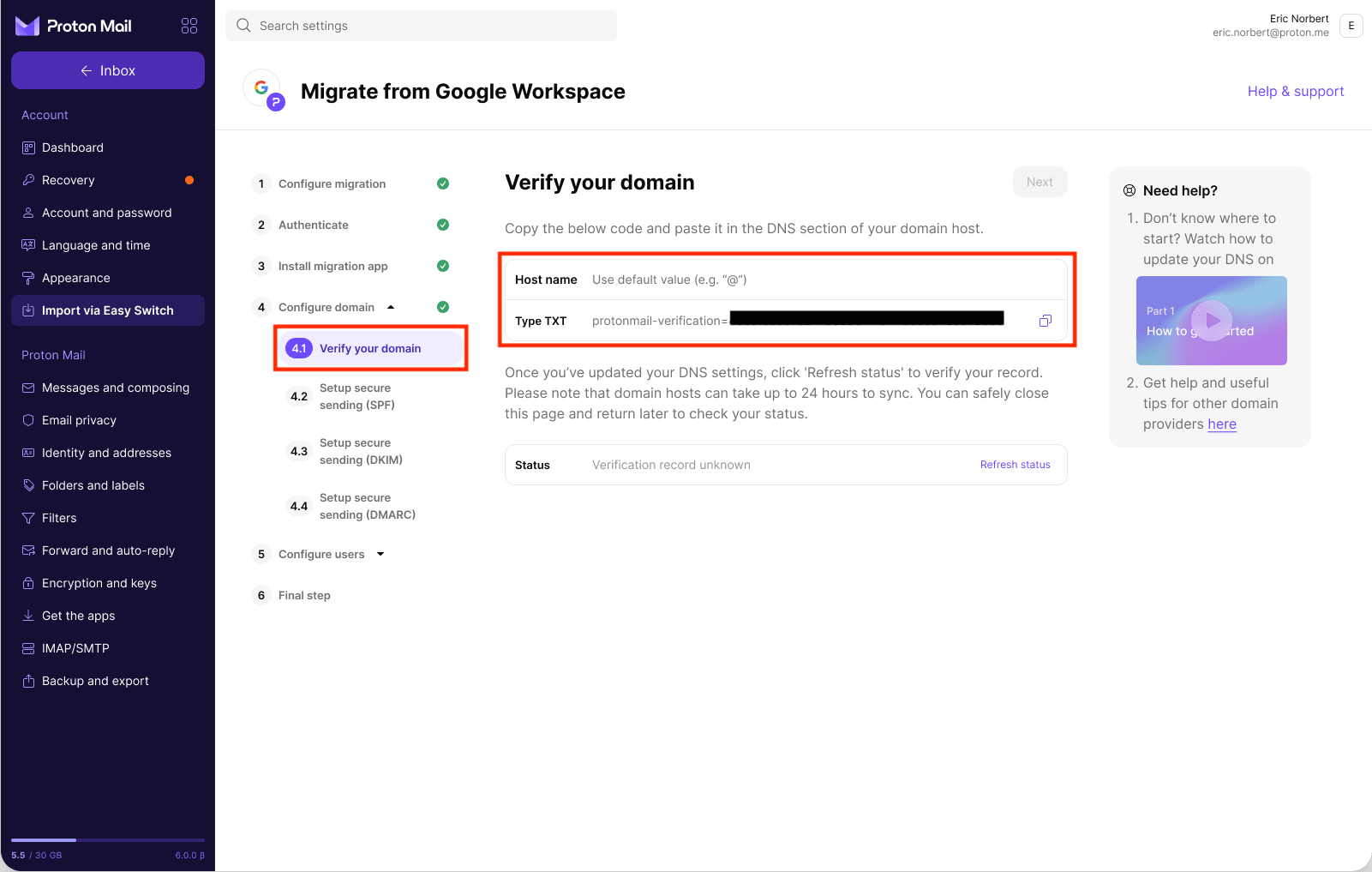
Během propagace DNS se bude stav zpočátku zobrazovat jako Ověřovací záznam nenalezen. Pro kontrolu můžete kliknout na Obnovit stav.

Jakmile bude záznam detekován, stav se aktualizuje na Nalezeno platné ověření. Pokračujte kliknutím na Další.

(Poznámka: Změny DNS se mohou projevovat až 24 hodin. Panel „Potřebujete pomoc?“ vpravo obsahuje podrobné návody pro oblíbené poskytovatele domén, včetně služby Squarespace.)
4.2 Nastavení zabezpečeného odesílání (SPF)
Zkopírujte poskytnutý záznam TXT a vložte jej do sekce DNS u poskytovatele hostingu vaší domény. Použijte výchozí název serveru (@). Záznam SPF umožňuje vašemu týmu během období migrace odesílat e-maily z Protonu i Googlu současně.

4.3 Nastavení zabezpečeného odesílání (DKIM)
Přidejte tři poskytnuté záznamy CNAME do svého DNS. Názvy serverů jsou: protonmail._domainkey, protonmail2._domainkey a protonmail3._domainkey. DKIM přidává ke každému e-mailu digitální podpis, aby příjemci mohli ověřit, že zpráva skutečně pochází z vaší domény a nebyla během přenosu pozměněna. Bez něj mohou být zprávy považovány za méně důvěryhodné.

4.4 Nastavení zabezpečeného odesílání (DMARC)
Zkopírujte poskytnutý záznam TXT a přidejte jej do DNS s názvem serveru _dmarc. DMARC staví na technologiích SPF a DKIM, čímž chrání vaši doménu před zneužitím identity a zvyšuje spolehlivost doručování e-mailů.

Krok 5: Konfigurace uživatelů
5.1 Migrovat účty
Zobrazí se seznam všech uživatelů ve vaší službě Google Workspace, kde bude uvedeno jméno každé osoby, její e-mailová adresa a odhadovaná velikost dat. Můžete migrovat celou svou organizaci najednou, nebo začít s menší skupinou a zbytek přidat později.
Vyberte uživatele, které chcete přesunout do Proton Mail, a klikněte na Migrovat.

Zobrazí se obrazovka s průběhem. Během této doby Proton nastaví účty a importuje data přímo do vašeho zařízení.

Jakmile bude migrace zahájena, u každého vybraného uživatele se zobrazí stav Probíhá. Počítadlo v horní části se aktualizuje podle toho, jak jsou účty zpracovávány. Můžete přejít k dalšímu dílčímu kroku, aniž byste museli čekat na dokončení všech migrací.

5.2 Zapojení vašeho týmu
Jakmile jsou účty migrovány, Proton vygeneruje jeden odkaz s pozvánkou, který funguje pro všechny migrované uživatele. Můžete použít poskytnutou šablonu zprávy nebo napsat vlastní. Zkopírujte odkaz a nasdílejte jej se svým týmem.

Každý uživatel musí:
- Otevřít odkaz s pozvánkou
- Zadat svou e-mailovou adresu
- Obdržet ověřovací kód ve své stávající doručené poště Gmail
- Použít kód k ověření e-mailu a nastavení nového hesla k Protonu
Tabulka Migrované účty na této obrazovce ukazuje u každého uživatele stav Aktivováno nebo Nezahájeno, abyste mohli sledovat, kdo již dokončil nastavení.
Krok 6: Aktualizujte své záznamy MX
Poslední krok nasměruje příchozí e-maily vaší domény do Protonu. Přidejte do DNS své domény následující dva MX záznamy:
- mail.protonmail.ch — Název serveru: @ (výchozí)
- mailsec.protonmail.ch — Název serveru: @ (výchozí)
Poznámka: Měli byste také smazat všechny ostatní MX záznamy, které máte.
Jakmile přidáte oba záznamy do svého DNS, klikněte na Potvrdit vedle možnosti Potvrdit přidání MX záznamů.

Klikněte na Uložit a ukončit.

Nyní bude aktivováno koncové šifrování.

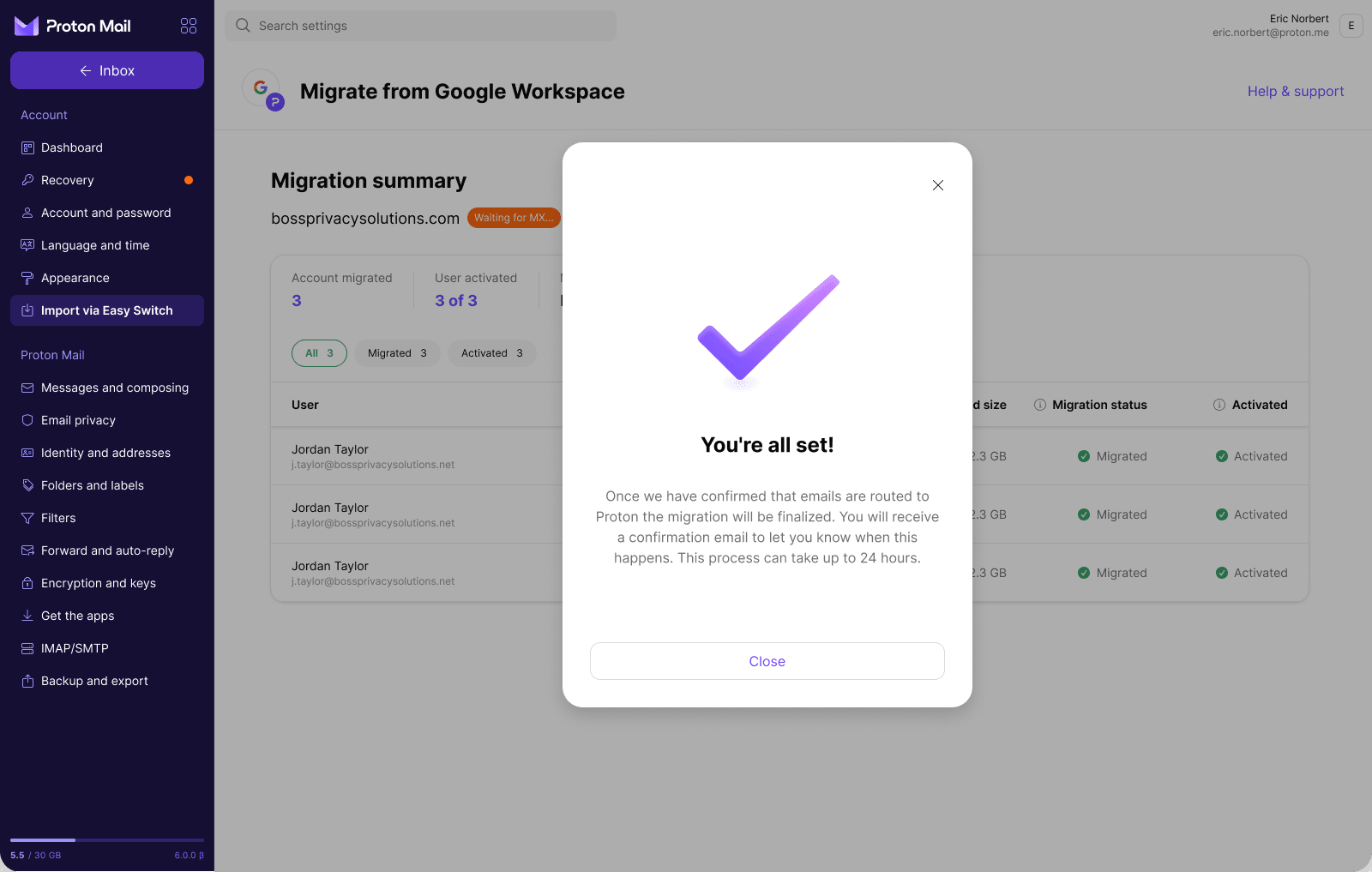
Vše je připraveno! Proton vám zašle potvrzovací e-mail, jakmile bude příchozí pošta směrována do Protonu. Může to trvat až 24 hodin.
Sledování vaší migrace
Po uložení přejdete na stránku Souhrn migrace. Ta zobrazuje celkový průběh, včetně toho, které účty byly migrovány, kteří uživatelé byli aktivováni a stav MX záznamů domény. U domény se bude zobrazovat štítek Čeká se na MX…, dokud nebudou e-maily směrovány přímo do Protonu. V tomto okamžiku přestanou uživatelé dostávat nové zprávy v Gmailu a migrace bude dokončena.
Poznámka: Po dokončení migrace přestanou aktivační odkazy fungovat. Uživatelé, kteří si své účty neaktivovali, budou muset kontaktovat svého správce, aby jim ručně resetoval heslo.
