如何從 Gmail 轉移至 Proton Mail
- 閱讀
- 1 分鐘
- 類別
- 遷移指南
從 Gmail 轉移至 Proton Mail 是邁向更私密收件匣的一步,但您不必在一夜之間拋下一切。有了 Easy Switch,您可以將 Gmail 資料匯入 Proton Mail、繼續接收寄送至您 Gmail 位址的訊息,並從該位址傳送電郵 — 包括在收件者使用 Proton Mail 時傳送端對端加密電郵。當您準備好時,即可徹底告別 Gmail,並將 Proton Mail 作為您的首選信箱。
使用 Easy Switch 從 Gmail 轉移
Easy Switch 是內建於 Proton Mail 的工具,可協助您輕鬆轉移 Gmail 的電郵(包含附件)、行事曆和通訊錄。它還可以連接您的 Google 帳號,讓您無需離開 Proton Mail 即可傳送及接收 Gmail 訊息。
使用 Proton Mail 從您的 Gmail 帳號傳送訊息,是您隱私旅程的一大進步。因為 Proton Mail 能透過 端對端加密 自動保護您的電郵,這是 Gmail 本身無法獨立做到的。這取決於您收件者的電郵位址:
- 端對端加密:從您已連接的 Gmail 位址傳送給 Proton Mail 使用者的電郵皆會經過端對端加密。這包括使用 @proton.me 位址、自訂網域或已連接至 Proton 帳號之 @gmail.com 位址的收件者。不妨邀請親友將他們的 Gmail 帳號連接至 Proton Mail,以便在不受 Google 窺探訊息的情況下私密聯絡。
- 未受端對端加密保護:您從已連接的 Gmail 位址傳送給非 Proton 使用者的電郵,會透過 Gmail 的伺服器傳送且未經端對端加密,因此可被 Google 讀取。這些訊息也會顯示在您的 Gmail 寄件備份資料夾中。
從 Gmail 轉移至 Proton Mail 的內容可包括:
- 匯入:Easy Switch 會將您現有的 Gmail 資料轉移至 Proton Mail。
- 連線:Easy Switch 會將來自 Gmail 的未來電子郵件轉寄至 Proton Mail,並讓您能直接在 Proton Mail 內從 Gmail 位址傳送訊息。
- 建議的設定:Easy Switch 會匯入您現有的資料並連接您的 Gmail 帳號,如此一來,您過去的電郵和未來的訊息都可以在 Proton Mail 中使用。
個人、非 Workspace 的 Gmail 帳號請遵循這些說明。若要進行 Google Workspace 轉移,請參閱 如何將 Easy Switch 用於商務。
建議的設定
- 開啟 Proton Mail 設定。
- 前往 透過 Easy Switch 匯入 並選取 Google。
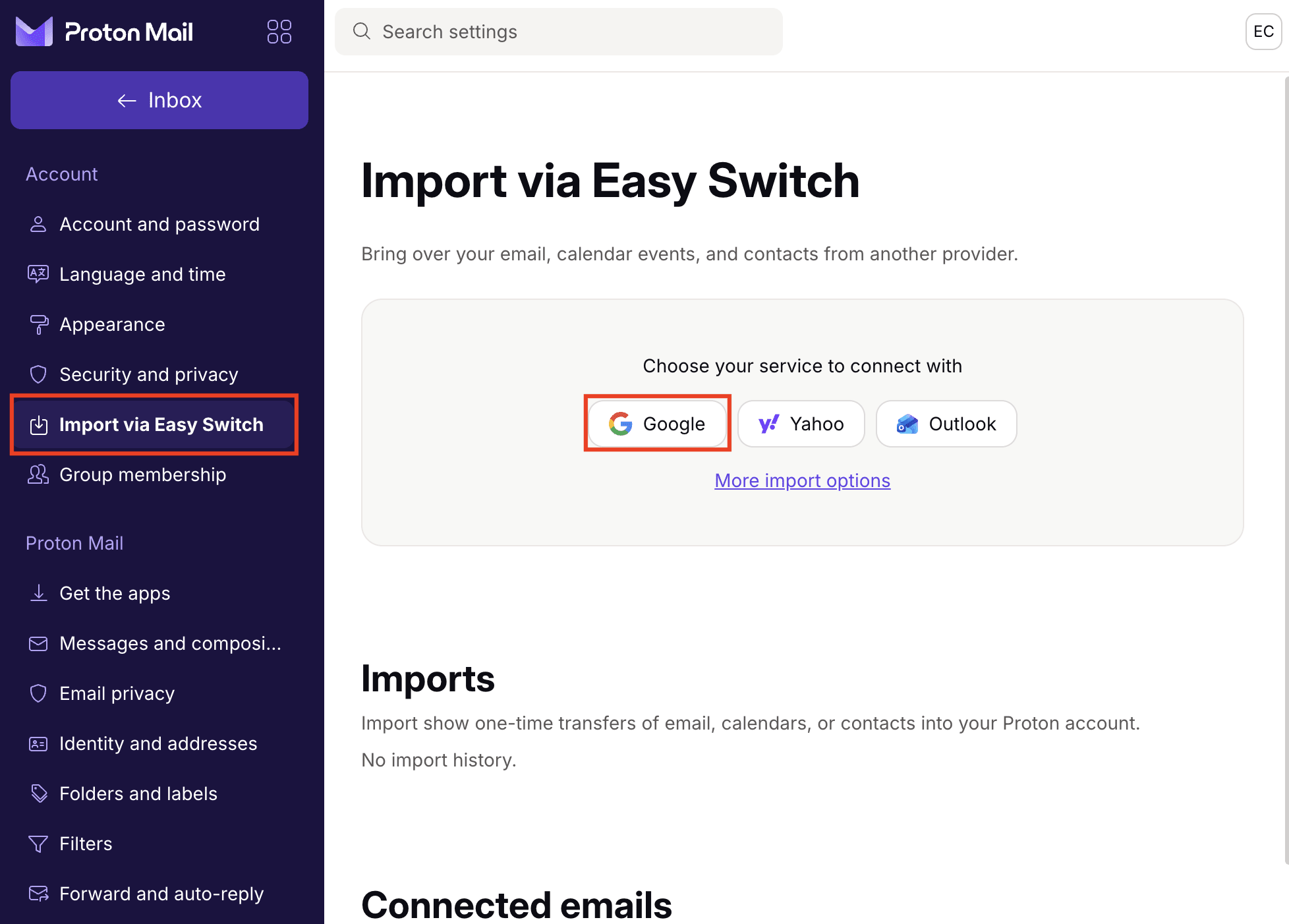
- 按一下 連線至 Gmail 以開始 OAuth 授權程序。在連線您的 Gmail 帳號之前,您可以選擇不匯入電子郵件。若要這麼做,請取消勾選畫面上預設勾選的核取方塊。

- 按一下 全選,然後按一下 繼續,以向 Easy Switch 授予存取您 Google 帳號的所有要求。如果您未授予所有要求的權限,之後的設定將會發生錯誤。

設定完成後,Easy Switch 會自動開始匯入 Gmail 資料,最多使用您可用 Proton 儲存空間的 80%。您的 Gmail 位址也會連接至 Proton Mail,因此您直接在 Proton Mail 中就能從該位址傳送及接收訊息。

備註
- 預設情況下,Easy Switch 會匯入您最近的 Gmail 訊息,最多使用您可用 Proton 儲存空間的 80%。這有助於為新接收的訊息保留空間,同時將您最近的對話歷程記錄轉入 Proton Mail。您無法在初始設定期間變更此設定。
- 初始匯入完成後,您可以選取 更多匯入選項 來 匯入所有 Gmail 訊息。
- 如果您不想保留初始的電郵匯入,可以 在稍後復原,而不會中斷與 Proton Mail 的 Gmail 連線。請參閱 關於匯入的更多詳細資訊。
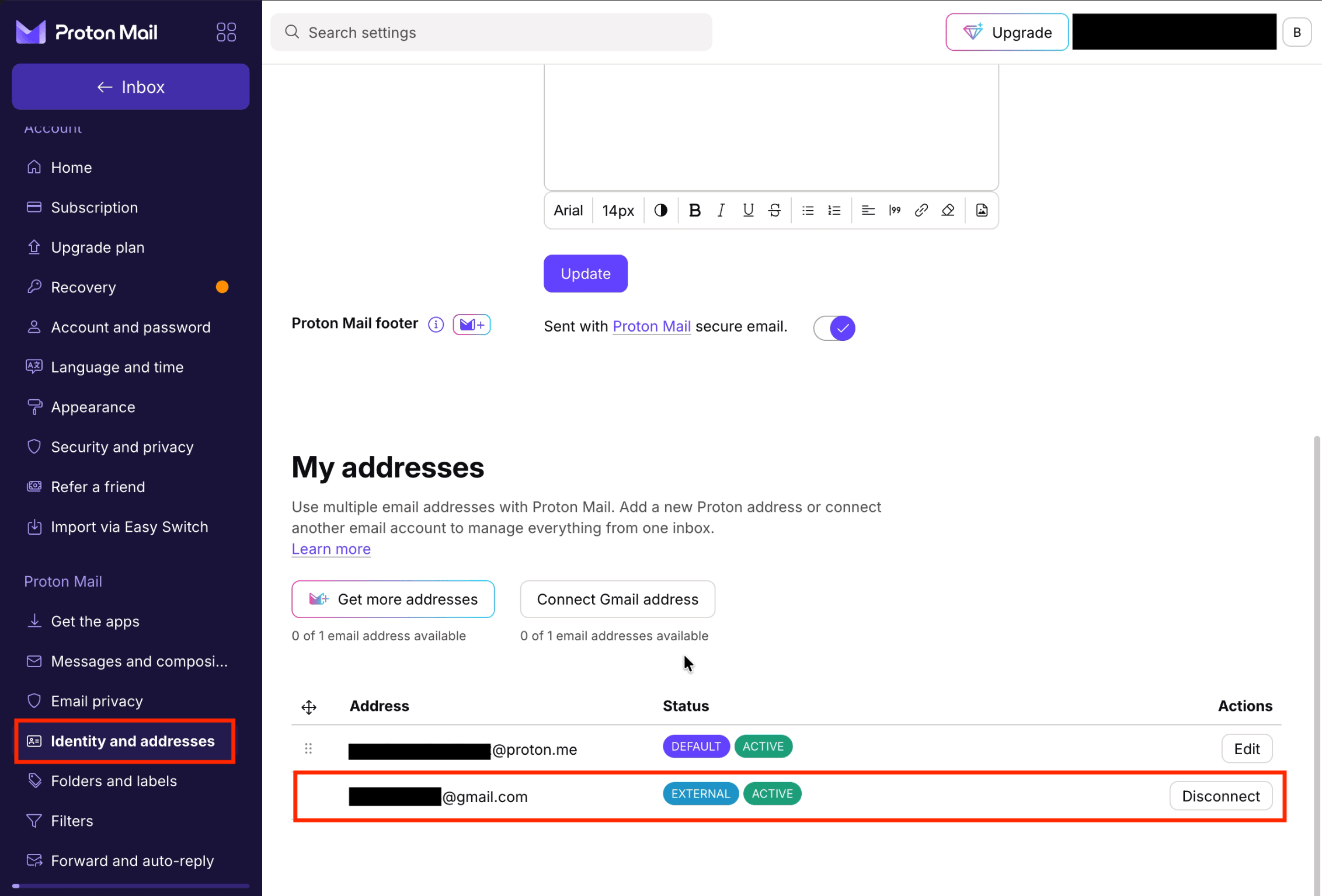
- 您可以在設定中的 透過 Easy Switch 匯入 或 身份和電郵位址 索引標籤中檢查您的 Gmail 連線狀態,這對於 疑難排解 非常實用。若要管理連線,請前往 身份和電郵位址。
- 如果您是使用 Gmail 位址透過 Proton VPN 或 Proton Pass 加入 Proton,目前無法使用該 Gmail 帳號設定 Gmail 連線。我們正致力於支援此功能。
- 連線您的 Gmail 位址是指個人 Google 帳號。目前不支援 Google Workspace 帳號或自訂網域位址。
開始匯入:轉移現有的電郵、行事曆和通訊錄
您可以在不設定 Gmail 連線的情況下開始匯入。如果之前的 Easy Switch 設定僅匯入了部分 Gmail 訊息,而您現在想匯入其餘訊息,這將非常實用。
- 開啟 Proton Mail 設定。
- 前往 透過 Easy Switch 匯入 並選取 更多匯入選項。
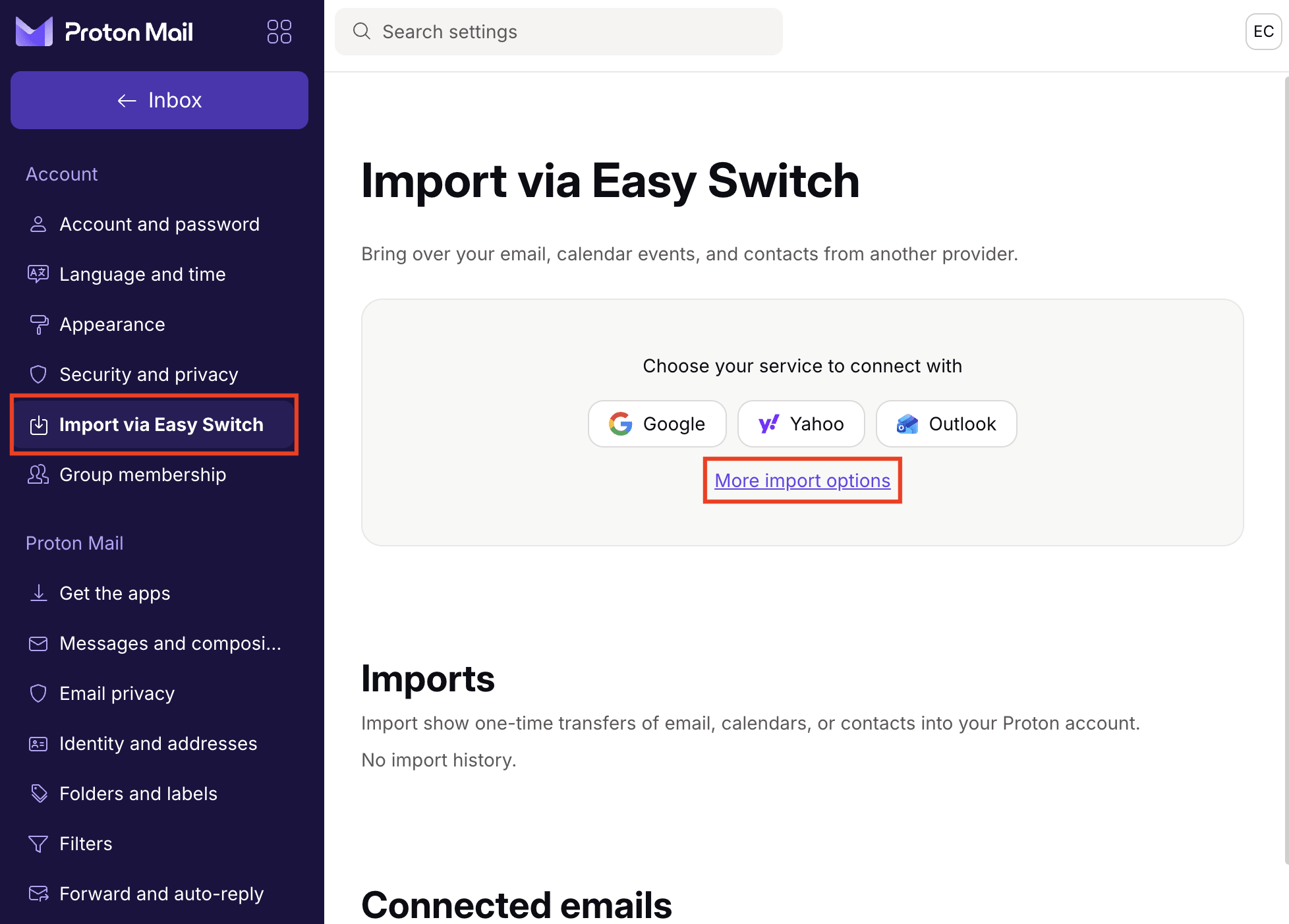
- 選擇 Google,並在 電郵、通訊錄 和 行事曆 之間選取要匯入的資料。
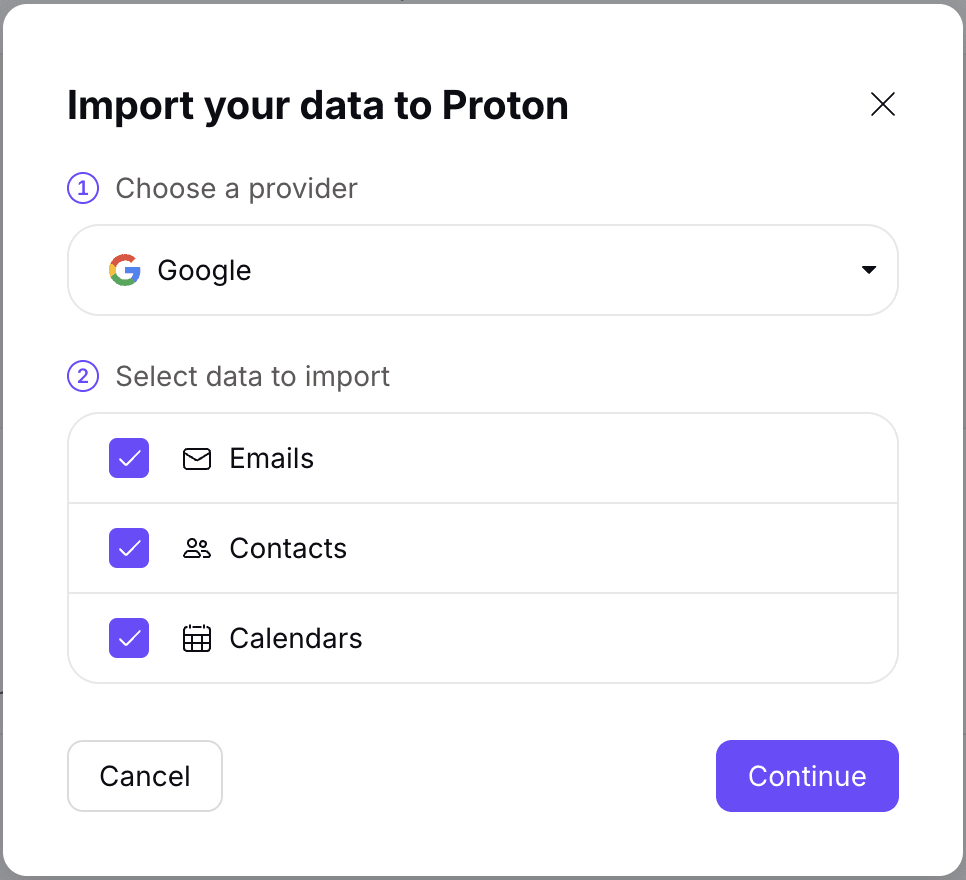
- 按一下 全選,然後按一下 繼續,以向 Easy Switch 授予存取您 Google 帳號的所有要求。視您是否已在 Proton 中使用此 Gmail 帳號而定,某些權限可能已獲授予。如果您未授予所有要求的權限,之後的設定將會發生錯誤。
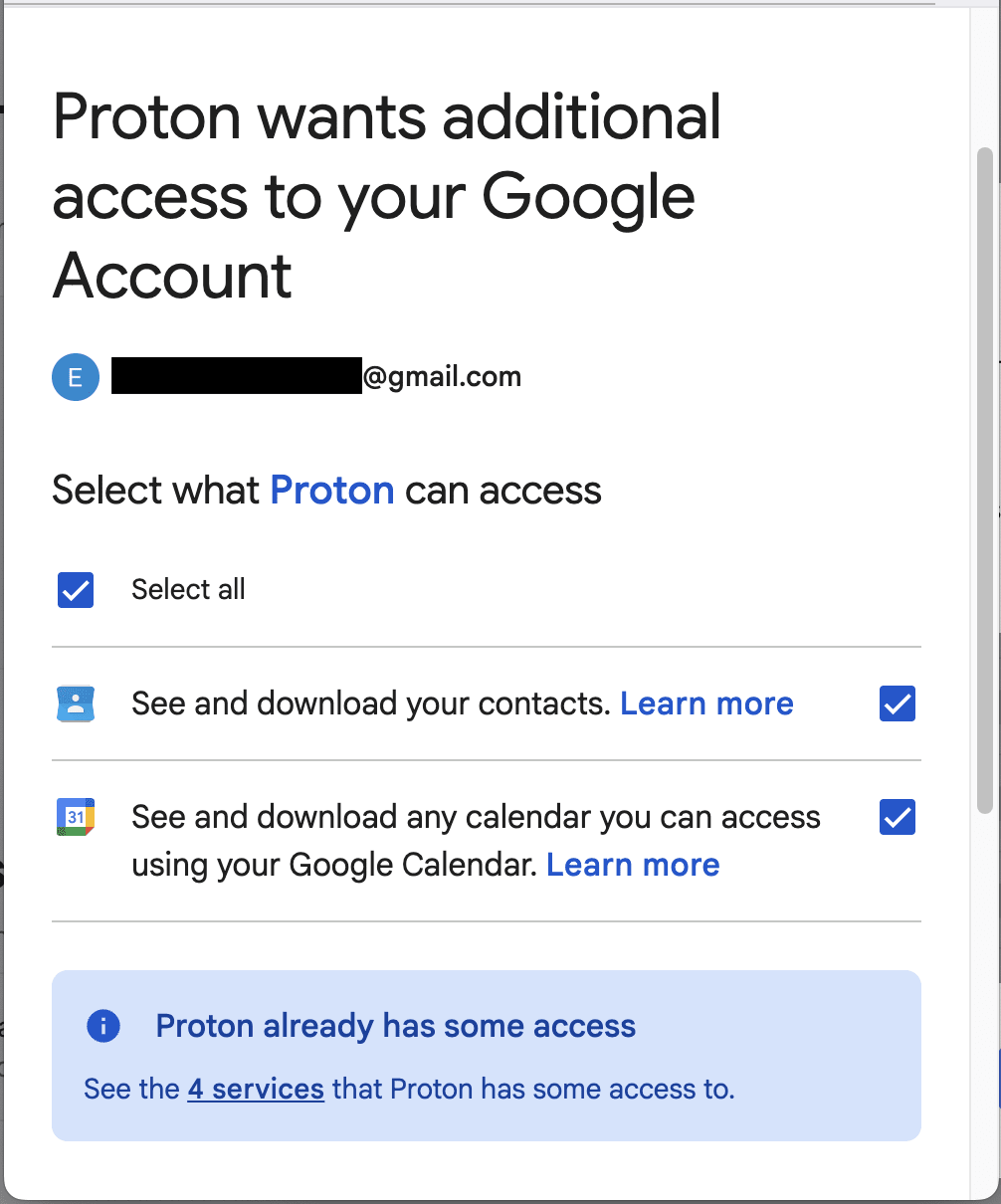
- 檢閱匯入摘要並按一下 開始匯入,或按一下任何資料類型下方的 自訂 來調整要匯入的內容:
- 電郵:變更套用至匯入訊息的標籤(如果您計劃使用 Easy Switch 從更多電子郵件帳號轉移資料,這將非常實用)、限制時間範圍(匯入所有訊息,或過去 1、3、6 或 12 個月的訊息),或取消選取要排除的資料夾。
- 行事曆:預設情況下,Easy Switch 會在 Proton Calendar 中建立新的行事曆。若要與現有的行事曆合併,請在 與行事曆合併 下進行選取。
- 通訊錄:依現狀匯入,最多 10,000 個。
備註
- 多次觸發相同的匯入並不會在 Proton Mail 中產生重複的訊息。Easy Switch 會偵測已匯入的電郵並自動略過。
- 如果您匯入的資料夾包含 Proton Mail 中尚不存在的子資料夾,Easy Switch 會建立這些子資料夾。
- 取消選取上層資料夾也會取消選取其所有子資料夾,因此它們不會被匯入。
- 在某些情況下,Easy Switch 可能會要求您在繼續之前先自訂您的匯入。這可能發生在以下情況:
- 您舊帳號中的資料夾名稱超過 100 個字元(包含空格)。
- 您的舊帳號有超過 2,000 個資料夾。
- 您 Gmail 帳號中的資料夾或標籤與現有的 Proton Mail 資料夾或標籤相衝突。例如,Proton Mail 已經有一個名為「Admin」的資料夾,而您要匯入的 Gmail 帳號中也有一個名為「Admin」的標籤。
- 來自 Google 的聯絡人與通訊群組將會被加入到您的 Proton 通訊錄中。
設定 Gmail 連線:電子郵件轉寄與傳送
設定不含匯入的 Gmail 連線,可讓您在 Proton Mail 中使用您的 Gmail 位址來傳送與接收電子郵件,而無需匯入您在 Google 中現有的對話記錄。這適用於以下情況:
- 您已經設定了 Gmail 轉寄,並希望將其升級為同時允許傳送的 Gmail 連線。Easy Switch 將會自動略過匯入 — 無需執行額外操作。
- 您想要連線您的 Gmail 帳號,但希望從乾淨的收件匣開始,不保留現有的 Gmail 訊息。
若要設定不含匯入的 Gmail 連線:
- 完成建議的設定步驟。Easy Switch 將會執行簡短的自動匯入,作為連線過程的一部分。
- 前往 透過 Easy Switch 匯入,並在匯入下方的 Gmail 帳號旁點擊復原匯入。
這會移除已匯入的電子郵件和資料夾,但會保持您從 Gmail 至 Proton Mail 的連線為使用中狀態。
免費使用者可以連線一個 Gmail 帳號,而付費方案則支援最多三個。舊版的轉寄連線也計入相同的限制。
Easy Switch 問題疑難排解
若需協助處理常見問題,例如匯入失敗、訊息遺失、資料夾結構變更或 Gmail 連線問題,請參閱我們的 Easy Switch 疑難排解指南。
讓 Proton Mail 成為您的家
當您準備好徹底告別 Gmail 時,Proton Mail 擁有您進行轉換所需的一切:適用於您所有裝置的應用程式、對自訂網域的支援、hide-my-email 別名等。而且由於您已經設定了 Gmail 連線並匯入了訊息,您比想像中更接近目標。以下是一些簡單的步驟:
- 更新您的線上帳號:從重要的帳號開始,例如網路銀行、醫療保健、政府服務,以及任何與付款方式綁定的帳號。在 Proton Mail 中使用 Easy Switch 設定好 Gmail 連線後,您可以使用電子報檢視來輕鬆整理您的訂閱,並找出可能遺漏的帳號。
- 自 Google 下載您的個人資料:使用 Google Takeout 匯出您的電子郵件、通訊錄以及您使用的任何其他 Google 服務(例如雲端硬碟和相簿)的副本。您可以輕鬆將您的 Google 相簿或 Google 雲端硬碟檔案傳輸至 Proton Drive。
- 中斷 Gmail 與 Proton Mail 的連線:前往設定 ⚙ → 所有設定 → 透過 Easy Switch 匯入並移除您的 Gmail 連線。