
Hur du migrerar din Google Workspace till Proton med Easy Switch
- Lästid
- 6 min
- Kategorier
- Easy Switch
- Migreringsguider
- Migrera Till Proton
Proton Easy Switch låter dig flytta hela organisationens e-postmeddelanden, kontakter och kalenderhändelser på ett säkert sätt från Google Workspace till ditt Proton for Business-konto. Den här artikeln vägleder dig steg för steg genom processen.
Följ dessa instruktioner för migreringar från Google Workspace. För personliga Gmail-konton, se hur du migrerar från Gmail till Proton Mail.
Krav
- Du är en Proton-admin.
- Du är administratör för Google Workspace. Ett vanligt användarkonto har inte de behörigheter som krävs.
- Du har tillgång till din domänleverantör.
Lär dig mer: Konfigurera din anpassade domän med Squarespace
Komma igång
När du loggar in på Proton Mail för första gången visas dialogrutan Ställ in din organisation i din inkorg. Konfigurationsguiden visar tre alternativ.
Välj Easy Switch for Business och klicka på Nästa.

Du kommer till inställningssidan för Importera via Easy Switch. Klicka på Google för att starta migreringsguiden.

Du kan när som helst återvända till denna sida via Inställningar ⚙ → Importera via Easy Switch i det vänstra sidofältet.
Översikt över migreringssteg
Migreringsguiden leder dig genom sex steg:
- Konfigurera migreringen
- Autentisera
- Installera migreringsappen
- Konfigurera domän
- Konfigurera användare
- Sista steget
Steg 1: Konfigurera migrering
Välj de data du vill migrera. Som standard är alla tre alternativ markerade: E-postmeddelanden, Kontakter och Kalendrar. Avmarkera de du inte behöver och klicka sedan på Nästa.

Steg 2: Autentisera ditt Google Workspace-konto
Klicka på Logga in på Google Workspace. Ett inloggningsfönster för Google öppnas.

Logga in med ett administratörskonto för Google Workspace. Google kommer sedan att be dig ge Proton for Business åtkomst till dina Workspace-data.

På Proton är skyddet av dina data grundläggande för allt vi gör. All information som tas emot via Google Workspace API:er hanteras i enlighet med användardatapolicyn för Googles API-tjänster, inklusive kraven på begränsad användning (Limited Use), och omfattas av samma strikta standarder som vi tillämpar på alla användardata.
Steg 3: Installera migreringsappen
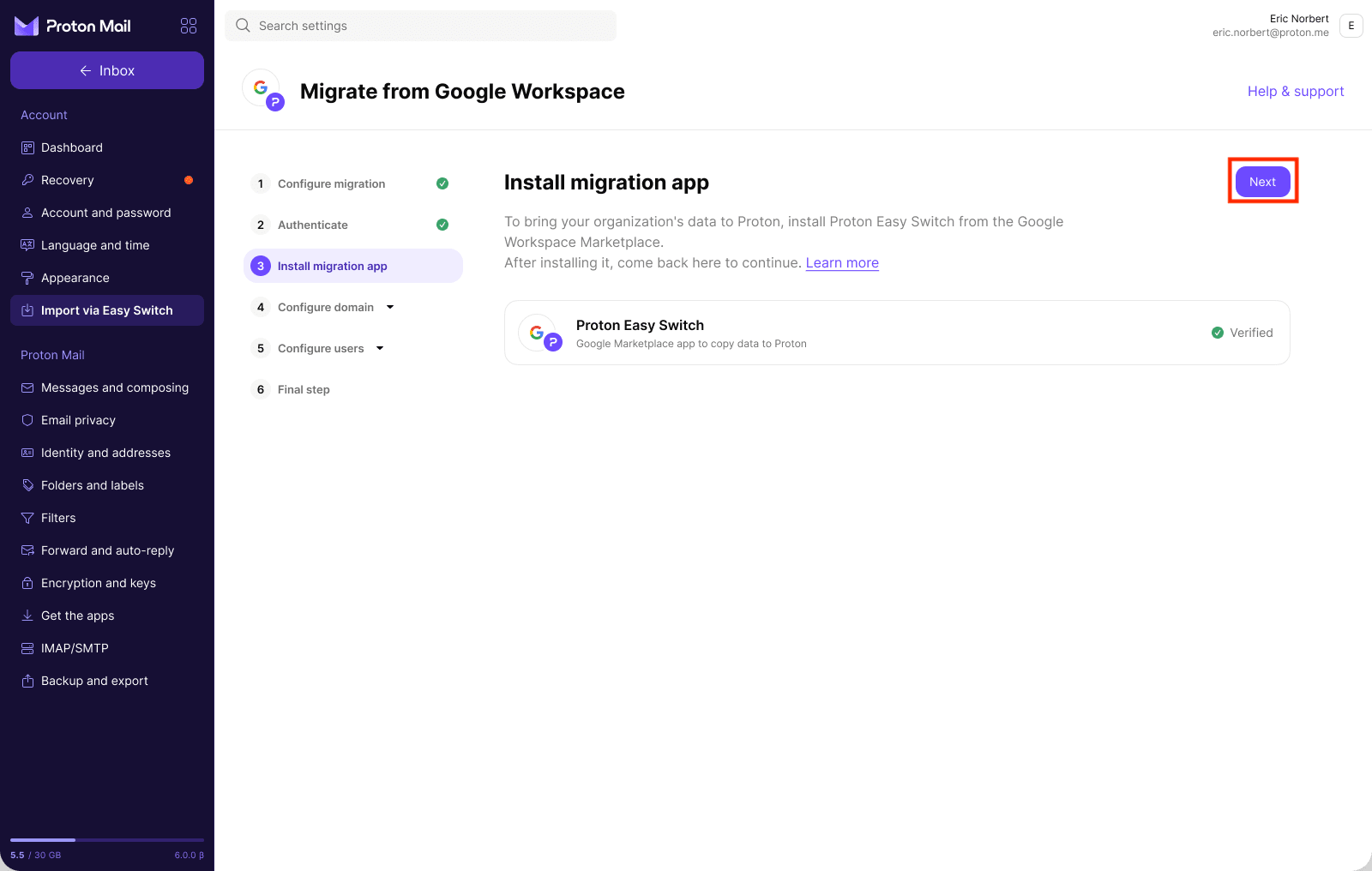
Du kommer att se Proton Easy Switch-appen listad på den här skärmen. Klicka på Installera app.

Hitta Proton Easy Switch(nytt fönster) (publicerad av Proton AG) i Google Workspace Marketplace och installera den för din organisation.

När den är installerad återvänder du till fliken Importera via Easy Switch i Proton Mail. Appen kommer nu att visa ett Verifierad-märke istället för installationsknappen, vilket bekräftar att installationen lyckades. Klicka på Nästa för att fortsätta.
Steg 4: Konfigurera din domän
Klicka på Lägg till domän för att påbörja konfigurationsprocessen.

Det här steget har fyra understeg som alla är tillgängliga från det vänstra sidofältet.
4.1 Verifiera din domän
Kopiera den tillhandahållna TXT-posten och klistra in den i DNS-konsolen för din domänvärd. För värdnamnet använder du standardvärdet (vanligtvis @). Klicka sedan på Uppdatera status för att kontrollera verifieringen. (Obs! Det kan ta upp till 24 timmar att synkronisera.)
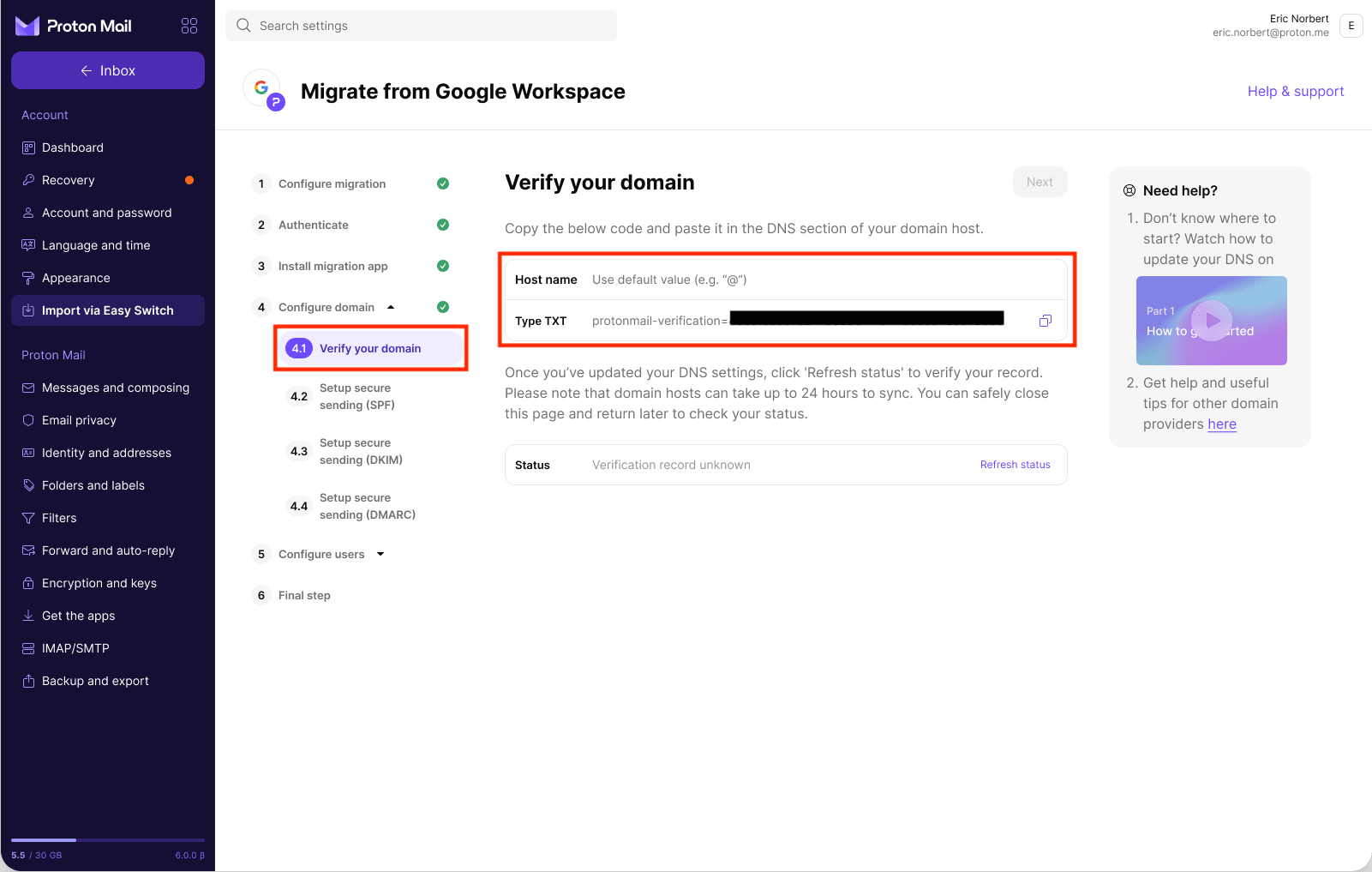
Statusen kommer initialt att visa Verifieringspost hittades inte medan DNS-ändringarna sprids. Du kan klicka på Uppdatera status för att kontrollera.

När posten har upptäckts uppdateras statusen till Giltig verifiering hittades. Klicka på Nästa för att fortsätta.

(Obs: DNS-ändringar kan ta upp till 24 timmar att spridas. En panel till höger med namnet “Behöver du hjälp?” erbjuder steg-för-steg-guider för populära domänleverantörer, inklusive Squarespace.)
4.2 Konfigurera säker sändning (SPF)
Kopiera den tillhandahållna TXT-posten och klistra in den i DNS-sektionen för din domänvärd. Använd standardvärdnamnet (@). SPF-posten gör att ditt team kan skicka e-postmeddelanden från både Proton och Google samtidigt under migreringsperioden.

4.3 Konfigurera säker sändning (DKIM)
Lägg till de tre tillhandahållna CNAME-posterna i din DNS. Värdnamnen är: protonmail._domainkey, protonmail2._domainkey och protonmail3._domainkey. DKIM lägger till en digital signatur till varje e-postmeddelande så att mottagare kan verifiera att meddelandet verkligen kom från din domän och inte har ändrats under överföringen. Utan den kan meddelanden behandlas som mindre betrodda.

4.4 Konfigurera säker sändning (DMARC)
Kopiera den tillhandahållna TXT-posten och lägg till den i din DNS med värdnamnet _dmarc. DMARC bygger på SPF och DKIM för att skydda din domän från förfalskning och förbättra tillförlitligheten för e-postleverans.

Steg 5: Konfigurera användare
5.1 Migrera konton
En lista över alla användare i din Google Workspace visas, med varje persons namn, e-postadress och uppskattade datastorlek. Du kan migrera hela din organisation på en gång, eller börja med en mindre grupp och lägga till resten senare.
Välj de användare du vill flytta till Proton Mail och klicka på Migrera.

En förloppsskärm visas. Under denna tid konfigurerar Proton kontona och importerar data direkt till din dator.

När migreringen väl är igång kommer varje vald användare att visa statusen Pågår. Räknaren längst upp uppdateras allteftersom konton behandlas. Du kan fortsätta till nästa delsteg utan att vänta på att alla migreringar ska slutföras.

5.2 Introducera ditt team
När kontona har migrerats genererar Proton en enda inbjudningslänk som fungerar för alla migrerade användare. Du kan använda den medföljande meddelandemallen eller skriva en egen. Kopiera länken och dela den med ditt team.

Varje användare måste:
- Besöka inbjudningslänken
- Ange sin e-postadress
- Ta emot en verifieringskod i sin befintliga Gmail-inkorg
- Använda koden för att verifiera sin e-post och ställa in ett nytt Proton-lösenord
Tabellen Migrerade konton på den här skärmen visar statusen Aktiverad eller Inte startad för varje användare så att du kan hålla koll på vem som har slutfört konfigurationen.
Steg 6: Uppdatera dina MX-poster
Det sista steget omdirigerar din domäns inkommande e-post till Proton. Lägg till följande två MX-poster i din domäns DNS:
- mail.protonmail.ch — Värdnamn: @ (standard)
- mailsec.protonmail.ch — Värdnamn: @ (standard)
Obs! Du bör också ta bort alla andra MX-poster du har.
När du har lagt till båda posterna i din DNS klickar du på Bekräfta bredvid Bekräfta tillagda MX-poster.

Klicka på Spara och avsluta.

End-to-end-kryptering kommer nu att aktiveras.

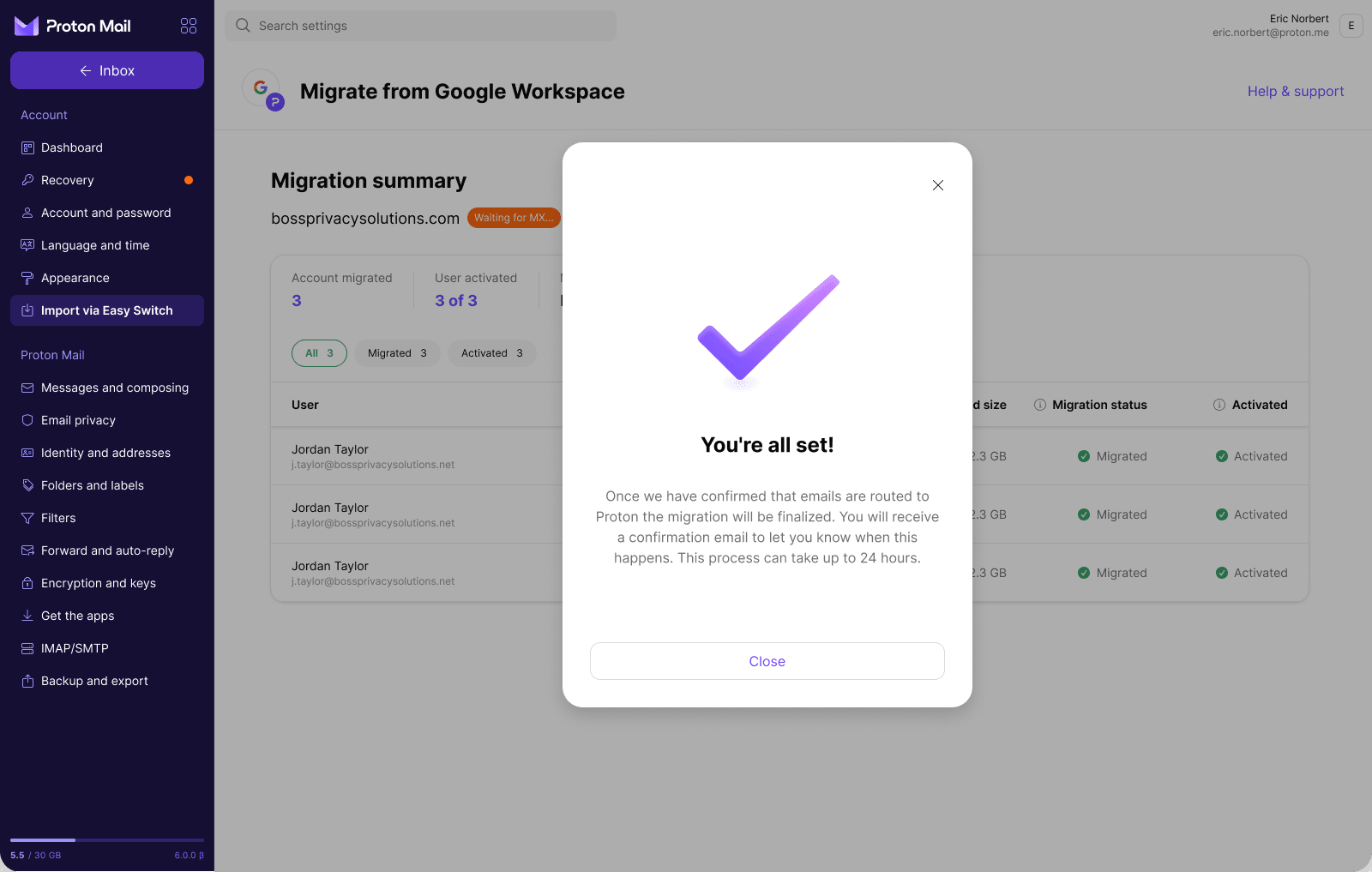
Allt är klart! Proton kommer att skicka en e-postbekräftelse till dig när inkommande e-post dirigeras till Proton. Detta kan ta upp till 24 timmar.
Spåra din migrering
Efter att du har sparat hamnar du på sidan Migreringssammanfattning. Den visar det övergripande förloppet, inklusive vilka konton som har migrerats, vilka användare som har aktiverats samt domänens MX-poststatus. Domänen visar märket Väntar på MX… tills e-post dirigeras direkt till Proton. Därefter slutar användare att ta emot nya meddelanden i Gmail, och migreringen är slutgiltig.
Obs!: Efter att migreringen är slutgiltig kommer aktiveringslänkar att sluta fungera. Användare som inte har aktiverat sina konton måste kontakta sin administratör för att återställa sina lösenord manuellt.
