
Sådan migrerer De Google Workspace til Proton ved hjælp af Easy Switch
- Læsetid
- 6 min
- Kategorier
- Easy Switch
- Migreringsguides
- Migrér til Proton
Proton Easy Switch gør det muligt for Dem sikkert at flytte hele Deres organisations e-mails, kontakter og kalenderbegivenheder fra Google Workspace til Deres Proton for Business-konto. Denne artikel guider Dem gennem processen trin for trin.
Følg disse instruktioner i forbindelse med migreringer fra Google Workspace. For personlige Gmail-konti henvises til sådan migrerer De fra Gmail til Proton Mail.
Krav
- De er en Proton-admin.
- De er Google Workspace-administrator. En standardbrugerkonto vil ikke have de nødvendige tilladelser.
- De har adgang til Deres domæneudbyder.
Få mere at vide: Konfigurer Deres brugerdefinerede domæne med Squarespace
Kom i gang
Første gang De logger ind på Proton Mail, vises vinduet Konfigurer Deres organisation i Deres indbakke. Konfigurationsvejledningen præsenterer tre tilvalg.
Vælg Easy Switch for Business og klik på Næste.

De vil lande på indstillingssiden Importér via Easy Switch. Klik på Google for at starte migrationsguiden.

De kan til enhver zeit vende tilbage til denne side via Indstillinger ⚙ → Importér via Easy Switch i venstre sidebjælke.
Oversigt over migrationstrin
Migrationsguiden fører Dem gennem seks trin:
- Konfigurer migration
- Godkend
- Installer migrationsapp
- Konfigurer domæne
- Konfigurer brugere
- Sidste trin
Trin 1: Konfigurer migration
Vælg de data, De vil migrere. Som standard er alle tre tilvalg valgt: E-mails, Kontakter og Kalendere. Fravælg dem, De ikke har brug for, og klik derefter på Næste.

Trin 2: Godkend Deres Google Workspace-konto
Klik på Log ind på Google Workspace. Et Google-loginvindue vil åbne.

Log ind med en Google Workspace-administratorkonto. Google vil derefter bede Dem om at give Proton for Business adgang til Deres Workspace-data.

Hos Proton er beskyttelse af Deres data afgørende for alt, hvad vi gør. Enhver information modtaget via Google Workspace-API’er håndteres i overensstemmelse med Googles politik for brugerdata for API-tjenester, herunder kravene om begrænset brug (Limited Use), og overholder de samme strenge standarder, som vi anvender på alle brugerdata.
Trin 3: Installer migrationsappen
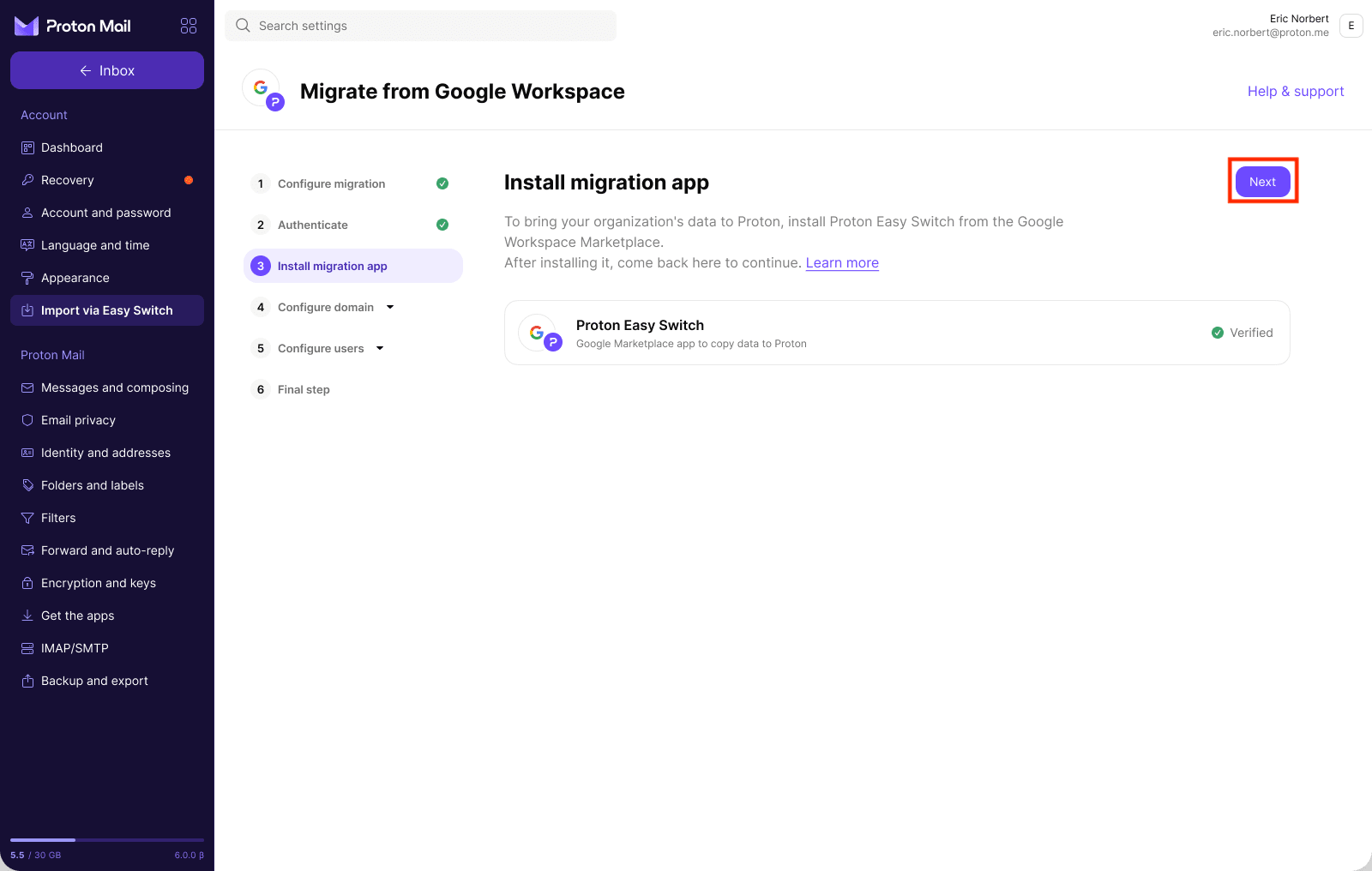
De vil se Proton Easy Switch-appen på denne skærm. Klik på Installér app.

Find Proton Easy Switch(nyt vindue) (udgivet af Proton AG) i Google Workspace Marketplace, og installer den til Deres organisation.

Når den er installeret, skal De vende tilbage til fanen Importér via Easy Switch i Proton Mail. App-listen vil nu vise et Bekræftet-badge i stedet for installationsknappen, hvilket bekræfter, at installationen lykkedes. Klik på Næste for at fortsætte.
Trin 4: Konfigurer Deres domæne
Klik på Tilføj domæne for at påbegynde konfigurationsprocessen.

Dette trin har fire undertrin, som hver især er tilgængelige fra den venstre sidebjælke.
4.1 Bekræft Deres domæne
Kopiér den leverede TXT-record, og indsæt den i DNS-konsollen hos Deres domænevært. Som værtsnavn skal De bruge standardværdien (normalt @). Klik derefter på Opdater status for at kontrollere bekræftelsen. (Bemærk: Det kan tage op til 24 hours at synkronisere.)
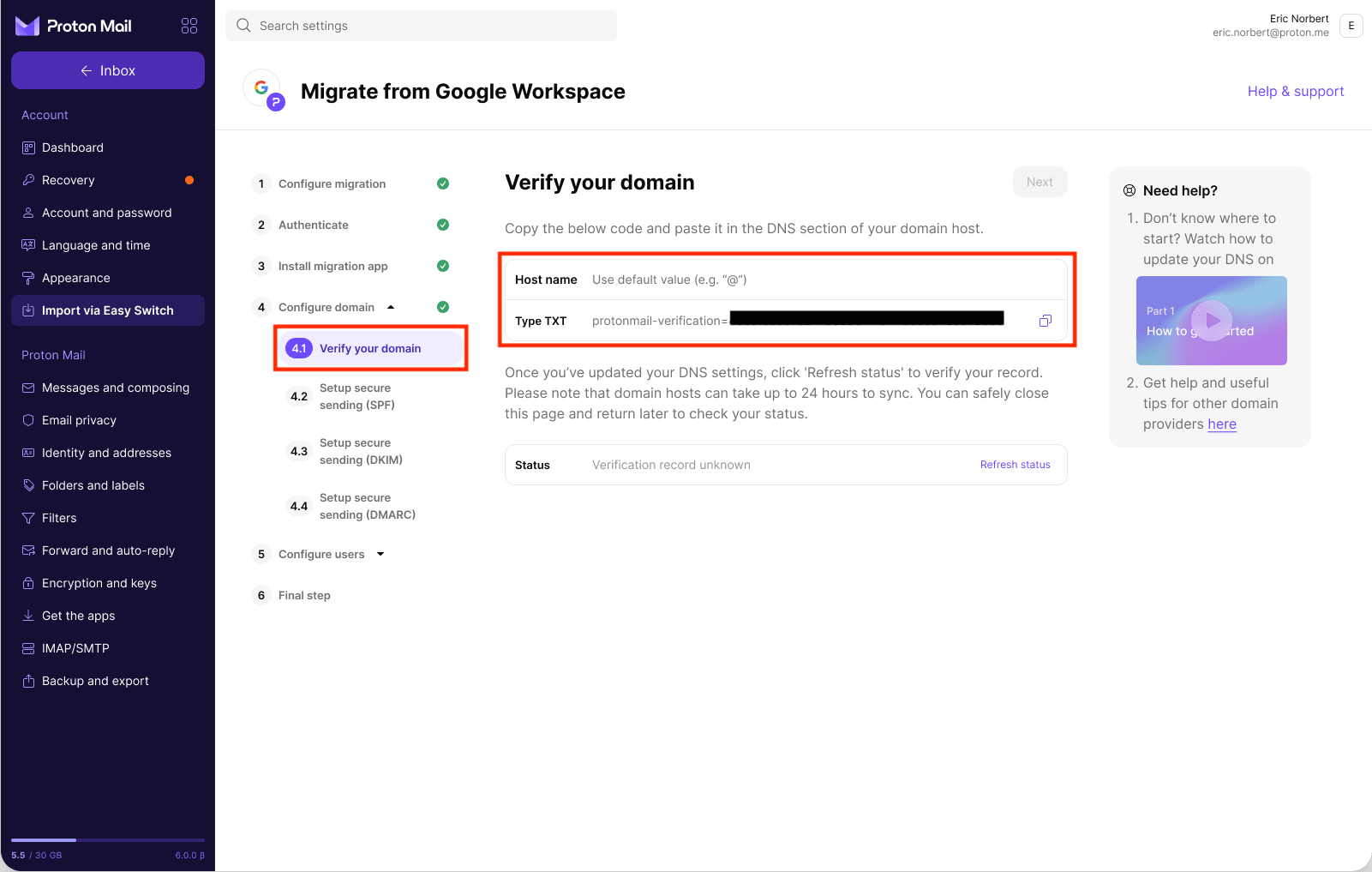
Statussen vil i starten vise Bekræftelses-record ikke fundet, mens DNS stadig udbreder sig. De kan klikke på Opdater status for at kontrollere.

Når recorden er registreret, opdateres statussen til Gyldig bekræftelse fundet. Klik på Næste for at fortsætte.

(Bemærk: DNS-ændringer kan tage op til 24 timer om at udbrede sig. Panelet “Brug for hjælp?” til højre indeholder trin-for-trin-vejledninger til populære domæneudbydere, herunder Squarespace.)
4.2 Konfigurer sikker afsendelse (SPF)
Kopiér den leverede TXT-record, og indsæt den i DNS-sektionen hos Deres domænevært. Brug standard-værtsnavnet (@). SPF-recorden gør det muligt for Deres team at sende e-mails fra både Proton og Google samtidigt under migrationsperioden.

4.3 Konfigurer sikker afsendelse (DKIM)
Tilføj de tre leverede CNAME-records til Deres DNS. Værtsnavnene er: protonmail._domainkey, protonmail2._domainkey og protonmail3._domainkey. DKIM tilføjer en digital signatur til hver e-mail, så modtagere kan bekræfte, at beskeden rent faktisk kom fra Deres domæne og ikke blev ændret undervejs. Uden denne kan beskeder blive behandlet som mindre pålidelige.

4.4 Konfigurer sikker afsendelse (DMARC)
Kopiér den leverede TXT-record, og tilføj den til Deres DNS med værtsnavnet _dmarc. DMARC bygger på SPF og DKIM for at beskytte Deres domæne mod efterligning og forbedre pålideligheden af e-maillevering.

Trin 5: Konfigurer brugere
5.1 Migrér konti
En liste over alle brugere i Deres Google Workspace vises med angivelse af den enkelte persons navn, e-mailadresse og estimerede datastørrelse. De kan migrere hele Deres organisation på én gang eller starte med en mindre del og tilføje resten senere.
Vælg de brugere, De vil flytte til Proton Mail, og klik på Migrér.

Der vises et statusbillede. Imens konfigurerer Proton kontiene og importerer data direkte til Deres maskine.

Når migrationen er i gang, vil hver valgt bruger have status som Igangværende. Tælleren øverst opdateres, efterhånden som kontiene behandles. De kan fortsætte til næste undertrin uden at vente på, at alle migrationer afsluttes.

5.2 Onboard Deres team
Når kontiene er blevet migreret, genererer Proton et enkelt invitationslink, som fungerer for alle migrerede brugere. De kan bruge den medfølgende beskedskabelon eller skrive Deres egen. Kopiér linket, og del det med Deres team.

Hver bruger skal:
- Besøge invitationslinket
- Indtaste deres e-mailadresse
- Modtage en bekræftelseskode i deres eksisterende Gmail-indbakke
- Bruge koden til at bekræfte deres e-mail og indstille en ny Proton-adgangskode
Tabellen Migrerede konti på denne skærm viser status Aktiveret eller Ikke startet for hver bruger, så De kan spore, hvem der har fuldført konfigurationen.
Trin 6: Opdatér Deres MX-records
Det sidste trin dirigerer Deres domænes indgående e-mail til Proton. Tilføj følgende to MX-records til Deres domænes DNS:
- mail.protonmail.ch — Værtsnavn: @ (standard)
- mailsec.protonmail.ch — Værtsnavn: @ (standard)
Bemærk: De bør også slette alle andre MX-records, De har.
Når De har tilføjet begge records til Deres DNS, skal De klikke på Bekræft ud for Bekræft tilføjede MX-records.

Klik på Gem & afslut.

End-to-end kryptering bliver nu aktiveret.

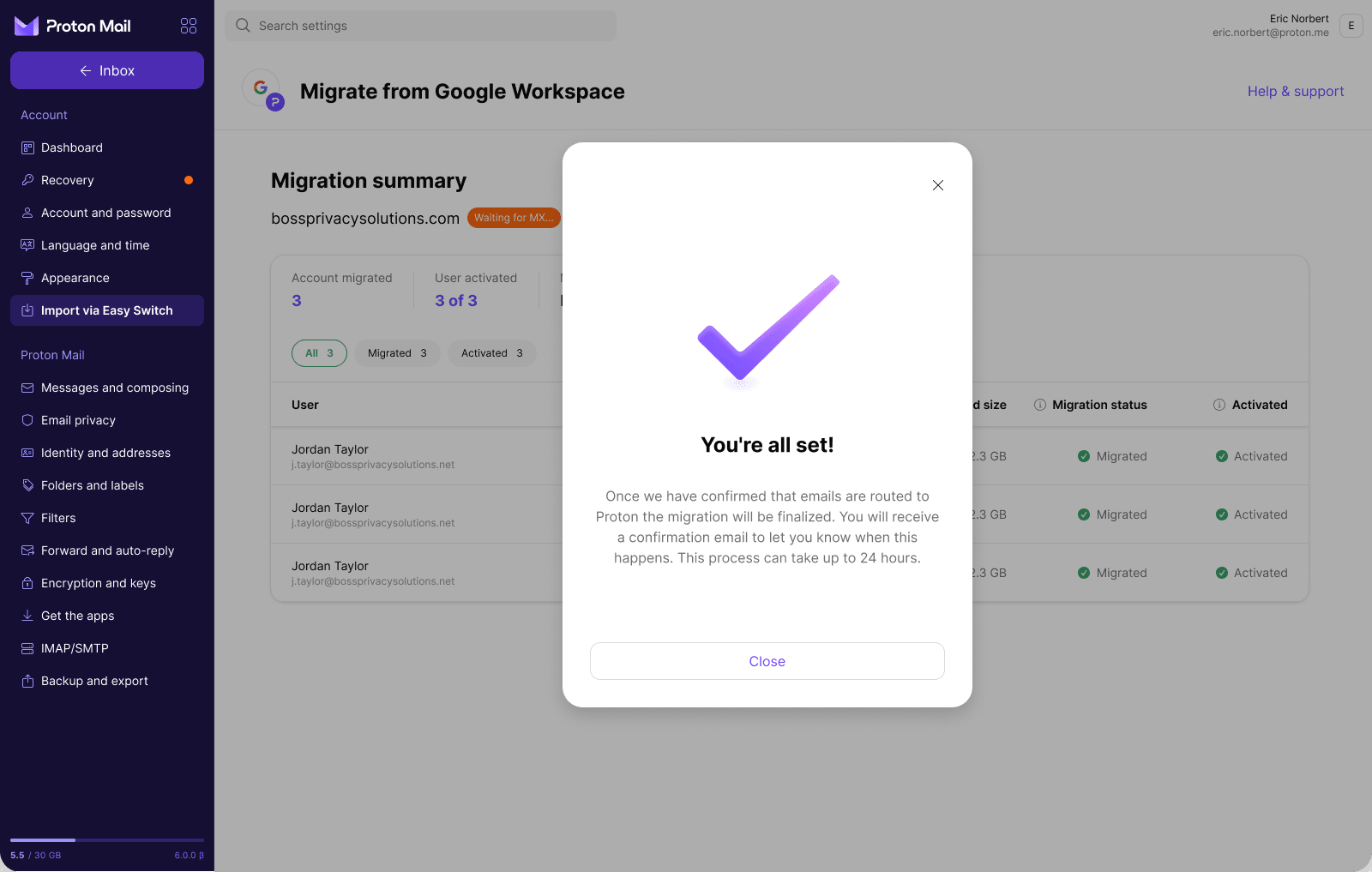
Alt er klar! Proton sender Dem en bekræftelsesmail, når indgående post dirigeres til Proton. Dette kan tage op til 24 timer.
Sporing af Deres migration
Efter lagring lander De på siden Opsummering af migration. Dette viser de overordnede fremskridt, herunder hvilke konti der er migreret, aktiverede brugere og domænets status for MX-records. Domænet vil vise mærket Venter på MX…, indtil e-mail dirigeres direkte til Proton. På det tidspunkt vil brugere stoppe med at modtage nye beskeder i Gmail, og migrationen er endelig.
Bemærk: Efter migrationen er endelig, vil aktiveringslinks stoppe med at virke. Brugere, der ikke har aktiveret deres konti, skal kontakte deres administrator for at få nulstillet deres adgangskode manuelt.
