
Cara memigrasikan Google Workspace ke Proton menggunakan Easy Switch
- Membaca
- 5 mnt
- Kategori
- Easy Switch
- Migrasi ke Proton
- Panduan migrasi
Proton Easy Switch memungkinkan pemindahan seluruh email, kontak, dan acara kalender organisasi dengan aman dari Google Workspace ke akun Proton for Business. Artikel ini menjelaskan langkah-langkah prosesnya.
Ikuti petunjuk ini untuk migrasi Google Workspace. Untuk akun Gmail pribadi, lihat cara memigrasikan Gmail ke Proton Mail.
Persyaratan
- Merupakan admin Proton.
- Merupakan administrator Google Workspace. Akun pengguna biasa tidak akan memiliki izin yang diperlukan.
- Memiliki akses ke penyedia domain.
Pelajari lebih lanjut: Siapkan domain khusus dengan Squarespace
Memulai
Saat pertama kali masuk ke Proton Mail, modal Siapkan organisasi Anda akan muncul di kotak masuk. Panduan pengaturan menyajikan tiga opsi.
Pilih Easy Switch for Business dan klik Selanjutnya.

Halaman pengaturan Impor via Easy Switch akan terbuka. Klik Google untuk memulai wizard migrasi.

Halaman ini dapat diakses kembali kapan saja melalui Pengaturan ⚙ → Impor via Easy Switch di bilah sisi kiri.
Ikhtisar langkah-langkah migrasi
Wizard migrasi memandu dalam enam langkah:
- Konfigurasikan migrasi
- Autentikasi
- Instal aplikasi migrasi
- Konfigurasikan domain
- Konfigurasikan pengguna
- Langkah terakhir
Langkah 1: Konfigurasikan migrasi
Pilih data yang ingin dimigrasikan. Secara bawaan, ketiga opsi telah dipilih: Email, Kontak, dan Kalender. Hapus pilihan yang tidak diperlukan, lalu klik Selanjutnya.

Langkah 2: Autentikasi akun Google Workspace
Klik Masuk ke Google Workspace. Jendela masuk Google akan terbuka.

Masuk menggunakan akun administrator Google Workspace. Google kemudian akan meminta pemberian akses Proton for Business ke data Workspace.

Di Proton, perlindungan data adalah hal yang mendasar. Setiap informasi yang diterima melalui API Google Workspace ditangani sesuai dengan Kebijakan Data Pengguna Layanan API Google, termasuk persyaratan Penggunaan Terbatas, serta tunduk pada standar ketat yang sama yang diterapkan pada semua data pengguna.
Langkah 3: Instal aplikasi migrasi
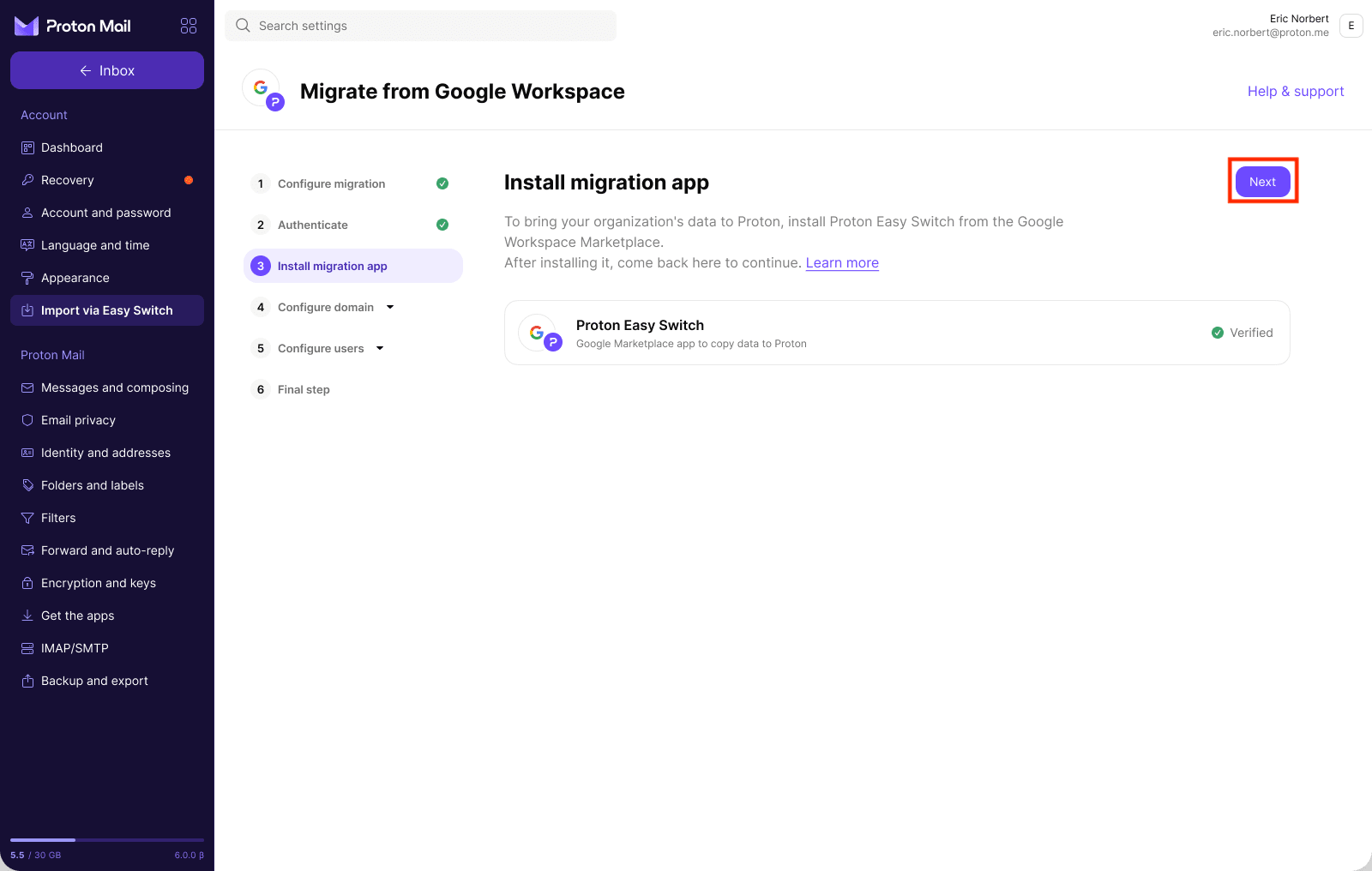
Aplikasi Proton Easy Switch akan tercantum di layar ini. Klik Instal aplikasi.

Di Google Workspace Marketplace, cari Proton Easy Switch(jendela baru) (diterbitkan oleh Proton AG) dan instal untuk organisasi.

Setelah diinstal, kembali ke tab Impor via Easy Switch di Proton Mail. Daftar aplikasi sekarang akan menampilkan lencana Terverifikasi alih-alih tombol instal, yang mengonfirmasi bahwa instalasi berhasil. Klik Selanjutnya untuk melanjutkan.
Langkah 4: Konfigurasikan domain
Klik Tambah domain untuk memulai proses konfigurasi.

Langkah ini memiliki empat sublangkah, yang masing-masing dapat diakses dari bilah sisi kiri.
4.1 Verifikasi domain
Salin catatan TXT yang disediakan dan tempelkan ke konsol DNS dari host domain. Untuk nama host, gunakan nilai bawaan (biasanya @). Kemudian klik Muat ulang status untuk memeriksa verifikasi. (Catatan: Proses sinkronisasi dapat memerlukan waktu hingga 24 jam.)
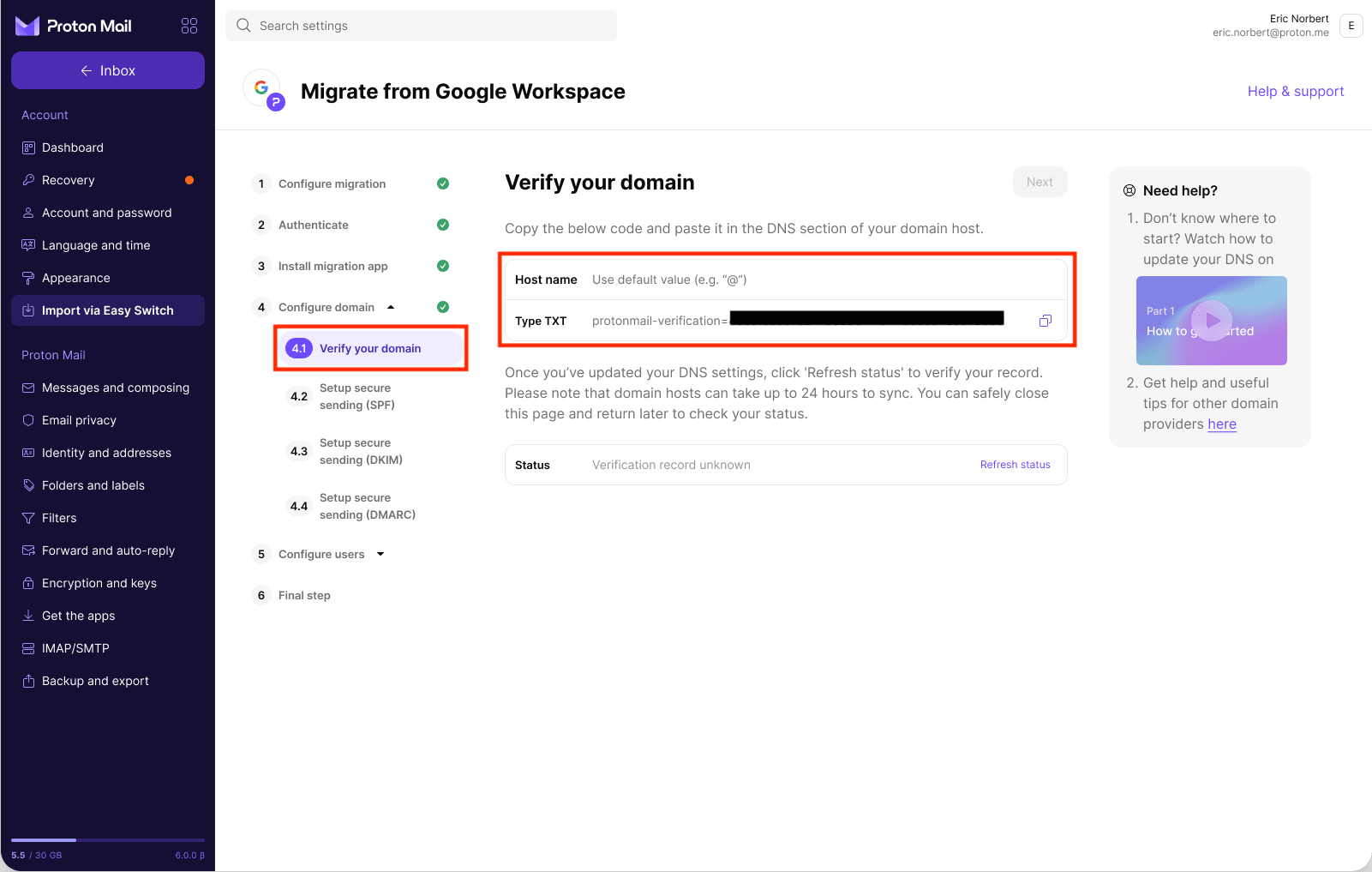
Status awalnya akan menunjukkan Catatan verifikasi tidak ditemukan selama DNS masih berpropagasi. Klik Muat ulang status untuk memeriksa.

Setelah catatan terdeteksi, status akan diperbarui menjadi Verifikasi valid ditemukan. Klik Selanjutnya untuk melanjutkan.

(Catatan: Perubahan DNS dapat memerlukan waktu hingga 24 jam untuk berpropagasi. Panel “Butuh bantuan?” di sebelah kanan menyediakan panduan langkah demi langkah untuk penyedia domain populer termasuk Squarespace.)
4.2 Siapkan pengiriman aman (SPF)
Salin catatan TXT yang disediakan dan tempelkan ke bagian DNS dari host domain. Gunakan nama host bawaan (@). Catatan SPF memungkinkan tim untuk mengirim email dari Proton dan Google secara bersamaan selama periode migrasi.

4.3 Siapkan pengiriman aman (DKIM)
Tambahkan tiga catatan CNAME yang disediakan ke DNS. Nama hostnya adalah: protonmail._domainkey, protonmail2._domainkey, dan protonmail3._domainkey. DKIM menambahkan tanda tangan digital ke setiap email sehingga penerima dapat memverifikasi bahwa pesan tersebut benar-benar berasal dari domain dan tidak diubah dalam perjalanan. Tanpa DKIM, pesan mungkin dianggap kurang tepercaya.

4.4 Siapkan pengiriman aman (DMARC)
Salin catatan TXT yang disediakan dan tambahkan ke DNS dengan nama host _dmarc. DMARC dibangun berdasarkan SPF dan DKIM untuk melindungi domain dari peniruan identitas serta meningkatkan keandalan pengiriman email.

Langkah 5: Konfigurasikan pengguna
5.1 Migrasi akun
Daftar semua pengguna di Google Workspace akan muncul, menampilkan nama, alamat email, dan estimasi ukuran data setiap orang. Seluruh organisasi dapat dimigrasikan sekaligus, atau mulai dengan kelompok yang lebih kecil dan tambahkan sisanya nanti.
Pilih pengguna yang ingin dipindahkan ke Proton Mail dan klik Migrasikan.

Layar kemajuan akan muncul. Selama proses ini, Proton menyiapkan akun dan mengimpor data secara langsung ke perangkat.

Setelah migrasi berlangsung, setiap pengguna yang dipilih akan menampilkan status Sedang berlangsung. Penghitung di bagian atas akan diperbarui saat akun diproses. Sublangkah berikutnya dapat langsung dilanjutkan tanpa harus menunggu semua migrasi selesai.

5.2 Orientasi tim
Setelah akun dimigrasikan, Proton akan membuat satu tautan undangan yang berlaku untuk semua pengguna yang dimigrasikan. Templat pesan yang disediakan dapat digunakan atau tulis sendiri. Salin tautan dan bagikan dengan tim.

Setiap pengguna harus:
- Buka tautan undangan
- Masukkan alamat email
- Terima kode verifikasi di kotak masuk Gmail yang ada
- Gunakan kode untuk memverifikasi email dan mengatur kata sandi Proton baru
Tabel Akun yang dimigrasikan di layar ini menampilkan status Diaktifkan atau Belum dimulai untuk setiap pengguna guna melacak siapa saja yang telah menyelesaikan pengaturan.
Langkah 6: Perbarui catatan MX
Langkah terakhir ini mengarahkan email masuk domain ke Proton. Tambahkan dua catatan MX berikut ke DNS domain:
- mail.protonmail.ch — Nama host: @ (bawaan)
- mailsec.protonmail.ch — Nama host: @ (bawaan)
Catatan: Hapus juga semua catatan MX lainnya.
Setelah menambahkan kedua catatan ke DNS, klik Konfirmasi di sebelah Konfirmasi catatan MX telah ditambahkan.

Klik Simpan & keluar.

Enkripsi end-to-end kini akan diaktifkan.

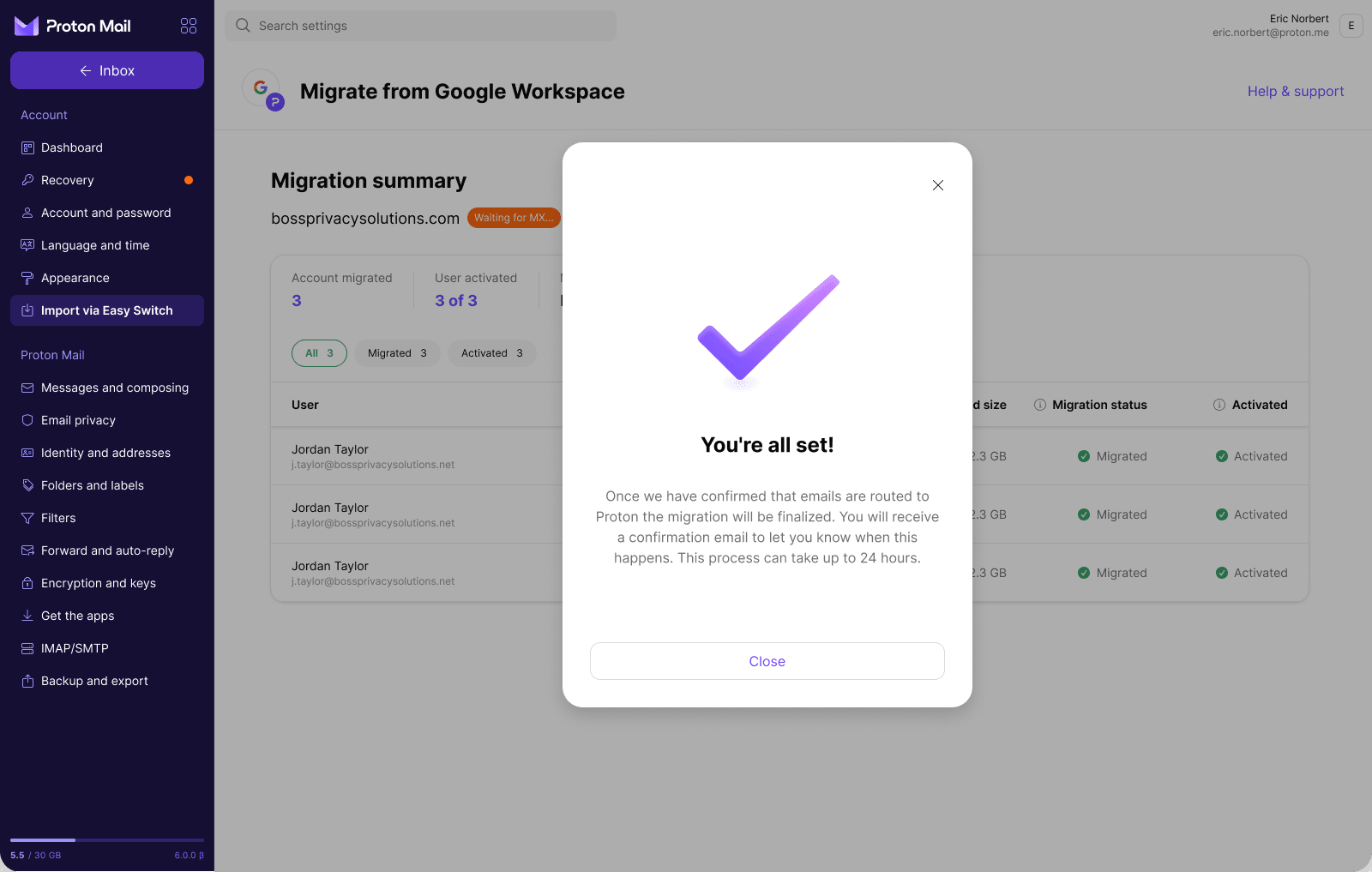
Semua sudah siap! Proton akan mengirimkan email konfirmasi setelah email masuk diarahkan ke Proton. Proses ini dapat memakan waktu hingga 24 jam.
Melacak migrasi
Setelah menyimpan, halaman Rangkuman migrasi akan ditampilkan. Halaman ini menunjukkan kemajuan keseluruhan, termasuk akun mana saja yang dimigrasikan, pengguna yang diaktifkan, dan status catatan MX domain. Domain akan menampilkan lencana Waiting for MX… hingga email diarahkan langsung ke Proton. Pada titik tersebut, pengguna tidak akan lagi menerima pesan baru di Gmail, dan migrasi selesai sepenuhnya.
Catatan: Setelah migrasi selesai, tautan aktivasi tidak akan berfungsi lagi. Pengguna yang belum mengaktifkan akun harus menghubungi administrator untuk mengatur ulang kata sandi secara manual.
