
Miten siirrätte Google Workspace -ympäristönne Protoniin Easy Switch -työkalulla
- Luetaan
- 5 min
- Kategoriat
- Easy Switch
- Siirtymäoppaat
- Siirry Proton-palveluun
Proton Easy Switchin avulla voitte siirtää turvallisesti koko organisaationne sähköpostit, yhteystiedot ja kalenteritapahtumat Google Workspacesta Proton for Business -tilillenne. Tämä artikkeli opastaa teidät vaihe vaiheelta prosessin läpi.
Seuratkaa näitä ohjeita Google Workspace -siirroissa. Henkilökohtaisten Gmail-tilien osalta katsokaa, miten voitte siirtyä Gmailista Proton Mailiin.
Vaatimukset
- Olette Proton-ylläpitäjä.
- Olette Google Workspace -ylläpitäjä. Tavallisella käyttäjätilillä ei ole vaadittavia käyttöoikeuksia.
- Teillä on pääsy verkkotunnuksenne palveluntarjoajalle.
Lue lisää: Määrittäkää oma verkkotunnuksenne Squarespacessa
Aloittaminen
Kun kirjaudutte ensimmäistä kertaa Proton Mailiin, postilaatikkoonne ilmestyy Määritä organisaatiosi -ponnahdusikkuna. Asennusopas tarjoaa kolme vaihtoehtoa.
Valitkaa Easy Switch for Business ja klikatkaa Seuraava.

Saavutte Tuo Easy Switchin kautta -asetussivulle. Klikatkaa Google aloittaaksenne siirtoapurin.

Voitte palata tälle sivulle milloin tahansa vasemman sivupalkin kautta: Asetukset ⚙ → Tuo Easy Switchin kautta.
Siirtovaiheiden yleiskatsaus
Siirtoapuri ohjaa teidät kuuden vaiheen läpi:
Vaihe 1: Määritä siirto
Valitkaa tiedot, jotka haluatte siirtää. Oletusarvoisesti kaikki kolme vaihtoehtoa on valittu: Sähköpostit, Yhteystiedot ja Kalenterit. Poistakaa valinta niistä, joita ette tarvitse, ja klikatkaa sitten Seuraava.

Vaihe 2: Todenna Google Workspace -tilinne
Klikatkaa Kirjaudu sisään Google Workspaceen. Googlen sisäänkirjautumisikkuna avautuu.

Kirjautukaa sisään käyttämällä Google Workspace -ylläpitäjätiliä. Google pyytää teitä sitten myöntämään Proton for Business -palvelulle pääsyn Workspace-tietoihinne.

Protonilla tietojenne suojaaminen on kaiken toimintamme perusta. Kaikkea Google Workspace -rajapintojen (API) kautta vastaanotettua tietoa käsitellään Google API Services -käyttäjätietokäytännön mukaisesti, mukaan lukien Limited Use -vaatimukset, ja sitä koskevat samat tiukat standardit, joita sovelletaan kaikkiin käyttäjätietoihin.
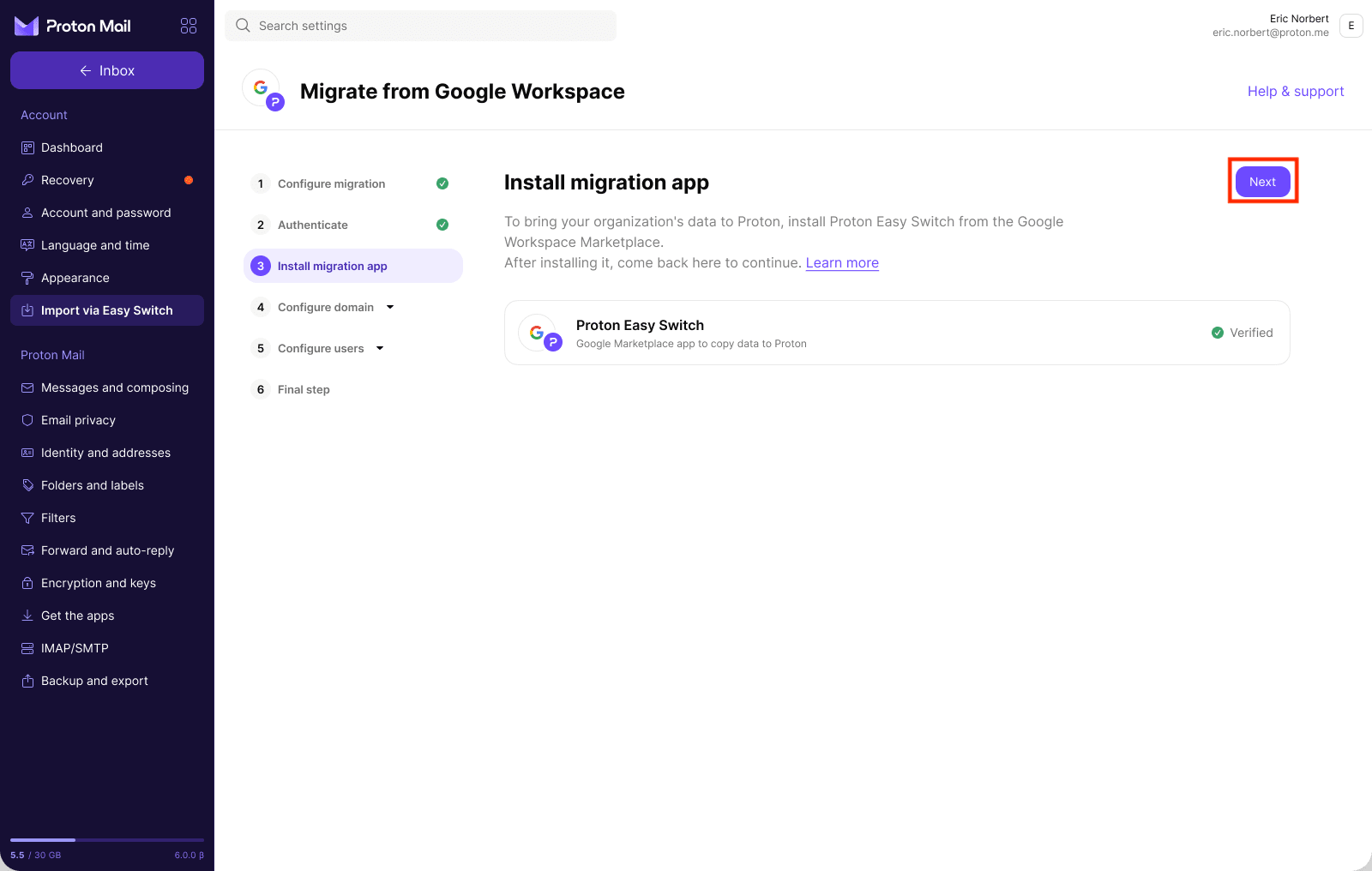
Vaihe 3: Asenna siirtosovellus
Näette Proton Easy Switch -sovelluksen tässä näkymässä. Klikatkaa Asenna sovellus.

Etsikää Google Workspace Marketplacesta Proton Easy Switch(uusi ikkuna) (julkaisija Proton AG) ja asentakaa se organisaatiollesi.

Kun sovellus on asennettu, palatkaa Proton Mailin Tuo Easy Switchin kautta -välilehdelle. Sovelluslistauksessa näkyy nyt Vahvistettu-merkki asennuspainikkeen sijaan, mikä vahvistaa asennuksen onnistuneen. Klikatkaa Seuraava jatkaaksenne.
Vaihe 4: Määritä verkkotunnuksenne
Klikatkaa Lisää verkkotunnus aloittaaksenne määritysprosessin.

Tässä vaiheessa on neljä alivaihetta, joista jokaiseen pääsee vasemmasta sivupalkista.
4.1 Vahvistakaa verkkotunnuksenne
Kopioikaa toimitettu TXT-tietue ja liittäkää se verkkotunnuksenne isännöintipalvelun DNS-konsoliin. Käyttäkää isäntänimenä oletusarvoa (yleensä @). Klikatkaa sitten Päivitä tila tarkistaaksenne vahvistuksen. (Huomautus: synkronointi voi kestää jopa 24 tuntia.)
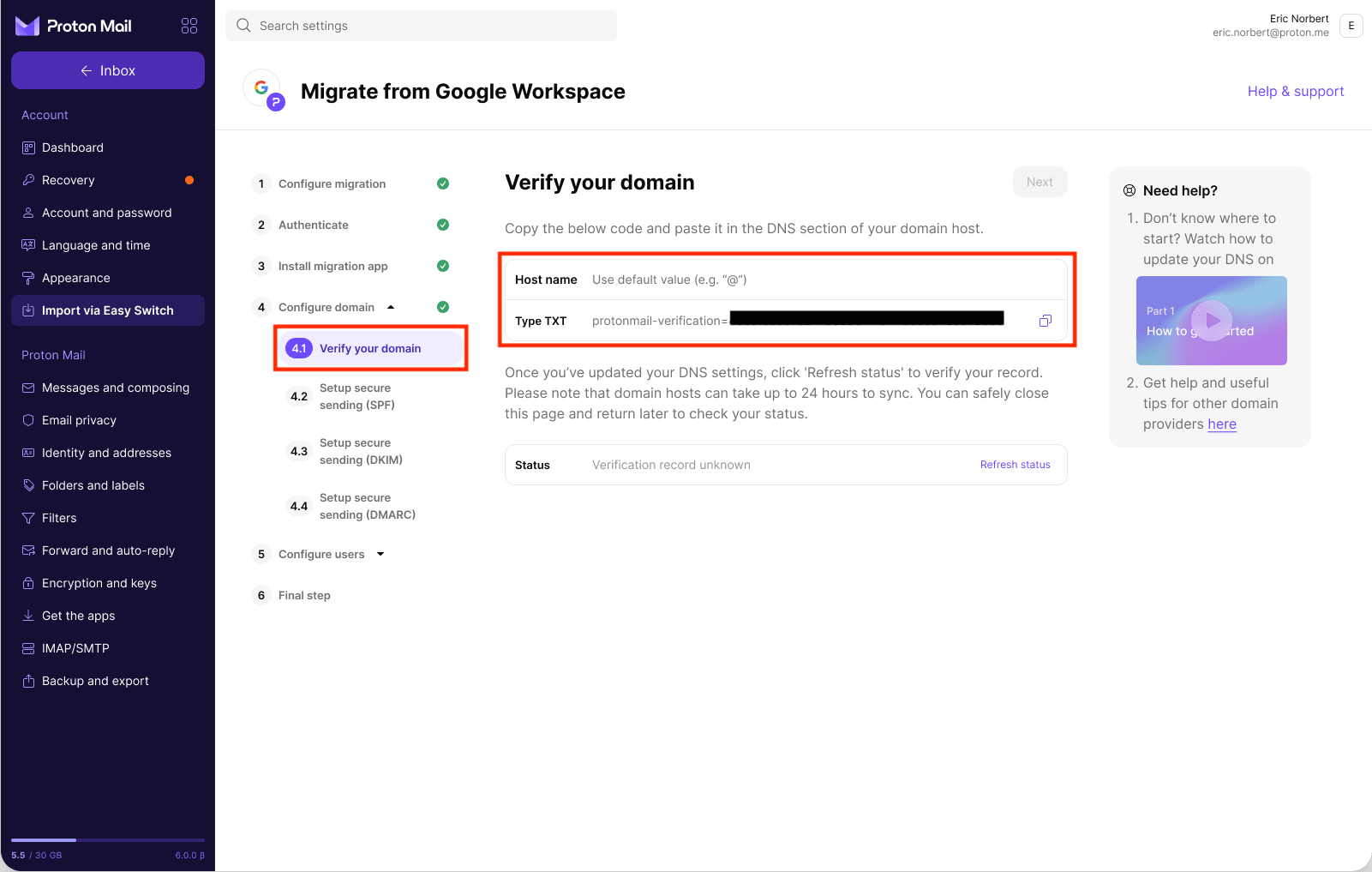
Tilana näkyy aluksi Vahvistustietuetta ei löytynyt, kun DNS-tietoja vielä levitetään. Voitte klikata Päivitä tila tarkistaaksenne tilanteen.

Kun tietue havaitaan, tila päivittyy muotoon Kelvollinen vahvistus löytyi. Klikatkaa Seuraava jatkaaksenne.

(Huomautus: DNS-muutosten leviäminen voi kestää jopa 24 tuntia. Oikealla oleva “Tarvitsetko apua?” -paneeli tarjoaa vaiheittaisia ohjeita suosituille verkkotunnuksen tarjoajille, mukaan lukien Squarespace.)
4.2 Määrittäkää turvallinen lähetys (SPF)
Kopioikaa toimitettu TXT-tietue ja liittäkää se verkkotunnuksenne isännöintipalvelun DNS-osioon. Käyttäkää oletuksena olevaa isäntänimeä (@). SPF-tietueen ansiosta tiiminne voi lähettää sähköposteja sekä Protonista että Googlesta samanaikaisesti siirtymäkauden aikana.

4.3 Määrittäkää turvallinen lähetys (DKIM)
Lisätkää kolme toimitettua CNAME-tietuetta DNS-tietoihinne. Isäntänimet ovat: protonmail._domainkey, protonmail2._domainkey ja protonmail3._domainkey. DKIM lisää sähköisen allekirjoituksen jokaiseen sähköpostiin, jotta vastaanottajat voivat varmistaa, että viesti on todella peräisin verkkotunnuksestanne eikä sitä ole muutettu matkalla. Ilman sitä viestejä saatetaan pitää vähemmän luotettavina.

4.4 Määrittäkää turvallinen lähetys (DMARC)
Kopioikaa toimitettu TXT-tietue ja lisätkää se DNS-tietoihinne isäntänimellä _dmarc. DMARC perustuu SPF- ja DKIM-tietueisiin ja suojaa verkkotunnustanne väärennöksiltä sekä parantaa sähköpostien toimitusvarmuutta.

Vaihe 5: Määritä käyttäjät
5.1 Siirrä tilejä
Näkyviin tulee luettelo kaikista Google Workspace -organisaationne käyttäjistä. Siinä näkyvät kunkin henkilön nimi, sähköpostiosoite ja arvioitu tietojen koko. Voitte siirtää koko organisaationne kerralla tai aloittaa pienemmällä erällä ja lisätä loput myöhemmin.
Valitkaa käyttäjät, jotka haluatte siirtää Proton Mailiin, ja klikatkaa Siirrä.

Näkyviin tulee edistymisnäyttö. Tänä aikana Proton määrittää tilit ja tuo tiedot suoraan laitteellenne.

Kun siirto on käynnissä, jokaisen valitun käyttäjän kohdalla näkyy tila Meneillään. Yläreunassa oleva laskuri päivittyy sitä mukaa, kun tilejä käsitellään. Voitte siirtyä seuraavaan alivaiheeseen odottamatta kaikkien siirtojen valmistumista.

5.2 Ottakaa tiiminne mukaan
Kun tilit on siirretty, Proton luo yhden kutsulinkin, joka toimii kaikille siirretyille käyttäjille. Voitte käyttää valmista viestimallia tai kirjoittaa oman viestinne. Kopioikaa linkki ja jakakaa se tiimillenne.

Kunkin käyttäjän on:
- avata kutsulinkki
- syöttää sähköpostiosoitteensa
- vastaanottaa vahvistuskoodi nykyiseen Gmail-postilaatikkoonsa
- vahvistaa sähköpostiosoitteensa koodilla ja asettaa uusi Proton-salasana
Tämän näytön Siirretyt tilit -taulukko näyttää kunkin käyttäjän tilaksi Aktivoitu tai Ei aloitettu, jotta voitte seurata, kuka on suorittanut käyttöönoton.
Vaihe 6: Päivittäkää MX-tietueenne
Viimeinen vaihe ohjaa verkkotunnuksenne saapuvan sähköpostin Protoniin. Lisätkää seuraavat kaksi MX-tietuetta verkkotunnuksenne DNS-tietoihin:
- mail.protonmail.ch — Isäntänimi: @ (oletus)
- mailsec.protonmail.ch — Isäntänimi: @ (oletus)
Huomautus: Teidän tulee myös poistaa kaikki muut käytössänne olevat MX-tietueet.
Kun olette lisänneet molemmat tietueet DNS-tietoihinne, klikatkaa Vahvista kohdan Vahvista, että MX-tietueet on lisätty vierestä.

Klikatkaa Tallenna & sulje.

Päästä päähän -salaus otetaan nyt käyttöön.

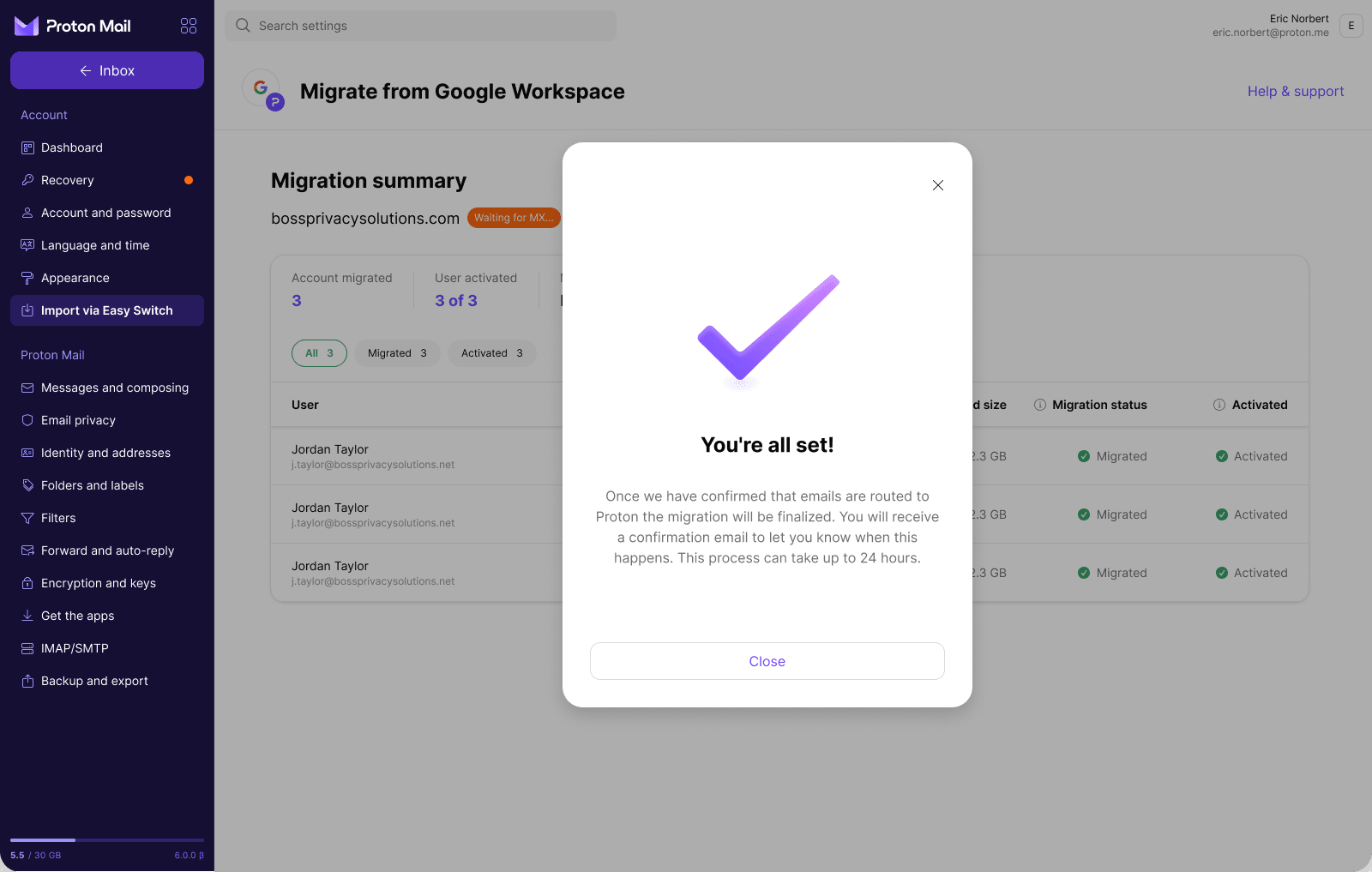
Kaikki on valmista! Proton lähettää teille vahvistussähköpostin, kun saapuva sähköposti ohjataan Protoniin. Tässä voi kestää jopa 24 tuntia.
Siirron seuraaminen
Tallennuksen jälkeen siirrytte Siirron yhteenveto -sivulle. Tällä sivulla näkyy yleinen edistyminen, mukaan lukien siirretyt tilit, aktivoidut käyttäjät ja verkkotunnuksen MX-tietueen tila. Verkkotunnuksen kohdalla näkyy Odotetaan MX… -merkki, kunnes sähköposti ohjataan suoraan Protoniin. Siinä vaiheessa käyttäjät lakkaavat vastaanottamasta uusia viestejä Gmailissa, ja siirto on lopullinen.
Huomautus: Kun siirto on lopullinen, aktivointilinkit lakkaavat toimimasta. Käyttäjien, jotka eivät ole aktivoineet tilejään, on otettava yhteyttä ylläpitäjäänsä salasanansa palauttamiseksi manuaalisesti.
