
Hướng dẫn di chuyển Google Workspace sang Proton bằng Easy Switch
- Đọc
- 11 phút
- Danh mục
- Easy Switch
- Di chuyển sang Proton
- Hướng dẫn di chuyển
Proton Easy Switch cho phép di chuyển an toàn toàn bộ email, liên hệ và sự kiện lịch của tổ chức từ Google Workspace sang tài khoản Proton for Business. Bài viết này hướng dẫn chi tiết từng bước của quy trình.
Làm theo các hướng dẫn sau để thực hiện di chuyển Google Workspace. Đối với tài khoản Gmail cá nhân, vui lòng xem cách di chuyển từ Gmail sang Proton Mail.
Yêu cầu
- Là quản trị viên Proton.
- Là quản trị viên Google Workspace. Tài khoản người dùng thông thường sẽ không có các quyền cần thiết.
- Có quyền truy cập vào nhà cung cấp miền.
Tìm hiểu thêm: Thiết lập miền tùy chỉnh với Squarespace
Bắt đầu
Khi đăng nhập lần đầu vào Proton Mail, cửa sổ Thiết lập tổ chức sẽ xuất hiện trong hộp thư đến. Hướng dẫn thiết lập sẽ cung cấp ba tùy chọn.
Chọn Easy Switch for Business và nhấp vào Tiếp theo.

Hệ thống sẽ chuyển đến trang cài đặt Nhập qua Easy Switch. Nhấp vào Google để bắt đầu trình hướng dẫn di chuyển.

Có thể quay lại trang này bất kỳ lúc nào thông qua Cài đặt ⚙ → Nhập qua Easy Switch ở thanh bên trái.
Tổng quan các bước di chuyển
Trình hướng dẫn di chuyển sẽ dẫn dắt qua sáu bước:
- Cấu hình di chuyển
- Xác thực
- Cài đặt ứng dụng di chuyển
- Cấu hình miền
- Cấu hình người dùng
- Bước cuối cùng
Bước 1: Cấu hình di chuyển
Chọn dữ liệu muốn di chuyển. Theo mặc định, cả ba tùy chọn đều được chọn: Email, Liên hệ và Lịch. Bỏ chọn các mục không cần thiết, sau đó nhấp vào Tiếp theo.

Bước 2: Xác thực tài khoản Google Workspace
Nhấp vào Đăng nhập vào Google Workspace. Cửa sổ đăng nhập Google sẽ mở ra.

Đăng nhập bằng tài khoản quản trị viên Google Workspace. Sau đó, Google sẽ yêu cầu cấp quyền truy cập dữ liệu Workspace cho Proton for Business.

Tại Proton, bảo vệ dữ liệu là nền tảng cho mọi hoạt động. Mọi thông tin nhận được thông qua API Google Workspace đều được xử lý tuân thủ Chính sách dữ liệu người dùng của dịch vụ API Google, bao gồm các yêu cầu về Sử dụng có giới hạn, và áp dụng cùng các tiêu chuẩn nghiêm ngặt như đối với tất cả dữ liệu người dùng.
Bước 3: Cài đặt ứng dụng di chuyển
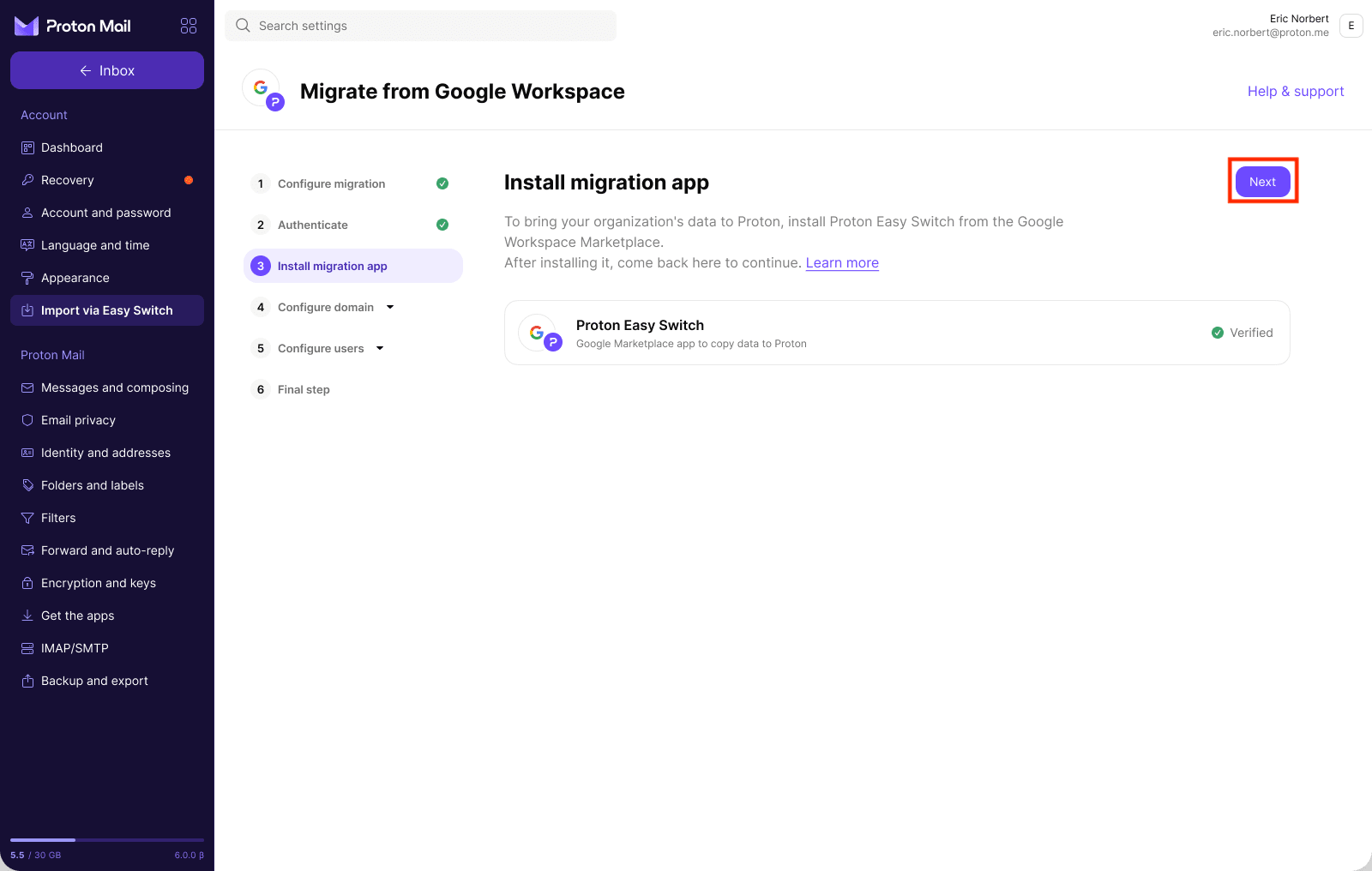
Ứng dụng Proton Easy Switch sẽ được liệt kê trên màn hình này. Nhấp vào Cài đặt ứng dụng.

Trên Google Workspace Marketplace, tìm Proton Easy Switch(cửa sổ mới) (do Proton AG phát hành) và cài đặt cho tổ chức.

Sau khi cài đặt, hãy quay lại tab Nhập qua Easy Switch trong Proton Mail. Danh sách ứng dụng sẽ hiển thị huy hiệu Đã xác minh thay vì nút cài đặt, xác nhận quá trình cài đặt thành công. Nhấp vào Tiếp theo để tiếp tục.
Bước 4: Cấu hình miền
Nhấp vào Thêm miền để bắt đầu quá trình cấu hình.

Bước này gồm bốn bước phụ, có thể truy cập từng bước từ thanh bên trái.
4.1 Xác minh miền
Sao chép bản ghi TXT được cung cấp và dán vào bảng điều khiển DNS của nhà cung cấp miền. Đối với tên chủ, sử dụng giá trị mặc định (thường là @). Sau đó, nhấp vào Làm mới trạng thái để kiểm tra xác minh. (Lưu ý: Có thể mất tối đa 24 giờ để đồng bộ hóa.)
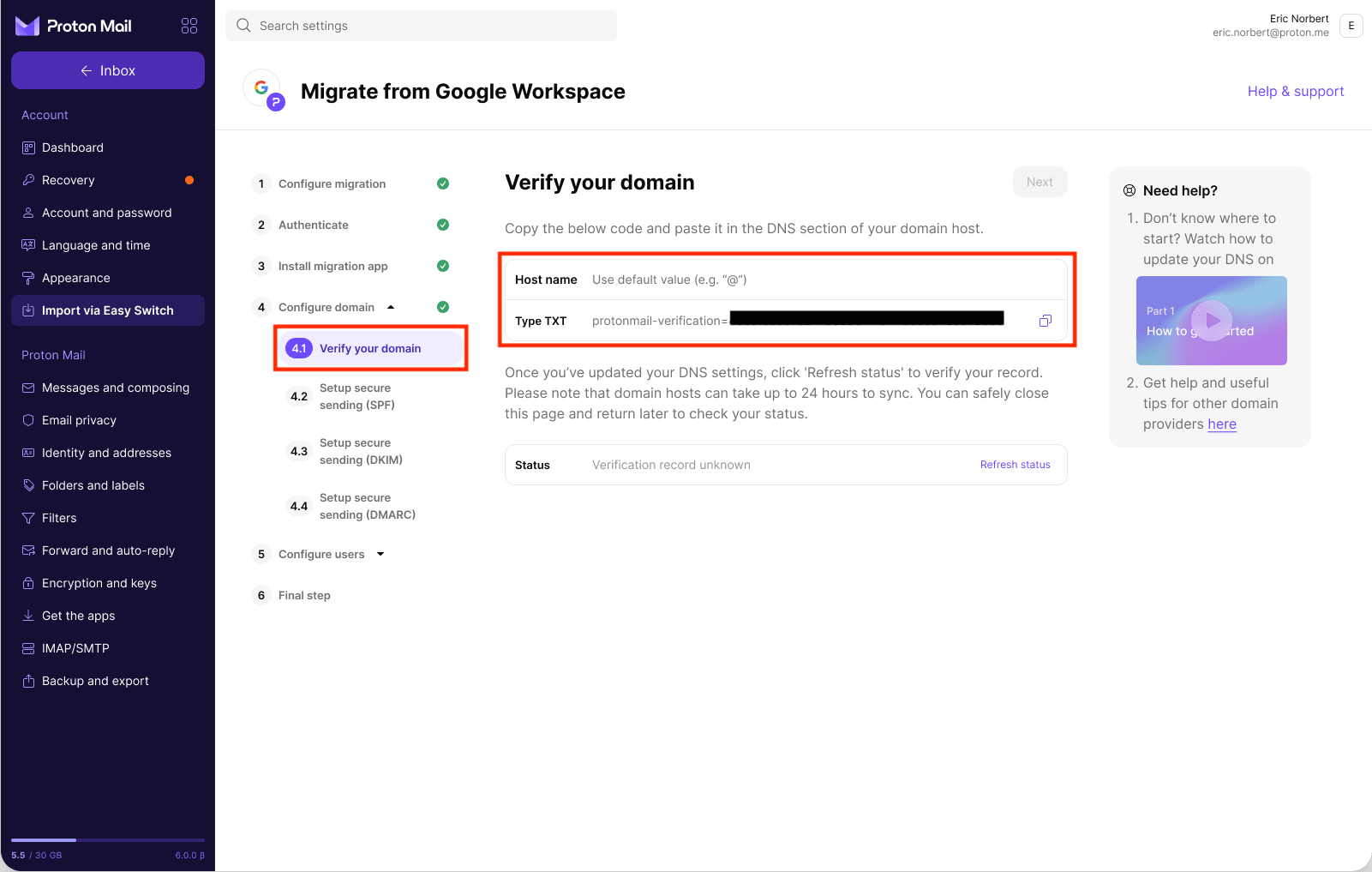
Trạng thái ban đầu sẽ hiển thị Không tìm thấy bản ghi xác minh trong khi DNS đang lan truyền. Có thể nhấp vào Làm mới trạng thái để kiểm tra.

Sau khi phát hiện bản ghi, trạng thái sẽ cập nhật thành Đã tìm thấy xác minh hợp lệ. Nhấp vào Tiếp theo để tiếp tục.

(Lưu ý: Các thay đổi DNS có thể mất tối đa 24 giờ để có hiệu lực. Bảng “Cần giúp?” ở bên phải cung cấp hướng dẫn từng bước cho các nhà cung cấp miền phổ biến bao gồm Squarespace.)
4.2 Thiết lập gửi an toàn (SPF)
Sao chép bản ghi TXT được cung cấp và dán vào phần DNS của nhà cung cấp miền. Sử dụng tên chủ mặc định (@). Bản ghi SPF cho phép tổ chức gửi email đồng thời từ cả Proton và Google trong thời gian di chuyển.

4.3 Thiết lập gửi an toàn (DKIM)
Thêm ba bản ghi CNAME được cung cấp vào DNS. Các tên chủ là: protonmail._domainkey, protonmail2._domainkey, và protonmail3._domainkey. DKIM thêm chữ ký số vào mỗi email để người nhận có thể xác minh thư thực sự đến từ miền và không bị thay đổi trong quá trình truyền tải. Nếu không có bản ghi này, thư có thể bị coi là kém tin cậy hơn.

4.4 Thiết lập gửi an toàn (DMARC)
Sao chép bản ghi TXT được cung cấp và thêm vào DNS với tên chủ là _dmarc. DMARC được xây dựng trên SPF và DKIM nhằm bảo vệ miền khỏi bị giả mạo và nâng cao độ tin cậy khi gửi email.

Bước 5: Cấu hình người dùng
5.1 Di chuyển tài khoản
Danh sách tất cả người dùng trong Google Workspace sẽ xuất hiện, hiển thị tên, địa chỉ email và kích thước dữ liệu ước tính của từng người. Có thể di chuyển toàn bộ tổ chức cùng một lúc, hoặc bắt đầu với một nhóm nhỏ hơn và thêm phần còn lại sau.
Chọn người dùng muốn chuyển sang Proton Mail và nhấp vào Di chuyển.

Màn hình tiến trình sẽ xuất hiện. Trong thời gian này, Proton sẽ thiết lập tài khoản và nhập dữ liệu trực tiếp vào máy.

Khi quá trình di chuyển đang diễn ra, mỗi người dùng được chọn sẽ hiển thị trạng thái Trong quá trình. Bộ đếm ở trên cùng sẽ cập nhật khi các tài khoản được xử lý. Có thể tiếp tục bước phụ tiếp theo mà không cần chờ tất cả quá trình di chuyển hoàn tất.

5.2 Thiết lập cho đội ngũ
Sau khi các tài khoản đã được di chuyển, Proton sẽ tạo một liên kết mời duy nhất hoạt động cho tất cả người dùng đã di chuyển. Có thể sử dụng mẫu thư được cung cấp hoặc tự viết thư mới. Sao chép liên kết và chia sẻ liên kết đó với đội ngũ.

Mỗi người dùng phải:
- Truy cập liên kết mời
- Nhập địa chỉ email
- Nhận mã xác minh trong hộp thư đến Gmail hiện tại
- Sử dụng mã để xác minh email và đặt mật khẩu Proton mới
Bảng Tài khoản đã di chuyển trên màn hình này hiển thị trạng thái Đã kích hoạt hoặc Chưa bắt đầu cho từng người dùng để có thể theo dõi ai đã hoàn tất thiết lập.
Bước 6: Cập nhật bản ghi MX
Bước cuối cùng sẽ chuyển hướng email gửi đến của miền sang Proton. Thêm hai bản ghi MX sau vào DNS của miền:
- mail.protonmail.ch — Tên chủ: @ (mặc định)
- mailsec.protonmail.ch — Tên chủ: @ (mặc định)
Lưu ý: Cũng nên xóa tất cả các bản ghi MX khác.
Sau khi đã thêm cả hai bản ghi vào DNS, hãy nhấp vào Xác nhận bên cạnh Xác nhận đã thêm bản ghi MX.

Nhấp vào Lưu & thoát.

Mã hóa đầu cuối hiện sẽ được kích hoạt.

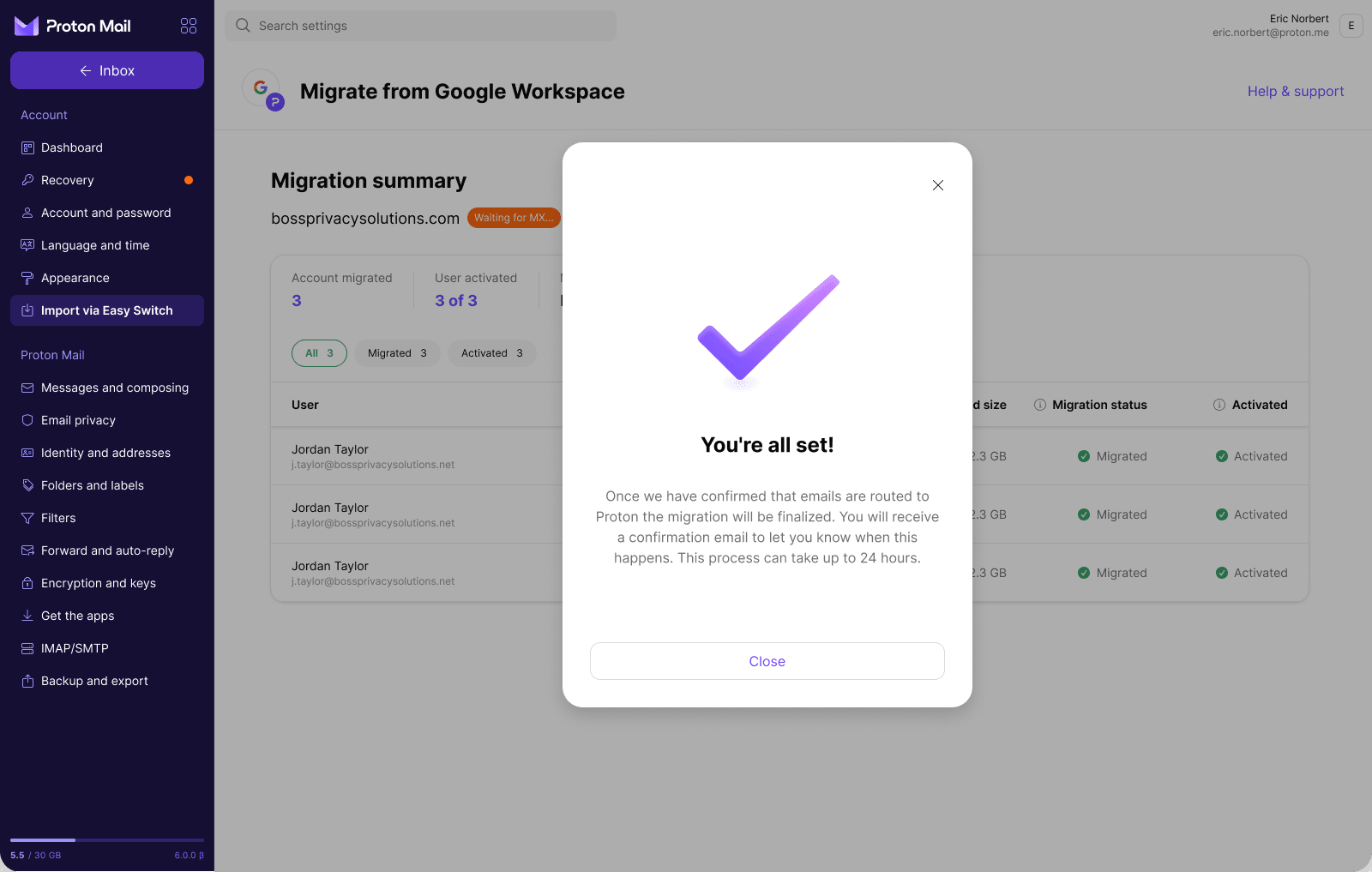
Đã hoàn tất thiết lập! Proton sẽ gửi một email xác nhận sau khi thư đến được định tuyến đến Proton. Quá trình này có thể mất tới 24 giờ.
Theo dõi quá trình di chuyển
Sau khi lưu, trang Tóm tắt di chuyển sẽ xuất hiện. Trang này hiển thị tiến trình tổng thể, bao gồm các tài khoản đã di chuyển, người dùng đã kích hoạt và trạng thái bản ghi MX của miền. Miền sẽ hiển thị huy hiệu Đang chờ MX… cho đến khi email được định tuyến trực tiếp đến Proton. Tại thời điểm đó, người dùng sẽ ngừng nhận thư mới trong Gmail và quá trình di chuyển sẽ hoàn tất.
Lưu ý: Sau khi quá trình di chuyển hoàn tất, các liên kết kích hoạt sẽ ngừng hoạt động. Người dùng chưa kích hoạt tài khoản sẽ cần liên hệ với quản trị viên để đặt lại mật khẩu theo cách thủ công.
