
Cómo migrar su Google Workspace a Proton utilizando Easy Switch
- Lectura
- 7 minutos
- Categorías
- Easy Switch
- Guías de migración
- Migrar a Proton
Proton Easy Switch le permite mover de forma segura todos los correos electrónicos, contactos y eventos del calendario de su organización desde Google Workspace a su cuenta de Proton for Business. Este artículo lo guía por el proceso paso a paso.
Siga estas instrucciones para las migraciones de Google Workspace. Para cuentas personales de Gmail, consulte cómo migrar de Gmail a Proton Mail.
Requisitos
- Usted es un administrador de Proton.
- Usted es administrador de Google Workspace. Una cuenta de usuario estándar no tendrá los permisos requeridos.
- Tiene acceso a su proveedor de dominio.
Más información: Configure su dominio personalizado con Squarespace
Primeros pasos
La primera vez que inicia sesión en Proton Mail, aparece una ventana modal de Configure la organización en su bandeja de entrada. La guía de configuración presenta tres opciones.
Seleccione Easy Switch for Business y haga clic en Siguiente.

Llegará a la página de ajustes de Importar mediante Easy Switch. Haga clic en Google para iniciar el asistente de migración.

Puede volver a esta página en cualquier momento a través de Ajustes ⚙ → Importar mediante Easy Switch en la barra lateral izquierda.
Resumen de los pasos de migración
El asistente de migración lo guía a través de seis pasos:
- Configurar la migración
- Autenticar
- Instalar la aplicación de migración
- Configurar el dominio
- Configurar los usuarios
- Paso final
Paso 1: Configurar la migración
Seleccione los datos que desea migrar. Por defecto, las tres opciones están seleccionadas: Correos electrónicos, Contactos y Calendarios. Deseleccione los que no necesite y luego haga clic en Siguiente.

Paso 2: Autentique su cuenta de Google Workspace
Haga clic en Iniciar sesión en Google Workspace. Se abrirá una ventana de inicio de sesión de Google.

Inicie sesión con una cuenta de administrador de Google Workspace. Luego, Google le solicitará que conceda acceso a Proton for Business a sus datos de Workspace.

En Proton, proteger sus datos es fundamental para todo lo que hacemos. Toda información recibida a través de las API de Google Workspace se maneja de acuerdo con la Política de Datos de Usuario de los Servicios de las API de Google, incluidos los requisitos de uso limitado, y se rige por los mismos rigurosos estándares que aplicamos a todos los datos de los usuarios.
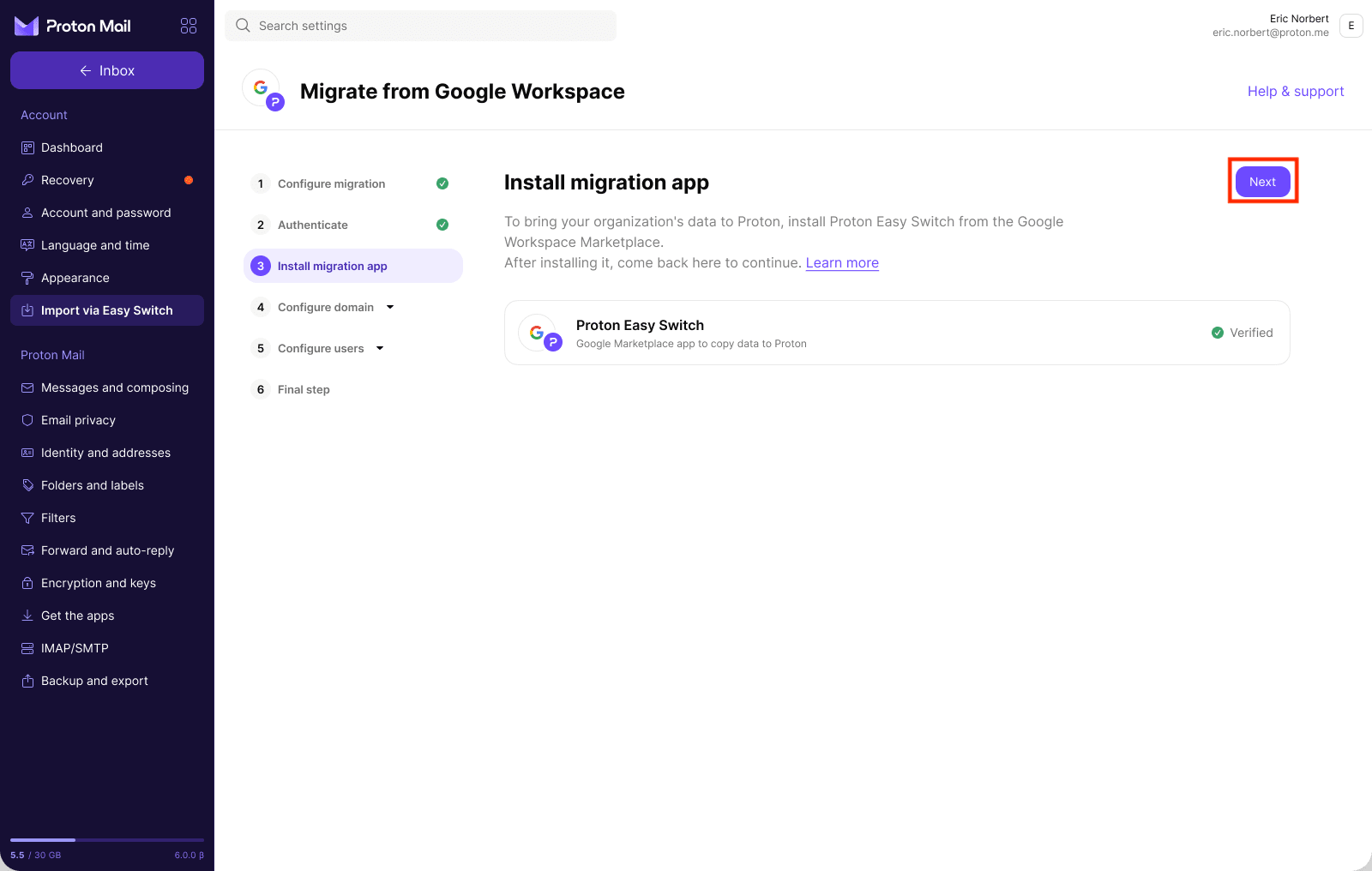
Paso 3: Instalar la aplicación de migración
Verá la aplicación Proton Easy Switch en esta pantalla. Haga clic en Instalar aplicación.

En Google Workspace Marketplace, busque Proton Easy Switch(nueva ventana) (publicada por Proton AG) e instálela para su organización.

Una vez instalada, vuelva a la pestaña Importar mediante Easy Switch en Proton Mail. La aplicación mostrará ahora una insignia de Verificado en lugar del botón de instalación, lo que confirma que la instalación se realizó correctamente. Haga clic en Siguiente para continuar.
Paso 4: Configurar su dominio
Haga clic en Agregar dominio para comenzar el proceso de configuración.

Este paso tiene cuatro subpasos, cada uno accesible desde la barra lateral izquierda.
4.1 Verificar su dominio
Copie el registro TXT proporcionado y péguelo en la consola DNS de su proveedor de dominio. Para el nombre del host, utilice el valor por defecto (normalmente @). Luego, haga clic en Actualizar estado para comprobar la verificación. (Nota: Sincronizar puede tardar hasta 24 horas).
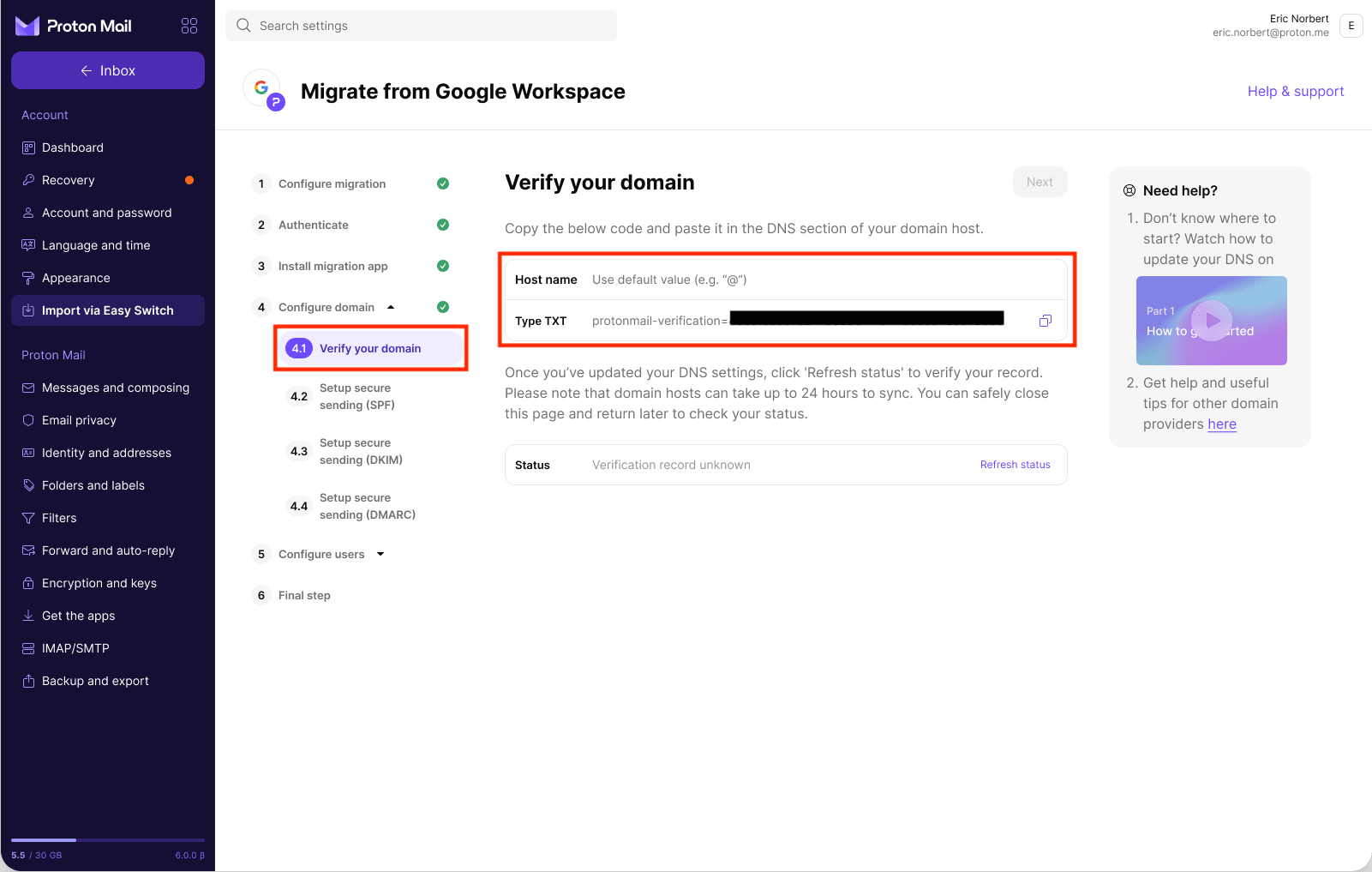
El estado mostrará inicialmente No se encontró el registro de verificación mientras el DNS aún se está propagando. Puede hacer clic en Actualizar estado para comprobarlo.

Una vez detectado el registro, el estado se actualizará a Se encontró una verificación válida. Haga clic en Siguiente para continuar.

(Nota: Los cambios de DNS pueden tardar hasta 24 horas en propagarse. El panel “¿Necesita ayuda?” de la derecha ofrece guías paso a paso para proveedores de dominio populares, incluido Squarespace).
4.2 Configurar el envío seguro (SPF)
Copie el registro TXT proporcionado y péguelo en la sección de DNS de su proveedor de dominio. Use el nombre del host por defecto (@). El registro SPF permite a su equipo enviar correos electrónicos tanto desde Proton como desde Google de forma simultánea durante el período de migración.

4.3 Configurar el envío seguro (DKIM)
Agregue los tres registros CNAME proporcionados a su DNS. Los nombres de host son: protonmail._domainkey, protonmail2._domainkey y protonmail3._domainkey. DKIM agrega una firma digital a cada correo electrónico para que los destinatarios puedan verificar que el mensaje realmente proviene de su dominio y no fue alterado en tránsito. Sin esto, es posible que los mensajes se consideren menos confiables.

4.4 Configurar el envío seguro (DMARC)
Copie el registro TXT proporcionado y agréguelo a su DNS con el nombre de host _dmarc. DMARC se basa en SPF y DKIM para proteger su dominio de la suplantación de identidad y mejorar la confiabilidad de la entrega de correos electrónicos.

Paso 5: Configurar los usuarios
5.1 Migrar cuentas
Aparecerá una lista de todos los usuarios de su Google Workspace, que mostrará el nombre, la dirección de correo electrónico y el tamaño de datos estimado de cada persona. Puede migrar toda su organización a la vez, o comenzar con un grupo más pequeño y agregar el resto más tarde.
Seleccione los usuarios que quiera mover a Proton Mail y haga clic en Migrar.

Aparecerá una pantalla de progreso. Durante este tiempo, Proton configurará las cuentas e importará los datos directamente en su equipo.

Una vez que la migración esté en curso, cada usuario seleccionado mostrará el estado En progreso. El contador en la parte superior se actualiza a medida que se procesan las cuentas. Puede continuar con el siguiente subpaso sin esperar a que terminen todas las migraciones.

5.2 Incorpore a su equipo
Una vez que las cuentas se hayan migrado, Proton generará un único enlace de invitación que funcionará para todos los usuarios migrados. Puede usar la plantilla de mensaje provista o escribir la suya propia. Copie el enlace y compártalo con su equipo.

Cada usuario debe:
- Visitar el enlace de invitación
- Ingresar su dirección de correo electrónico
- Recibir un código de verificación en su bandeja de entrada de Gmail actual
- Usar el código para verificar su correo electrónico y establecer una nueva contraseña de Proton
La tabla de Cuentas migradas en esta pantalla muestra el estado Activado o No iniciado para cada usuario, para que pueda realizar un seguimiento de quién completó la configuración.
Paso 6: Actualice sus registros MX
El último paso dirige el correo electrónico entrante de su dominio a Proton. Agregue los siguientes dos registros MX al DNS de su dominio:
- mail.protonmail.ch — Nombre del host: @ (por defecto)
- mailsec.protonmail.ch — Nombre del host: @ (por defecto)
Nota: También debe eliminar todos los demás registros MX que tenga.
Una vez que haya agregado ambos registros a su DNS, haga clic en Confirmar junto a Confirmar registros MX añadidos.

Haga clic en Guardar y salir.

El cifrado de extremo a extremo ahora estará activado.

¡Todo listo! Proton le enviará un correo electrónico de confirmación una vez que el correo entrante se esté redirigiendo a Proton. Esto puede demorar hasta 24 horas.
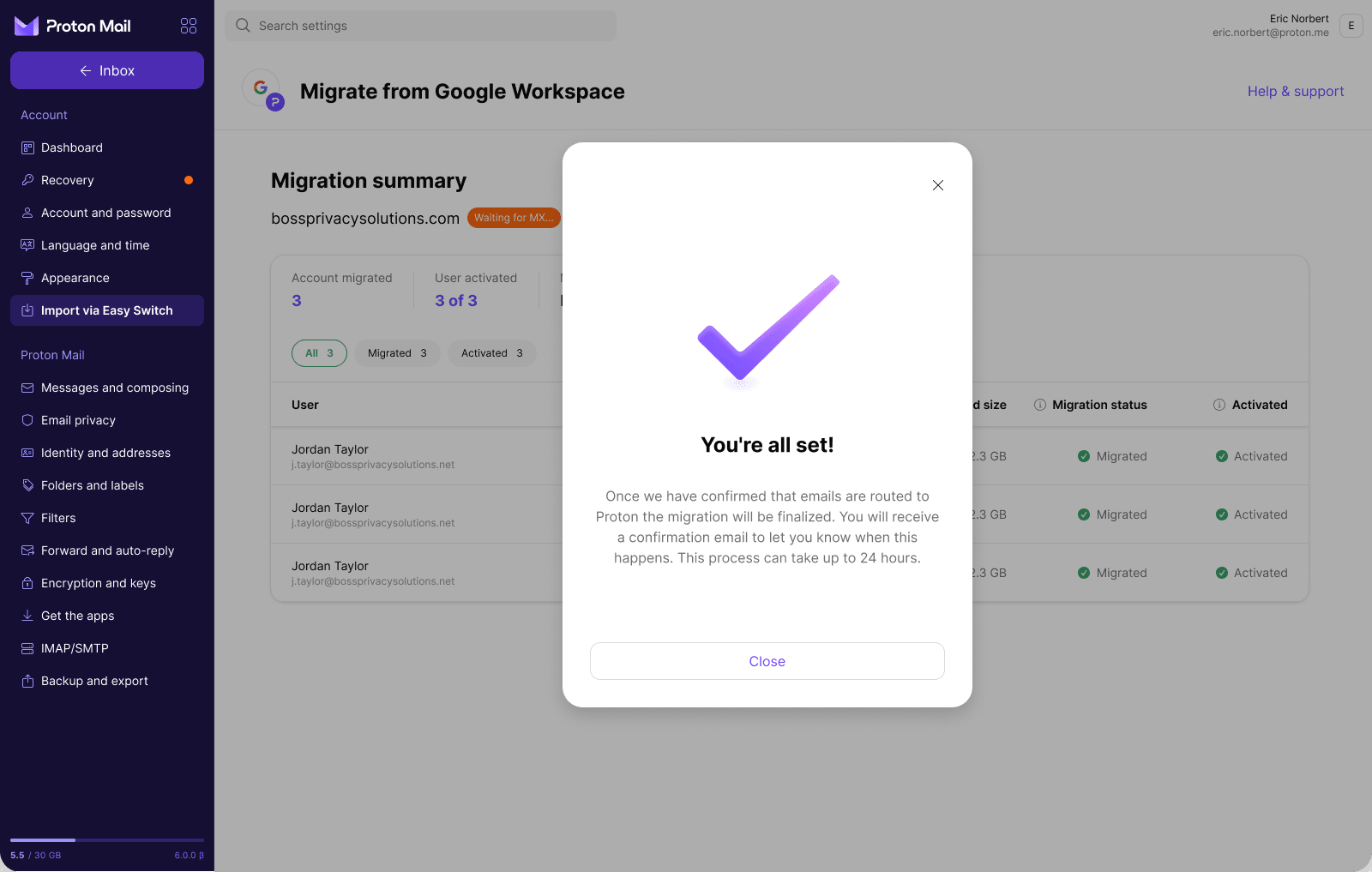
Seguimiento de su migración
Después de guardar, llegará a la página de Resumen de migración. Aquí se muestra el progreso general, que incluye qué cuentas se migraron, los usuarios activados y el estado de los registros MX del dominio. El dominio mostrará una etiqueta de Esperando registros MX… hasta que el correo electrónico se dirija directamente a Proton. En ese momento, los usuarios dejarán de recibir mensajes nuevos en Gmail y la migración será definitiva.
Nota: Después de que la migración sea definitiva, los enlaces de activación dejarán de funcionar. Los usuarios que no hayan activado sus cuentas deberán ponerse en contacto con su administrador para restablecer su contraseña de forma manual.
