
วิธีอนุญาตการเข้าถึง IMAP และปรับการตั้งค่าก่อนนำเข้าอีเมลไปยัง Proton Mail
- เวลาอ่าน
- 0 นาที
- หมวดหมู่
- คู่มือการย้ายข้อมูล
สามารถนำเข้าอีเมลไปยังบัญชี Proton Mail จากผู้ให้บริการอีเมลรายอื่นได้โดยใช้ Easy Switch
การนำเข้าข้อความไปยัง Proton Mail อาจต้องปรับการตั้งค่าบางอย่างในบัญชีอีเมลภายนอก เช่น เปิดใช้งานการเข้าถึง IMAP หรือตั้งค่า รหัสผ่านแอป เพื่ออนุญาตให้แอปบุคคลที่สามเข้าถึงบัญชีได้
เนื้อหานี้อธิบายขั้นตอนในการเตรียมบัญชี Gmail, Outlook, Yahoo Mail, Yandex และ GMX เพื่อย้ายข้อความไปยัง Proton Mail
การเตรียมบัญชี Gmail เพื่อนำเข้า
การเตรียมบัญชี Outlook เพื่อนำเข้า
การเตรียมบัญชี Yahoo Mail เพื่อนำเข้า
การเตรียมบัญชี Yandex เพื่อนำเข้า
การเตรียมบัญชี GMX เพื่อนำเข้า
การเตรียมบัญชี Gmail เพื่อนำเข้า
วิธีใช้ Easy Switch เพื่อนำเข้าอีเมลจากบัญชี Gmail ไปยังบัญชี Proton:
- เข้าสู่ระบบบัญชี Proton ที่ account.proton.me/mail
- เลือก การตั้งค่า → การตั้งค่าทั้งหมด → นำเข้าผ่าน Easy Switch
- ในส่วน นำเข้าข้อความ ให้เลือก Google เป็นผู้ให้บริการ

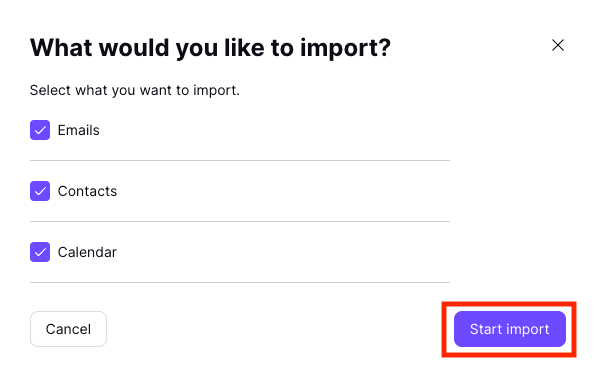
- เลือกข้อมูลที่ต้องการนำเข้า แล้วคลิก เริ่มการนำเข้า
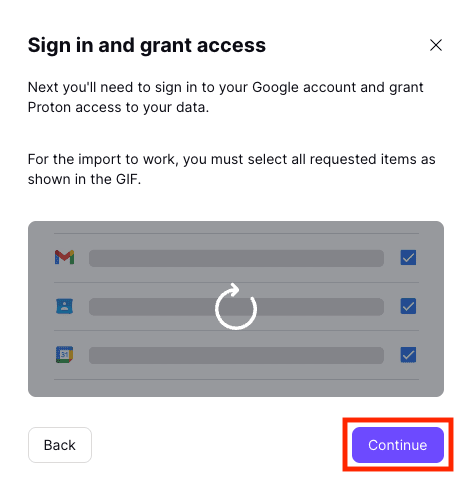
- คลิก ดำเนินการต่อ เพื่อเข้าสู่ระบบบัญชี Google และอนุญาตให้ Proton เข้าถึงข้อมูล
การเตรียมบัญชี Outlook เพื่อนำเข้า
วิธีใช้ Easy Switch เพื่อนำเข้าอีเมลจากบัญชี Outlook ไปยังบัญชี Proton:
- เข้าสู่ระบบบัญชี Proton ที่ account.proton.me/mail
- เลือก การตั้งค่า → การตั้งค่าทั้งหมด → นำเข้าผ่าน Easy Switch
- ในส่วน นำเข้าข้อความ ให้เลือก Outlook เป็นผู้ให้บริการ

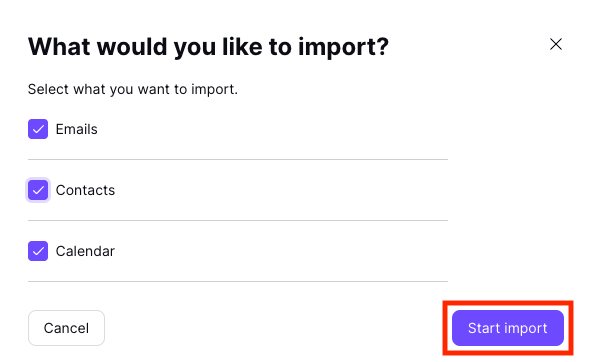
- เลือกข้อมูลที่ต้องการนำเข้า แล้วคลิก เริ่มการนำเข้า
- เข้าสู่ระบบบัญชี Microsoft/Outlook แล้วคลิก ยอมรับ เพื่ออนุญาตให้ Proton เข้าถึงข้อมูล

การเตรียมบัญชี Yahoo Mail เพื่อนำเข้า
หากผู้ให้บริการคือ Yahoo Mail จำเป็นต้องสร้าง รหัสผ่านแอป หากยังไม่มี
1. ในบัญชี Yahoo ให้คลิกที่ชื่อตรงมุมขวาบนของหน้าจอเพื่อเปิด ข้อมูลบัญชี
2. ไปที่ส่วน ความปลอดภัยของบัญชี แล้วเลือก สร้างรหัสผ่านแอป สำหรับ Mail ตามอุปกรณ์ที่ใช้งาน โปรดจำรหัสผ่านแอปนี้ไว้เนื่องจากต้องใช้ในระหว่างการนำเข้า

การเตรียมบัญชี Yandex เพื่อนำเข้า
หากต้องการอนุญาตให้นำเข้าจาก Yandex ให้ทำตามขั้นตอนดังต่อไปนี้:
1. ใน บัญชี Yandex(หน้าต่างใหม่) ให้ไปที่ การตั้งค่า (ไอคอนรูปเฟืองที่มุมขวาบน) จากนั้นเลือก การตั้งค่าทั้งหมด
2. เลือก โปรแกรมอีเมล
3. ในส่วน ใช้โปรแกรมอีเมลเพื่อดึงข้อมูลอีเมล Yandex ให้ทำเครื่องหมายในช่องถัดจาก จากเซิร์ฟเวอร์ imap.yandex.com ผ่าน IMAP แล้วคลิก บันทึกการเปลี่ยนแปลง

จากนั้นจำเป็นต้องสร้างรหัสผ่านแอป:
1. ใน บัญชี Yandex(หน้าต่างใหม่) ให้เลือก สร้างรหัสผ่านแอป

2. เลือก Mail ตั้งชื่อรหัสผ่าน แล้วเลือก สร้าง โปรดจำรหัสผ่านนี้ไว้เนื่องจากต้องใช้ในระหว่างการนำเข้า

การเตรียมบัญชี GMX เพื่อนำเข้า
หากต้องการอนุญาตให้นำเข้าจาก GMX ให้ทำตามขั้นตอนดังต่อไปนี้:
1. ใน บัญชี GMX(หน้าต่างใหม่) ให้ไปที่ การตั้งค่า และเลือก POP3 & IMAP
2. ทำเครื่องหมายในช่องถัดจาก ส่งและรับอีเมลผ่านโปรแกรมภายนอก แล้วคลิก บันทึก