
Cara mengizinkan akses IMAP dan menyesuaikan pengaturan sebelum mengimpor email ke Proton Mail
- Membaca
- 2 mnt
- Kategori
- Panduan migrasi
Email dapat diimpor ke akun Proton Mail dari penyedia layanan email lain menggunakan Easy Switch.
Mengimpor pesan ke Proton Mail mungkin memerlukan penyesuaian beberapa pengaturan di akun email eksternal, seperti mengaktifkan akses IMAP atau menyiapkan kata sandi aplikasi untuk mengizinkan aplikasi pihak ketiga mengakses akun.
Berikut langkah-langkah untuk menyiapkan akun Gmail, Outlook, Yahoo Mail, Yandex, dan GMX guna memindahkan pesan ke Proton Mail.
Menyiapkan akun Gmail untuk impor
Menyiapkan akun Outlook untuk impor
Menyiapkan akun Yahoo Mail untuk impor
Menyiapkan akun Yandex untuk impor
Menyiapkan akun GMX untuk impor
Menyiapkan akun Gmail untuk impor
Untuk menggunakan Easy Switch guna mengimpor email dari akun Gmail ke Akun Proton:
- Masuk ke Akun Proton di account.proton.me/mail.
- Pilih Pengaturan → Semua pengaturan → Impor via Easy Switch.
- Di bawah Impor pesan, pilih Google sebagai penyedia layanan.

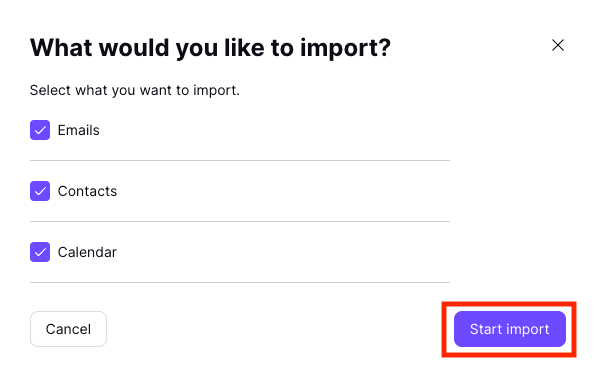
- Pilih apa yang ingin diimpor lalu klik Mulai impor.
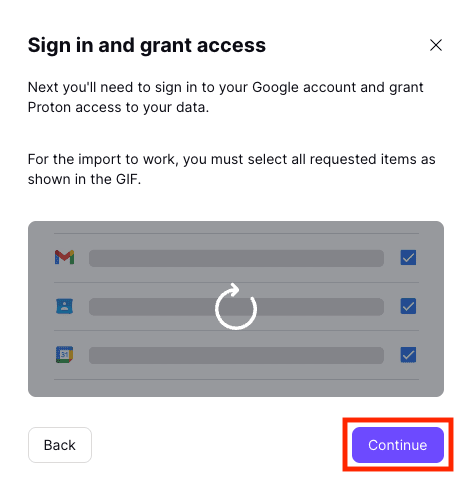
- Klik Lanjut untuk masuk ke akun Google dan memberikan akses data kepada Proton.
Menyiapkan akun Outlook untuk impor
Untuk menggunakan Easy Switch guna mengimpor email dari akun Outlook ke Akun Proton:
- Masuk ke Akun Proton di account.proton.me/mail.
- Pilih Pengaturan → Semua pengaturan → Impor via Easy Switch.
- Di bawah Impor pesan, pilih Outlook sebagai penyedia layanan.

- Pilih apa yang ingin diimpor lalu klik Mulai impor.
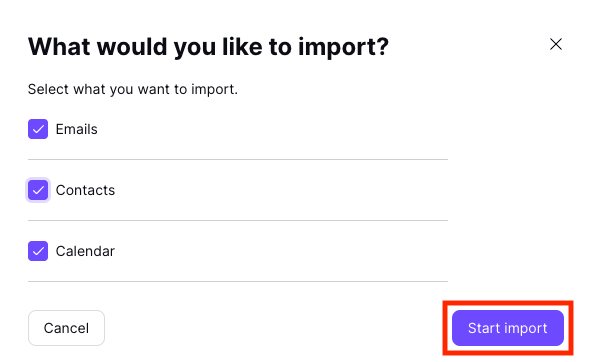
- Masuk ke akun Microsoft/Outlook dan klik Terima untuk memberikan akses data kepada Proton.

Menyiapkan akun Yahoo Mail untuk impor
Jika penyedia layanan Anda adalah Yahoo Mail, Anda perlu membuat kata sandi aplikasi jika belum memilikinya.
1. Di akun Yahoo, klik nama Anda di sudut kanan atas layar untuk membuka Info akun.
2. Buka bagian Keamanan akun dan Buat kata sandi aplikasi untuk Mail berdasarkan perangkat yang digunakan. Pastikan untuk mengingat kata sandi aplikasi ini karena akan diperlukan selama proses impor.

Menyiapkan akun Yandex untuk impor
Untuk mengizinkan impor dari Yandex, ikuti langkah-langkah berikut:
1. Di akun Yandex(jendela baru), buka Pengaturan (ikon gerigi di sudut kanan atas) lalu pilih Semua Pengaturan.
2. Pilih Klien email.
3. Di bawah Gunakan klien email untuk mengambil surat Yandex, centang kotak di samping Dari server imap.yandex.com via IMAP lalu simpan perubahan.

Selanjutnya, Anda perlu membuat kata sandi aplikasi:
1. Di akun Yandex(jendela baru), pilih Buat kata sandi aplikasi

2. Pilih Mail, beri nama untuk kata sandi, lalu klik Buat. Pastikan untuk mengingatnya karena akan diperlukan selama proses impor.

Menyiapkan akun GMX untuk impor
Untuk mengizinkan impor dari GMX, ikuti langkah-langkah berikut:
1. Di akun GMX(jendela baru), buka Pengaturan lalu pilih POP3 & IMAP.
2. Centang kotak di samping Kirim dan terima email via program eksternal lalu klik Simpan.