
Sådan tillader De IMAP-adgang og justerer indstillingerne, før De importerer e-mails til Proton Mail
- Læsetid
- 2 min
- Kategori
- Migreringsguides
De kan importere e-mails til Deres Proton Mail-konto fra en anden e-mailudbyder ved hjælp af Easy Switch.
Importering af Deres beskeder til Proton Mail kan kræve justering af visse indstillinger på Deres eksterne e-mail-konto, såsom at aktivere IMAP-adgang eller konfigurere en app-adgangskode for at give tredjepartsapps adgang til Deres konto.
Her forklarer vi trinene til at forberede Gmail-, Outlook-, Yahoo Mail-, Yandex- og GMX-konti til at flytte Deres beskeder til Proton Mail.
Forberedelse af Deres Gmail-konto til import
Forberedelse af Deres Outlook-konto til import
Forberedelse af Deres Yahoo Mail-konto til import
Forberedelse af Deres Yandex-konto til import
Forberedelse af Deres GMX-konto til import
Forberedelse af Deres Gmail-konto til import
For at bruge Easy Switch til at importere e-mails fra Deres Gmail-konto til Deres Proton-konto:
- Log ind på Deres Proton-konto på account.proton.me/mail.
- Vælg Indstillinger → Alle indstillinger → Importér via Easy Switch.
- Under Importér beskeder, vælg Google som tjenesteudbyder.

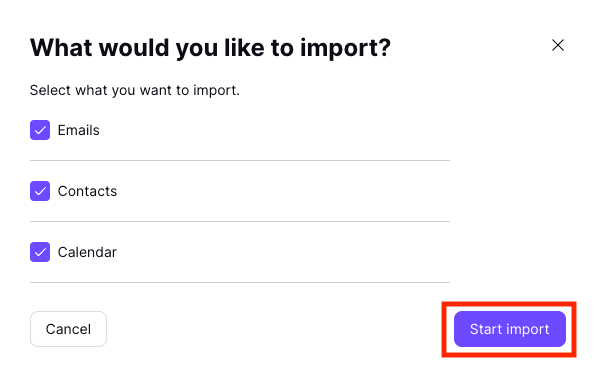
- Vælg, hvad De vil importere, og klik på Start importering.
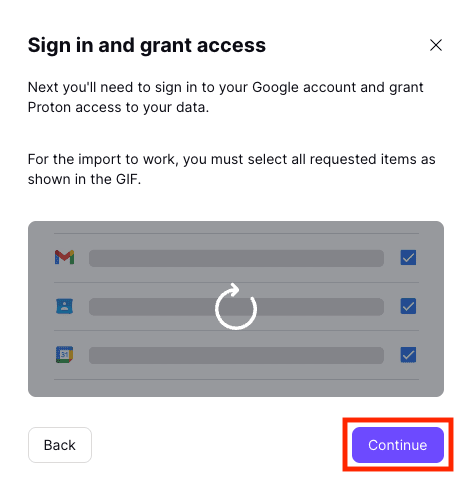
- Klik på Fortsæt for at logge ind på Deres Google-konto og give Proton adgang til Deres data.
Forberedelse af Deres Outlook-konto til import
For at bruge Easy Switch til at importere e-mails fra Deres Outlook-konto til Deres Proton-konto:
- Log ind på Deres Proton-konto på account.proton.me/mail.
- Vælg Indstillinger → Alle indstillinger → Importér via Easy Switch.
- Under Importér beskeder, vælg Outlook som tjenesteudbyder.

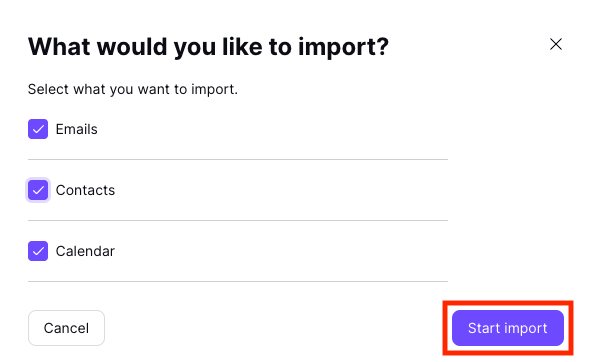
- Vælg, hvad De vil importere, og klik på Start importering.
- Log ind på Deres Microsoft-/Outlook-konto, og klik på Accepter for at give Proton adgang til Deres data.

Forberedelse af Deres Yahoo Mail-konto til import
Hvis Deres udbyder er Yahoo Mail, skal De oprette en app-adgangskode, hvis De ikke allerede har en.
1. På Deres Yahoo-konto skal De klikke på Deres navn i øverste højre hjørne af skærmen for at åbne Kontoinfo.
2. Gå til afsnittet Kontosikkerhed, og vælg Generer app-adgangskode til Mail baseret på den enhed, De bruger. Sørg for at huske denne app-adgangskode, da De skal bruge den under importeringen.

Forberedelse af Deres Yandex-konto til import
Følg disse trin for at tillade import fra Yandex:
1. På din Yandex-konto(nyt vindue) skal du gå til Indstillinger (tandhjulsikonet i øverste højre hjørne) og derefter vælge Alle indstillinger.
2. Vælg E-mailklienter.
3. Under Brug en mailklient til at hente Deres Yandex-mail skal De markere feltet ud for Fra imap.yandex.com-serveren via IMAP og gemme ændringer.

De skal derefter oprette en såkaldt app-adgangskode:
1. På din Yandex-konto(nyt vindue) skal du vælge Opret en app-adgangskode

2. Vælg Mail, giv Deres adgangskode et navn, og opret Deres adgangskode. Sørg for at huske den, da De skal bruge den under importeringen.

Forberedelse af Deres GMX-konto til import
Følg disse trin for at tillade import fra GMX:
1. På din GMX-konto(nyt vindue) skal du gå til Indstillinger og vælge POP3 & IMAP.
2. Markér feltet ud for Send og modtag e-mails via eksternt program, og Gem.