
Miten juhlapäivien kalentereita lisätään Proton Calendariin
- Luetaan
- 4 min
- Kategoria
- Hallitse kalentereita
Voit lisätä eri maiden juhlapyhäkalentereita Proton Calendar -kalenteriisi muutamalla napsautuksella. Jos asut esimerkiksi Yhdysvalloissa, voit lisätä kalenterin, joka näyttää Yhdysvaltain liittovaltion juhlapyhät (kansalliset vapaapäivät) ja huomioitavat päivät (juhlallisuudet, jotka eivät yleensä ole vapaapäiviä).
Julkisten vapaapäivien kalenterien lisääminen on tällä hetkellä mahdollista vain Proton Calendar -palvelussa verkossa ja Android-sovelluksissa. Kaikki lisäämänne julkisten vapaapäivien kalenterit näkyvät kuitenkin kaikissa Proton Calendar -sovelluksissa.
Juhlapäiväkalenterit Proton Calendar -verkkopalvelussa
Lisää juhlapäiväkalenteri verkkosovelluksessa
Muokkaa juhlapäiväkalenteria verkkosovelluksessa
Poista juhlapäivä verkkosovelluksessa
Pyhäpäiväkalenterit Proton Calendarissa Androidilla
Lisää pyhäpäiväkalenteri Androidilla
Muokkaa pyhäpäiväkalenteria Androidilla
Poista pyhäpäivä Androidilla
Pyhäpäiväkalenterit Proton Calendarissa verkossa
Lisää pyhäpäiväkalenteri Proton Calendarin verkkosovelluksessa
Lisää pyhäpäiväkalenteri:
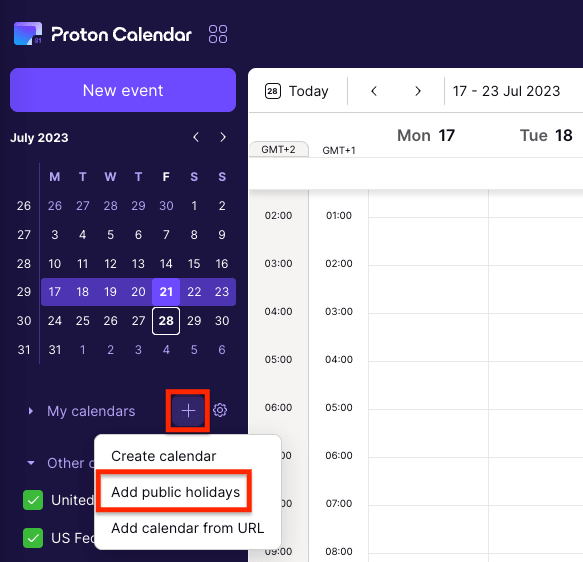
- Napsauta Proton Calendarissa plus-merkkiä (+) Omat kalenterit -kohdan vieressä vasemmassa sivupalkissa ja valitse Lisää juhlapäivät.
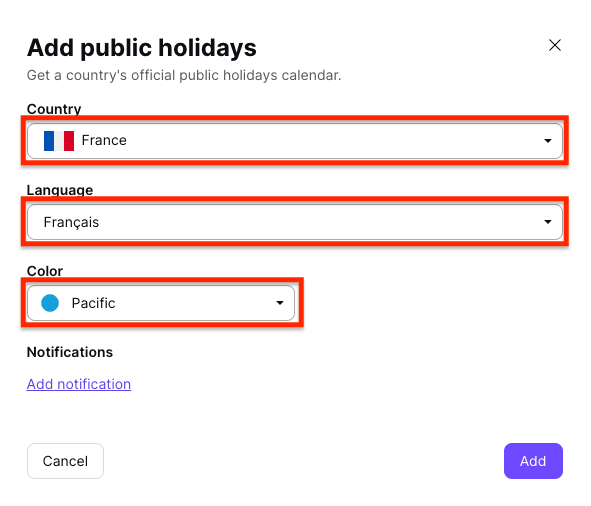
- Valitse avattavista valikoista maa, kieli (jos vaihtoehto näkyy) ja tämän kalenterin väri.
- Jos haluat lisätä ilmoituksen, joka koskee kaikkia kalenterin tapahtumia, napsauta Lisää ilmoitus ja valitse ilmoitus (tarkoittaa push-ilmoitusta) tai sähköposti ja aika.
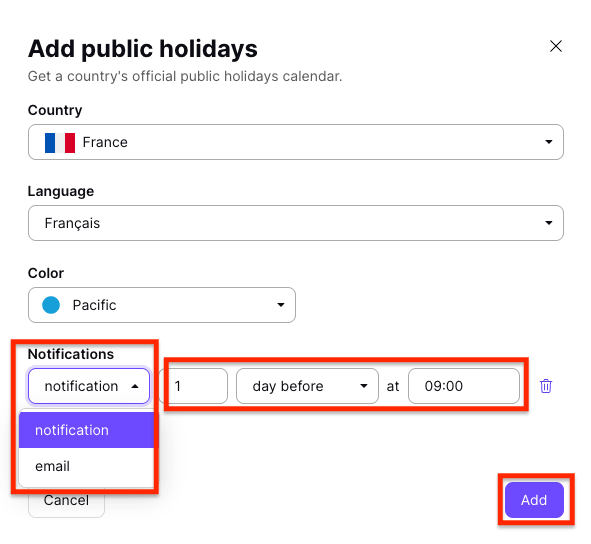
- Napsauta Lisää lisätäksesi kalenterin.
Jos olet juuri luonut Proton-tilin, sinulle luodaan oletuksena aikavyöhykettäsi vastaava pyhäpäiväkalenteri.
Pyhäpäiväkalenterit lasketaan mukaan tilaukseesi sisältyvien kalentereiden enimmäismäärään
- Proton Free: 3 kalenteria
- Protonin maksulliset tilaukset: 25 kalenteria
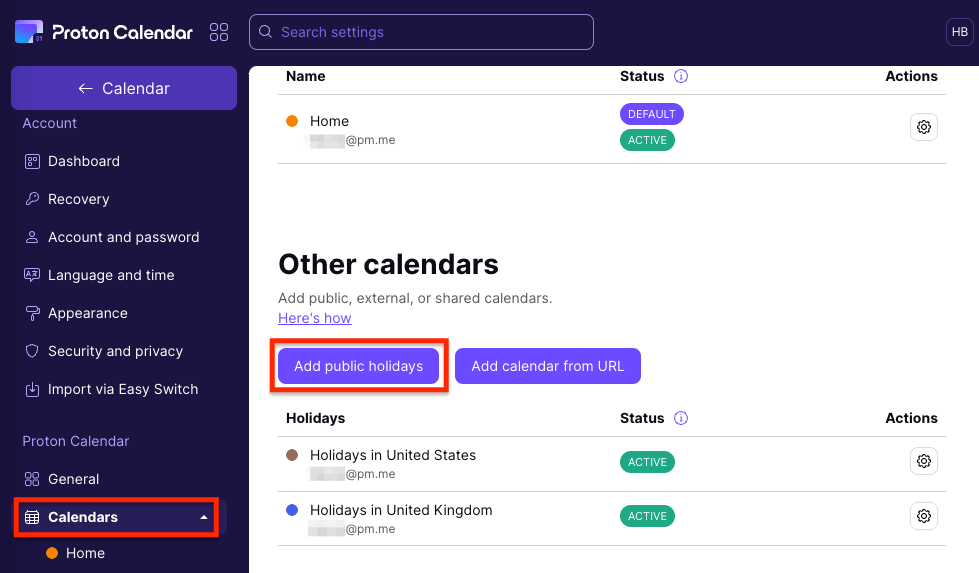
Huomautus: Voit lisätä pyhäpäiväkalenterin myös Proton Calendar -asetuksistasi. Napsauta Asetukset → Avaa asetukset → Kalenterit → Muut kalenterit ja valitse Lisää juhlapäivät.
Muokkaa pyhäpäiväkalenteria Proton Calendarin verkkosovelluksessa
Voit muuttaa pyhäpäiväkalenterin kieltä, väriä tai ilmoituksia seuraavasti:
- Siirry Proton Calendarissa vasemman sivupalkin kohtaan Muut kalenterit, napsauta kalenterin vieressä olevia kolmea vaakasuoraa pistettä ja valitse Muokkaa.

- Valitse eri maa, kieli tai väri tai muuta ilmoituksiasi.
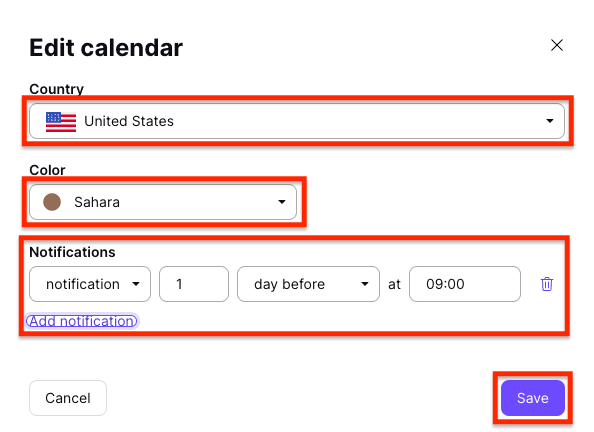
- Tallenna muutokset napsauttamalla Tallenna.
Huomautus: Voit muokata pyhäpäiväkalenteria myös Proton Calendarin asetuksista. Napsauta Asetukset → Avaa asetukset → Kalenterit → Muut kalenterit ja valitse muokattavan kalenterin vieressä oleva asetuskuvake (ratas).
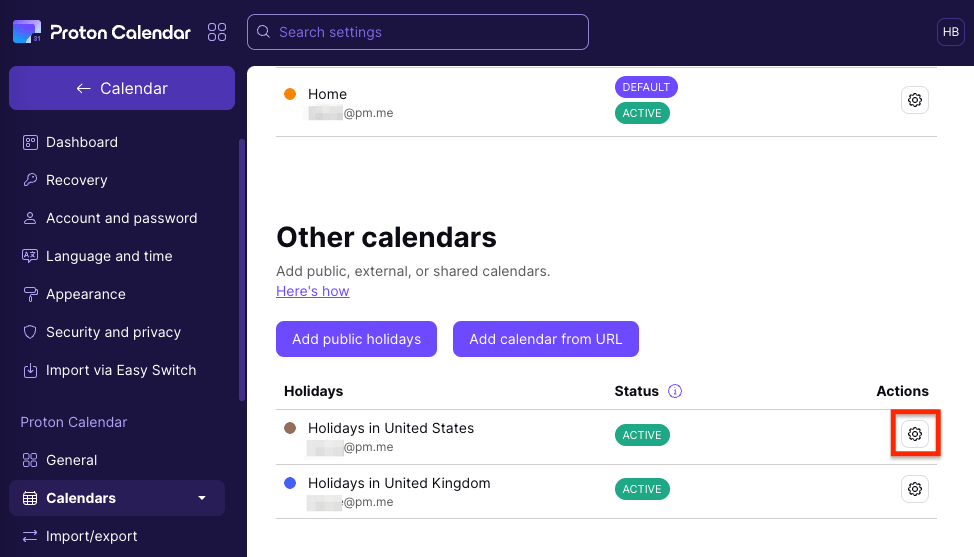
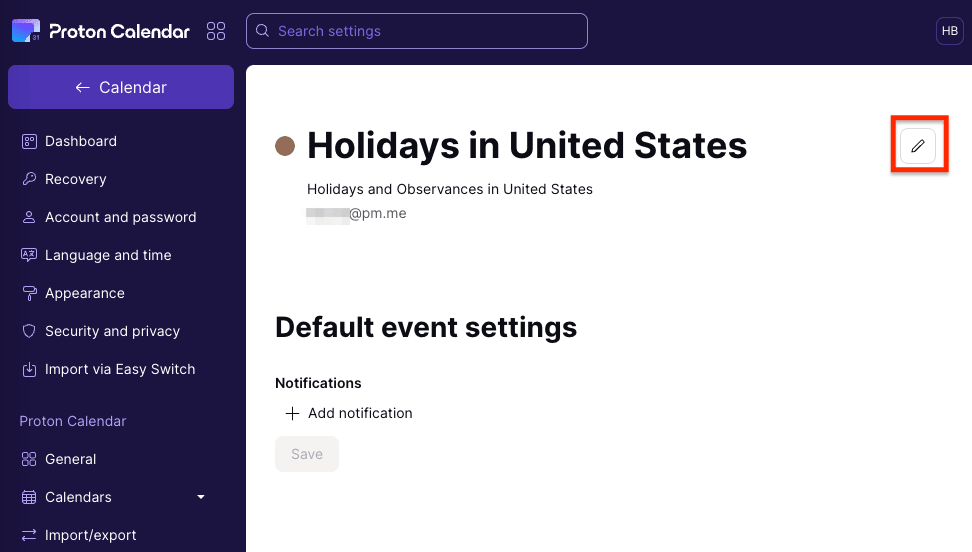
Napsauta sitten muokkauskuvaketta (kynä) muuttaaksesi kalenteria.
Poista pyhäpäiväkalenteri Proton Calendar -verkkosovelluksessa
Pyhäpäiväkalenterin poistaminen:
- Siirry Proton Calendarissa vasemman sivupalkin kohtaan Muut kalenterit, klikkaa kalenterin vieressä olevia kolmea vaakasuoraa pistettä ja valitse Lisää valintoja.

- Klikkaa Poista.
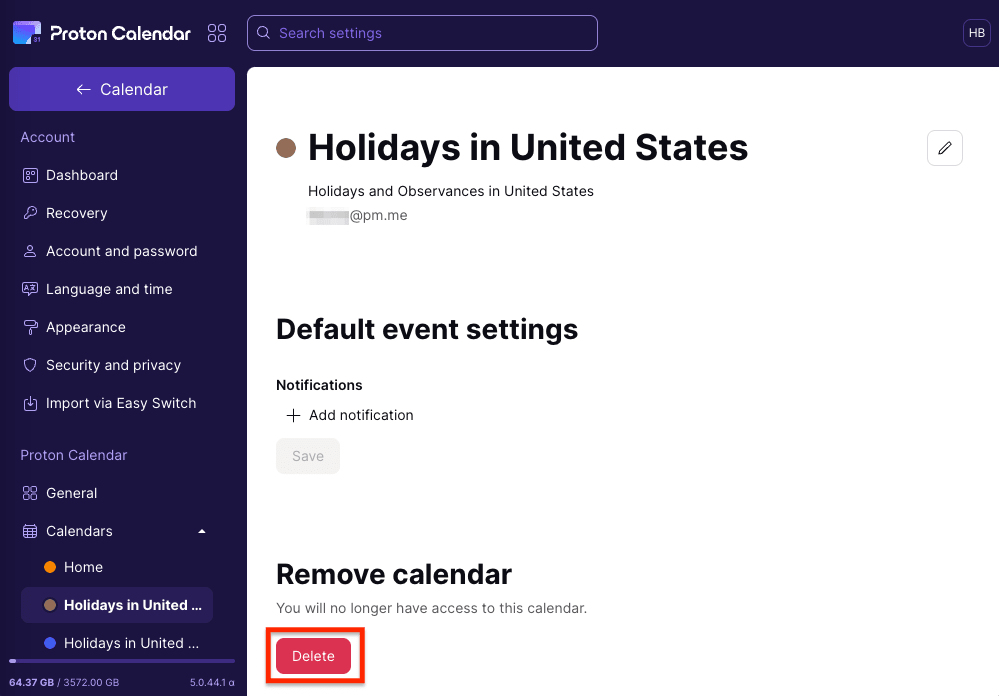
- Klikkaa Poista vahvistaaksesi ja poistaaksesi kalenterin.
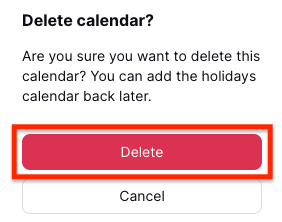
Jos tarvitset tätä pyhäpäiväkalenteria tulevaisuudessa, voit lisätä sen uudelleen Proton Calendariin.
Pyhäpäiväkalenterit Proton Calendarissa Androidilla
Lisää yleisten vapaapäivien kalenteri Proton Calendarissa Androidilla
- Avaa Proton Calendar Android-laitteellasi ja valitse vasemman yläkulman hampurilaisvalikko (☰).
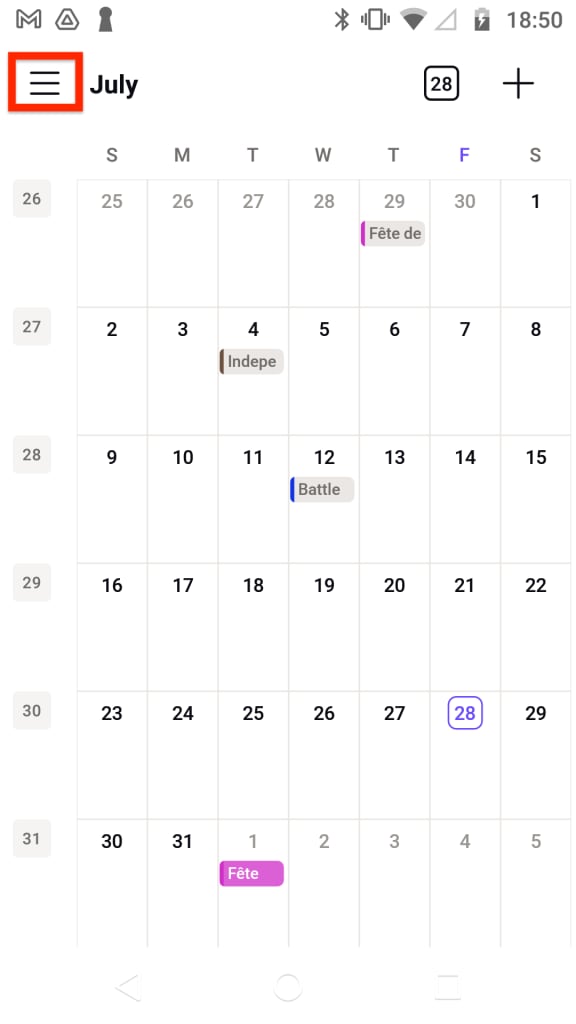
- Napauta plus-merkkiä (+) Omat kalenterit -kohdan vieressä vasemmassa sivupalkissa ja valitse Lisää yleiset vapaapäivät.

- Valitse avattavista valikoista maa, kieli (jos vaihtoehto näkyy) ja tämän kalenterin väri.

- Jos haluat lisätä ilmoituksen, joka koskee kaikkia kalenterin tapahtumia, napauta Lisää ilmoitus.
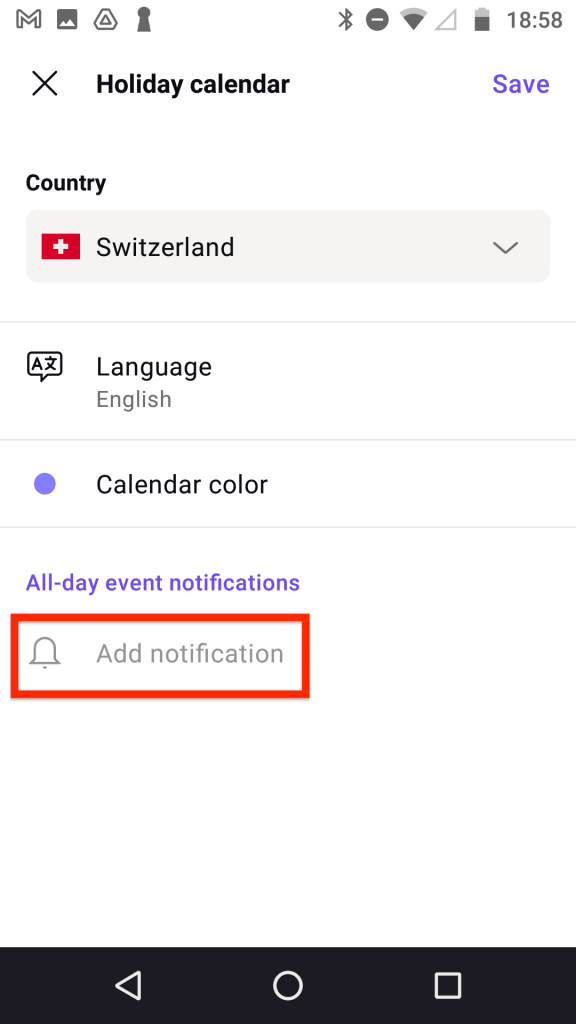
- Valitse ilmoitukselle aika, valitse ilmoitus (tarkoittaa push-ilmoitusta) tai sähköposti ja napauta Valmis.
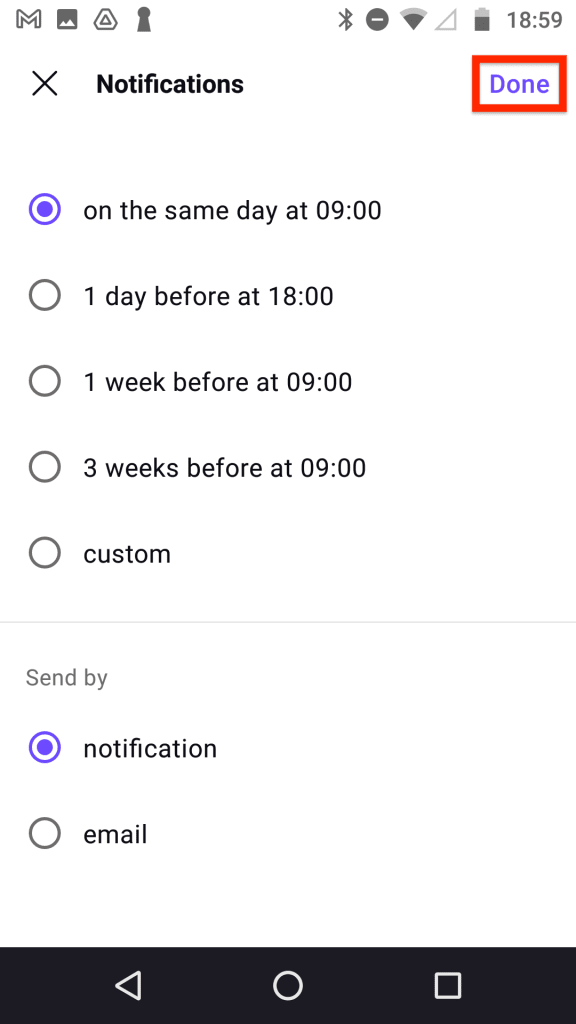
- Napauta Tallenna lisätäksesi kalenterin.

Huomautus: Voit lisätä yleisten vapaapäivien kalenterin myös Proton Calendar -asetuksissa. Napauta päävalikon hampurilaisvalikkoa (☰) ja napauta Asetukset → Omat kalenterit → Lisää.

Napauta sitten Lisää yleiset vapaapäivät.
Yleisten vapaapäivien kalenterin muokkaaminen Proton Calendarissa Androidilla
Voit muuttaa pyhäpäiväkalenterin kieltä, väriä tai ilmoituksia seuraavasti:
- Avaa Proton Calendar Android-laitteellasi ja valitse vasemman yläkulman hampurilaisvalikko (☰).

- Napauttakaa kohtaa Asetukset.

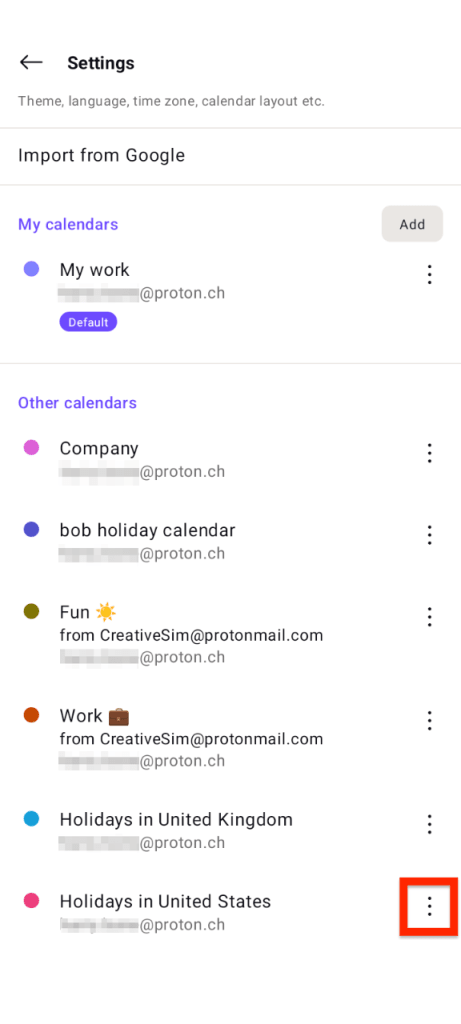
- Napauta pystysuoraa kolmen pisteen valikkoa sen yleisten vapaapäivien kalenterin vieressä, jota haluat muuttaa.
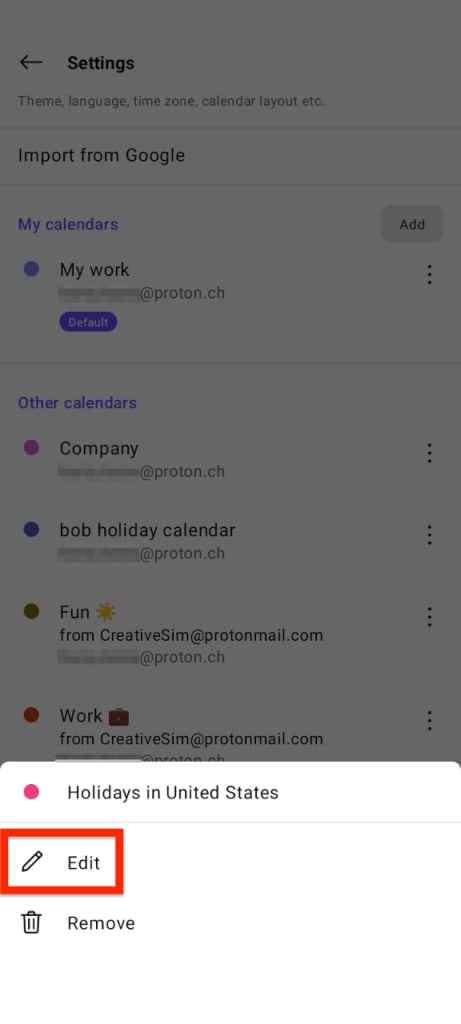
- Napauta Muokkaa.
- Valitse eri maa, kieli tai väri tai muuta ilmoituksiasi.

- Tallenna muutokset napsauttamalla Tallenna.
Poista yleisten vapaapäivien kalenteri Proton Calendarissa Androidilla
- Avaa Proton Calendar Android-laitteellasi ja valitse vasemman yläkulman hampurilaisvalikko (☰).
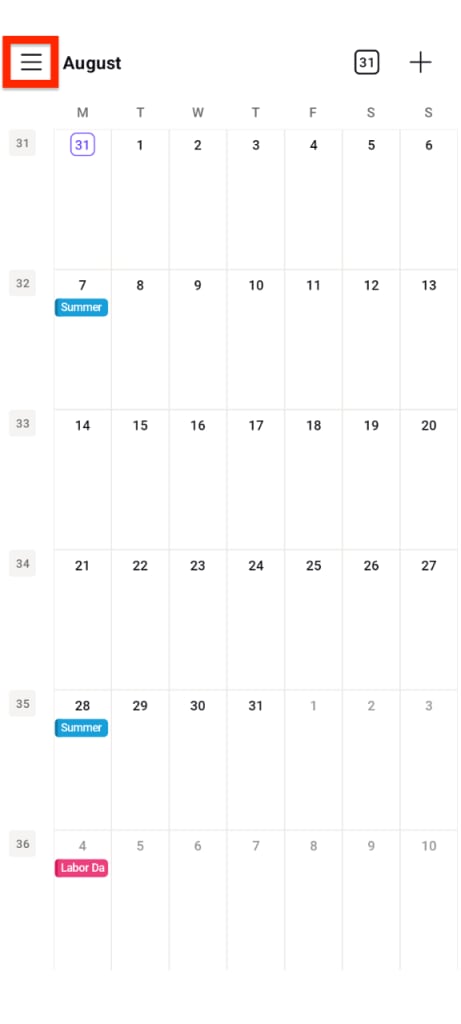
- Napauttakaa kohtaa Asetukset.

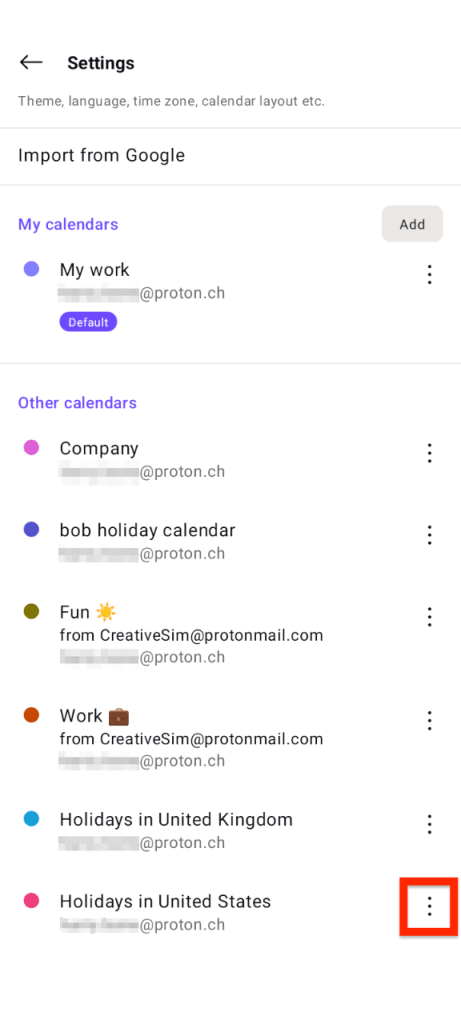
- Napauta pystysuoraa kolmen pisteen Valikko-painiketta sen yleisten vapaapäivien kalenterin kohdalla, jonka haluat poistaa.
- Napauta Poista.

Jos tarvitset tätä yleisten vapaapäivien kalenteria tulevaisuudessa, voit lisätä sen Proton Calendar -kalenteriisi uudelleen.
Yleisten vapaapäivien kalenterin UKK
Minkä maiden yleisten vapaapäivien kalenterit ovat saatavilla?
Voit tällä hetkellä valita yleisten vapaapäivien kalentereita noin 50 maasta. Lisäämme lisää maita tulevaisuudessa.
Mitä eroa on juhlapyhällä ja muistopäivällä?
Juhlapyhä on Päivä, jolloin lähes kaikilla kyseisessä maassa on vapaapäivä työstä tai koulusta.
Muistopäivät ovat muistamiseen, tietoisuuden lisäämiseen ja juhlistamiseen tarkoitettuja päiviä, jotka eivät yleensä ole vapaapäiviä.
Esimerkiksi Yhdysvalloissa kiitospäivä ja työläisten Päivä ovat juhlapyhiä, kun taas äitienpäivä ja liputuspäivä ovat muistopäiviä.