
如何在 Proton Calendar 中添加公众假期日历
- 阅读
- 0 分钟
- 类别
- 管理日历
您只需点击几下,即可在 Proton Calendar 中添加不同国家/地区的公众假期日历。例如,如果您居住在美国,可以添加一个显示美国联邦公众假期(全国放假的日子)和纪念日(通常不放假的庆祝日子)的日历。
目前,仅网页版和 Android 版 Proton Calendar 支持添加公众假期日历。但您添加的任何公众假期日历都会显示在所有 Proton Calendar 应用上。
网络版 Proton Calendar 中的公众假期日历
在网页应用上添加公众假期日历
在网页应用上编辑公众假期日历
在网页应用上移除公众假期
Android 版 Proton Calendar 中的公众假期日历
在 Android 上添加公众假期日历
在 Android 上编辑公众假期日历
在 Android 上移除公众假期
网络版 Proton Calendar 中的公众假期日历
在 Proton Calendar 网页应用中添加公众假期日历
要添加公众假期日历:
- 在 Proton Calendar 中,点击左侧边栏我的日历旁的加号 (+),然后选择添加公众假期。
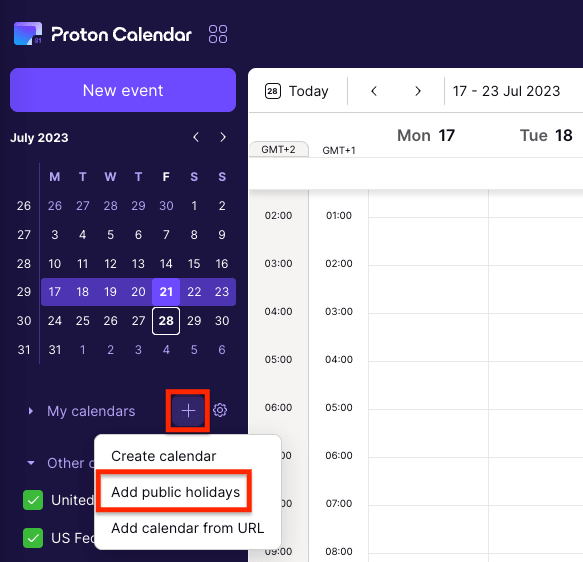
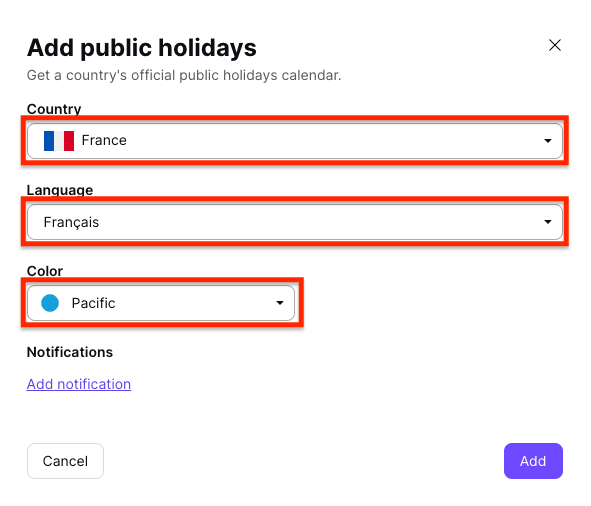
- 从下拉菜单中选择此日历的国家/地区、语言(如果出现该选项)和颜色。
- 如果您想添加将应用于日历中所有事件的通知,请点击添加通知,然后选择通知(即推送通知)或电子邮件以及时间。
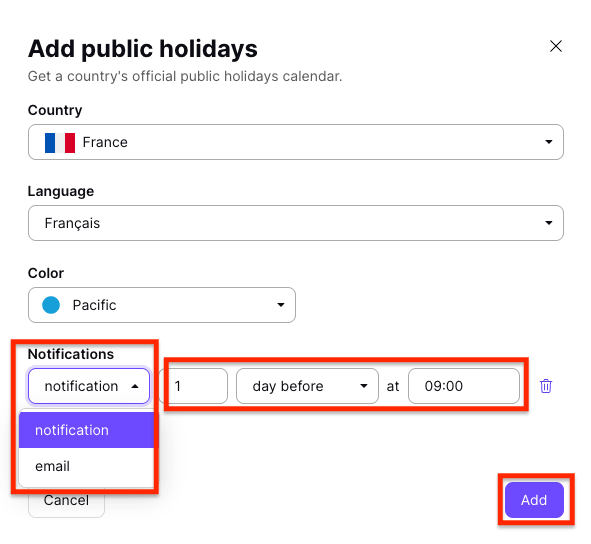
- 点击添加以添加日历。
如果您刚刚创建了 Proton 账户,系统将默认为您创建一个与您所在时区匹配的假期日历。
公众假期日历会计入您的账户等级所包含的最大日历数量
- Proton Free:3 个日历
- Proton 付费套餐:25 个日历
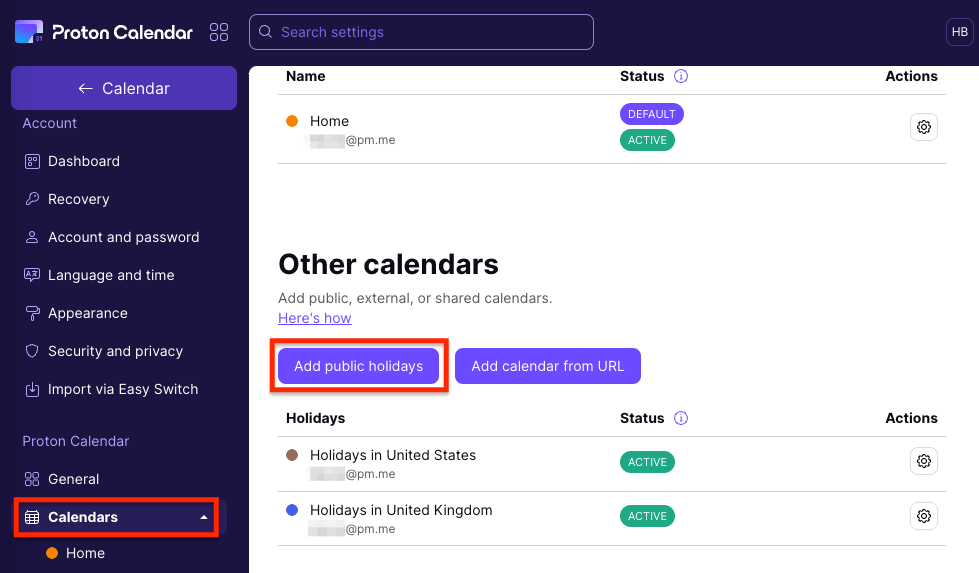
注意:您还可以在 Proton Calendar 设置中添加公众假期日历。点击设置 → 转至设置 → 日历 → 其他日历,然后选择添加公众假期。
在 Proton Calendar 网页应用中编辑公众假期日历
要更改公众假期日历的语言、颜色或通知:
- 在 Proton Calendar 中,前往左侧边栏中的其他日历,点击要编辑的日历旁边的三个水平圆点,然后选择编辑。

- 选择其他的国家/地区、语言或颜色,或更改通知。
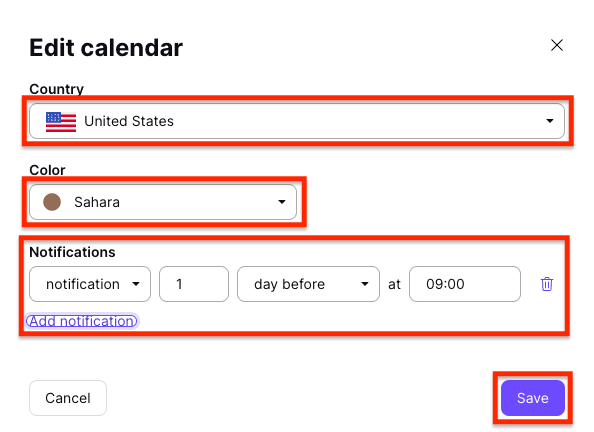
- 点击保存以保存更改。
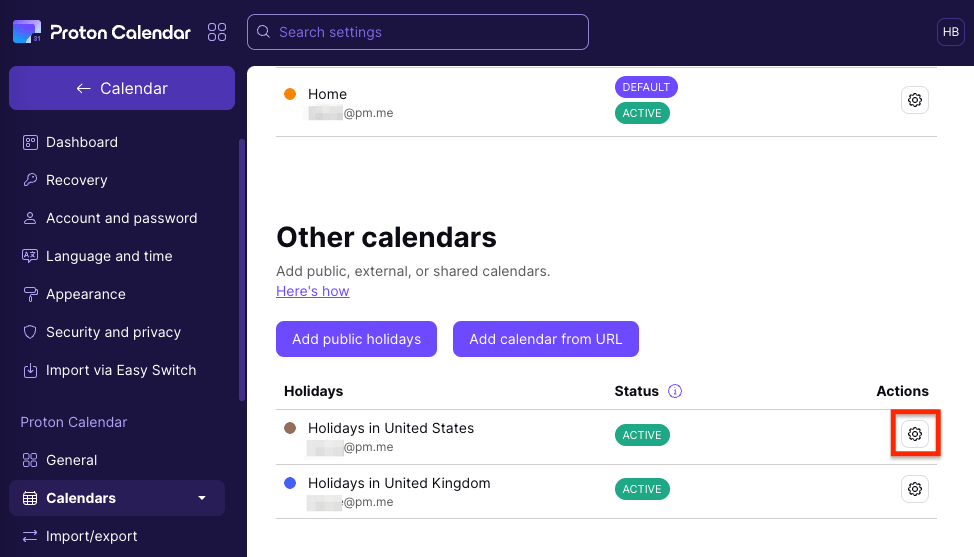
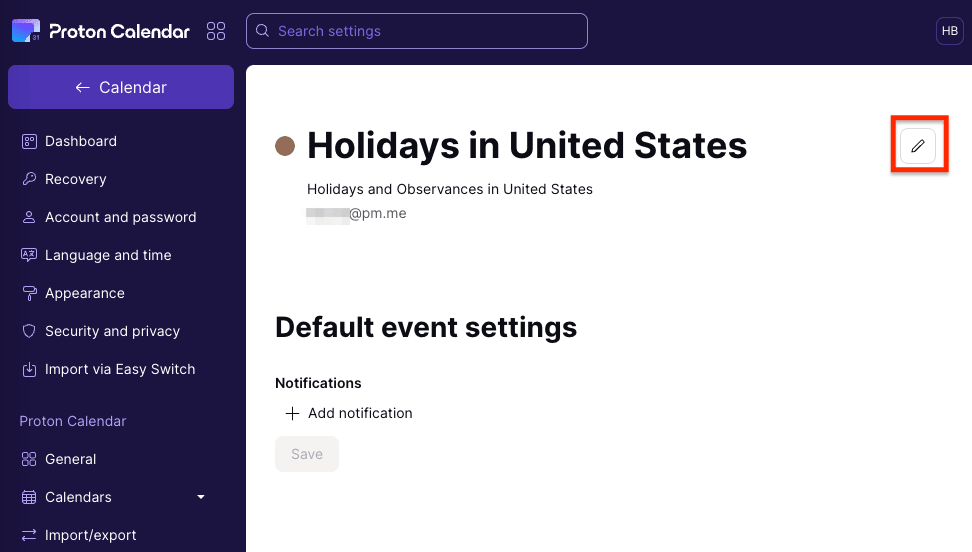
注意:您还可以在 Proton Calendar 设置中编辑公众假期日历。点击设置 → 转至设置 → 日历 → 其他日历,然后选择要编辑的日历旁边的设置图标(齿轮)。
然后点击编辑图标(铅笔)以更改日历。
在 Proton Calendar 网页应用中移除公众假期日历
要移除公众假期日历:
- 在 Proton Calendar 中,前往左侧边栏中的其他日历,点击要移除的日历旁边的三个水平圆点,然后选择更多选项。

- 点击删除。
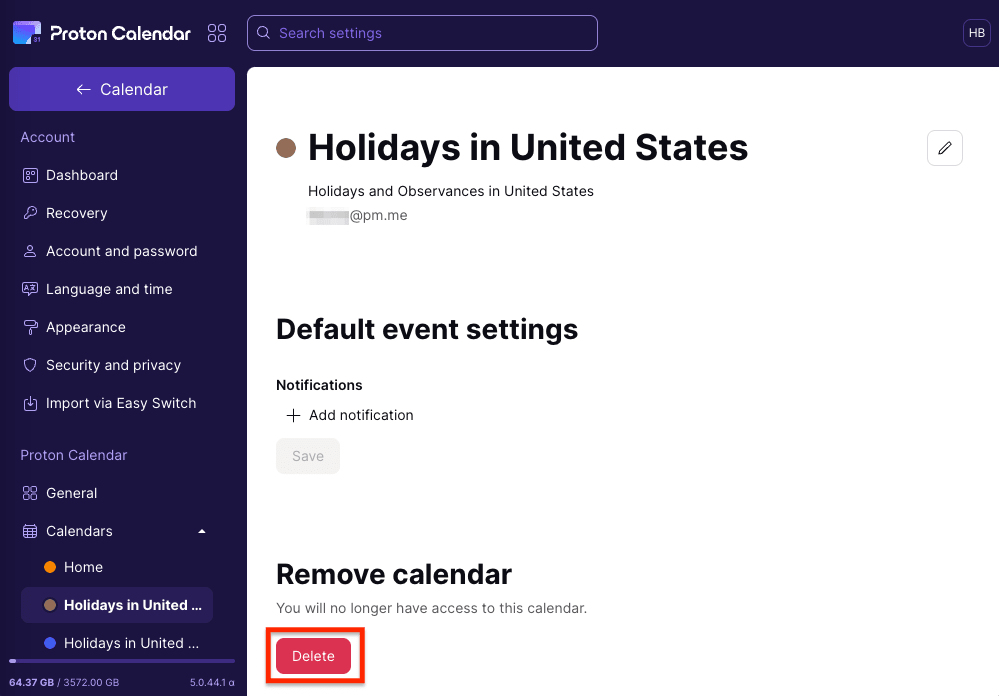
- 点击删除以确认并移除日历。
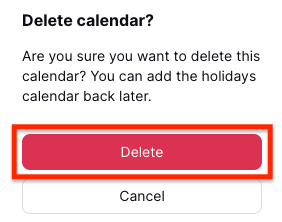
如果您将来需要此公众假期日历,可以再次将其添加到您的 Proton Calendar。
Proton Calendar Android 版中的公众假期日历
在 Proton Calendar Android 版中添加公众假期日历
- 在您的 Android 设备上打开 Proton Calendar,并选择左侧的汉堡菜单(☰)。
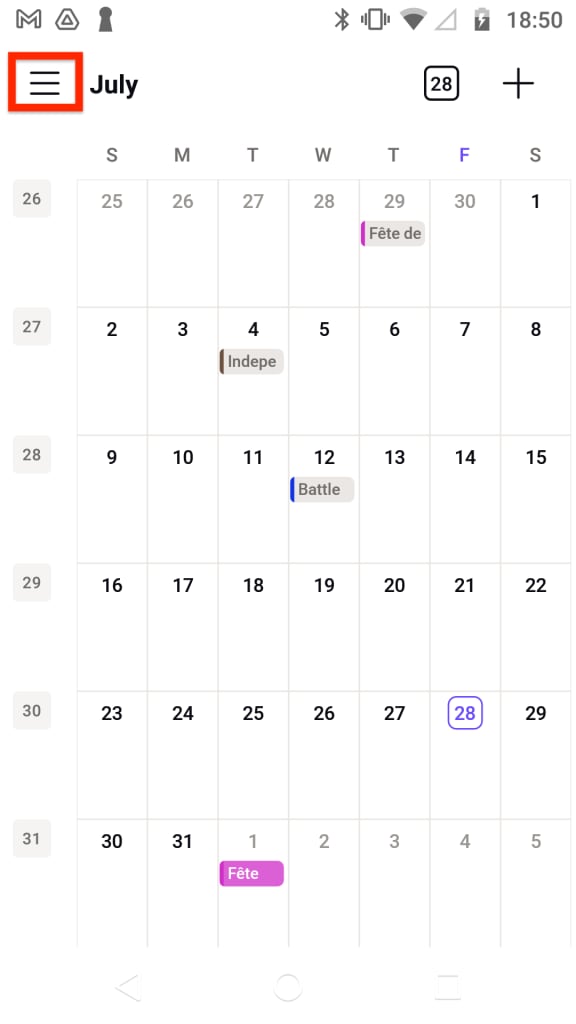
- 轻点左侧边栏中我的日历旁边的加号(+),然后选择假期日历。

- 从下拉菜单中选择此日历的国家/地区、语言(如果出现该选项)和颜色。

- 如果您想添加将应用于日历中所有事件的通知,请轻点添加通知。
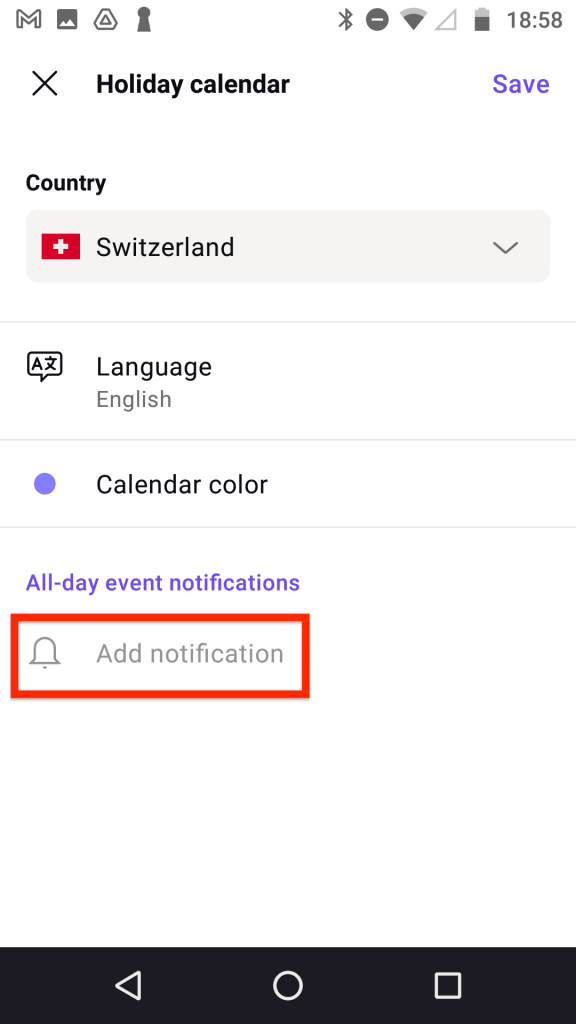
- 选择通知的时间,选择通知(即推送通知)或电子邮件,然后轻点完成。
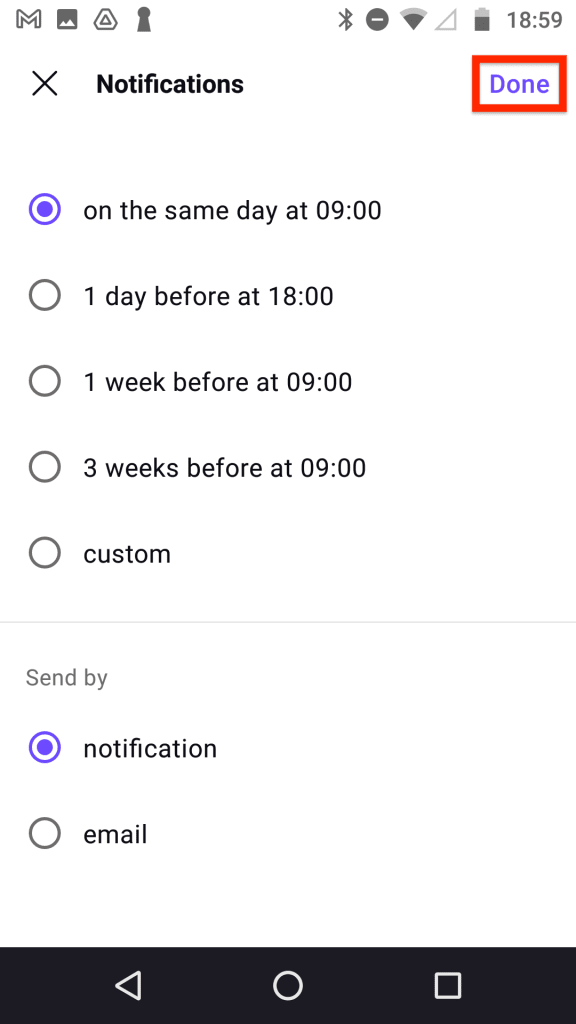
- 轻点保存以添加日历。

注意:您还可以在 Proton Calendar 设置中添加公众假期日历。轻点主汉堡菜单(☰),然后轻点设置 → 我的日历 → 添加。

然后轻点假期日历。
在 Proton Calendar Android 版中编辑公众假期日历
要更改公众假期日历的语言、颜色或通知:
- 在您的 Android 设备上打开 Proton Calendar,并选择左侧的汉堡菜单(☰)。

- 轻点设置。

- 轻点要更改的公众假期日历旁边的竖向三个圆点菜单。
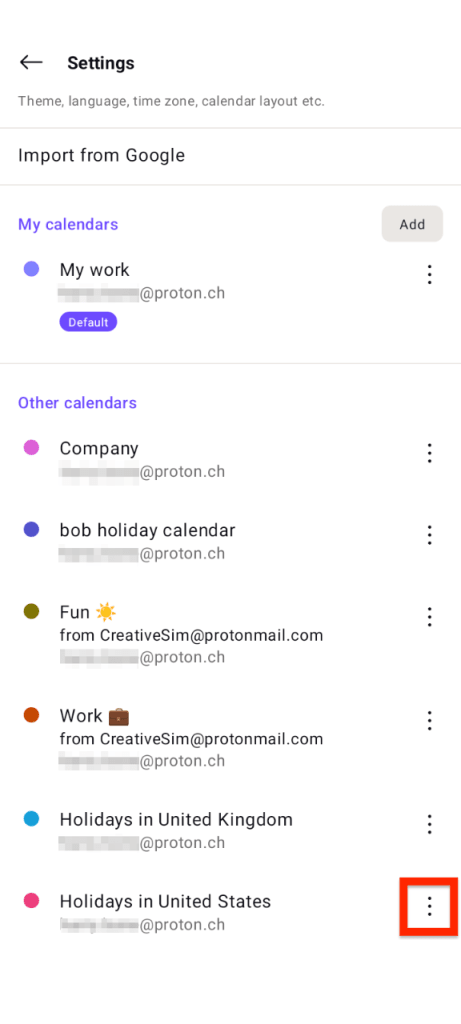
- 轻点编辑。
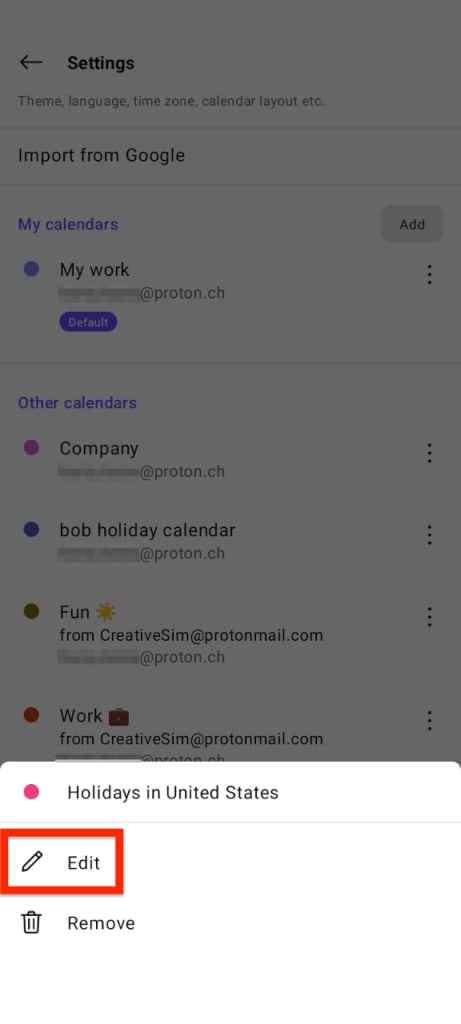
- 选择其他的国家/地区、语言或颜色,或更改通知。

- 点击保存以保存更改。
在 Proton Calendar Android 版中移除公众假期日历
- 在您的 Android 设备上打开 Proton Calendar,并选择左侧的汉堡菜单(☰)。
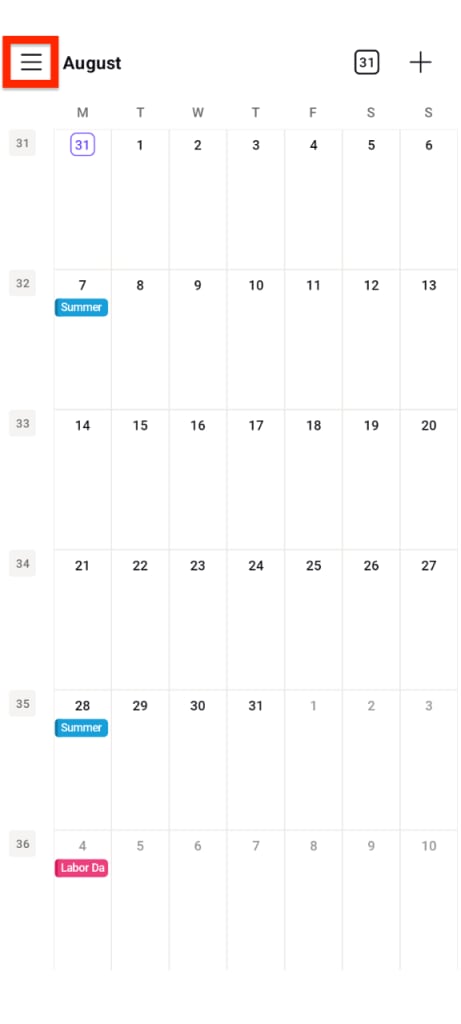
- 轻点设置。

- 轻点要移除的公众假期日历旁边的竖向三个圆点菜单。
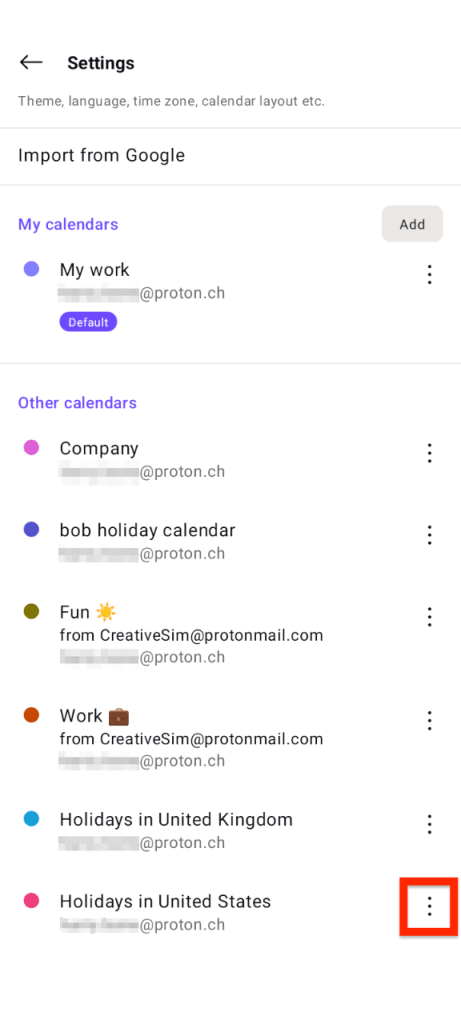
- 轻点移除。

如果您将来需要此公众假期日历,可以再次将其添加到您的 Proton Calendar。
公众假期日历常见问题
提供哪些国家/地区的公众假期日历?
目前您可以选择约 50 个国家/地区的公众假期日历。我们未来将添加更多国家/地区。
公众假期和纪念日有什么区别?
公众假期是指某个国家/地区中几乎所有人都不用上班或上学的日子。
纪念日是用于纪念、宣传和庆祝的日子,通常不是休假的日子。
例如,在美国,感恩节和劳动节是公众假期,而母亲节和国旗日是纪念日。