
วิธีเพิ่มปฏิทินวันหยุดนักขัตฤกษ์ใน Proton Calendar
- เวลาอ่าน
- 0 นาที
- หมวดหมู่
- จัดการปฏิทิน
สามารถเพิ่มปฏิทินวันหยุดนักขัตฤกษ์ของแต่ละประเทศลงใน Proton Calendar ได้เพียงไม่กี่คลิก ตัวอย่างเช่น หากอาศัยอยู่ในสหรัฐอเมริกา สามารถเพิ่มปฏิทินที่แสดงวันหยุดนักขัตฤกษ์ของรัฐบาลกลางสหรัฐฯ (วันหยุดราชการประจำชาติ) และวันสำคัญต่างๆ (วันเฉลิมฉลองที่โดยปกติแล้วไม่ใช่วันหยุดงาน) ได้
ปัจจุบันการเพิ่มปฏิทินวันหยุดนักขัตฤกษ์สามารถทำได้เฉพาะใน Proton Calendar บนเว็บและแอป Android เท่านั้น แต่ปฏิทินวันหยุดนักขัตฤกษ์ที่คุณเพิ่มจะปรากฏในแอป Proton Calendar ทั้งหมด
ปฏิทินวันหยุดนักขัตฤกษ์ใน Proton Calendar บนเว็บ
เพิ่มปฏิทินวันหยุดนักขัตฤกษ์บนแอปเว็บ
แก้ไขปฏิทินวันหยุดนักขัตฤกษ์บนแอปเว็บ
ลบวันหยุดนักขัตฤกษ์บนแอปเว็บ
ปฏิทินวันหยุดนักขัตฤกษ์ใน Proton Calendar บน Android
เพิ่มปฏิทินวันหยุดนักขัตฤกษ์บน Android
แก้ไขปฏิทินวันหยุดนักขัตฤกษ์บน Android
เอาออกวันหยุดนักขัตฤกษ์บน Android
ปฏิทินวันหยุดนักขัตฤกษ์ใน Proton Calendar บนเว็บ
เพิ่มปฏิทินวันหยุดนักขัตฤกษ์ใน Proton Calendar บนแอปเว็บ
เพื่อเพิ่มปฏิทินวันหยุดนักขัตฤกษ์:
- ใน Proton Calendar ให้คลิกเครื่องหมายบวก (+) ถัดจาก ปฏิทินของฉัน ในแถบด้านข้างซ้าย แล้วเลือก เพิ่มวันหยุดนักขัตฤกษ์
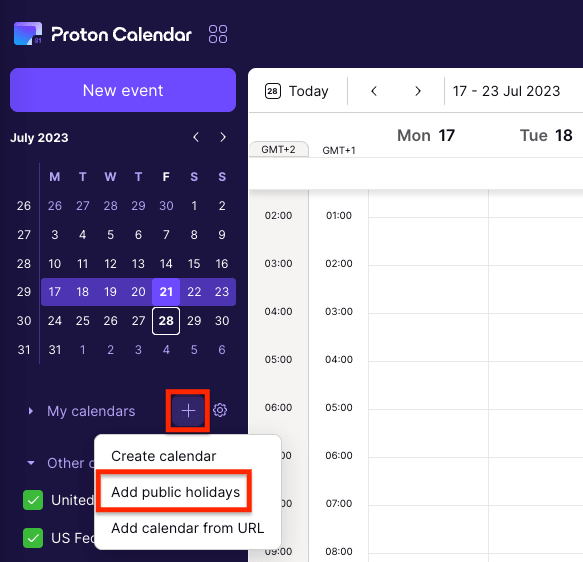
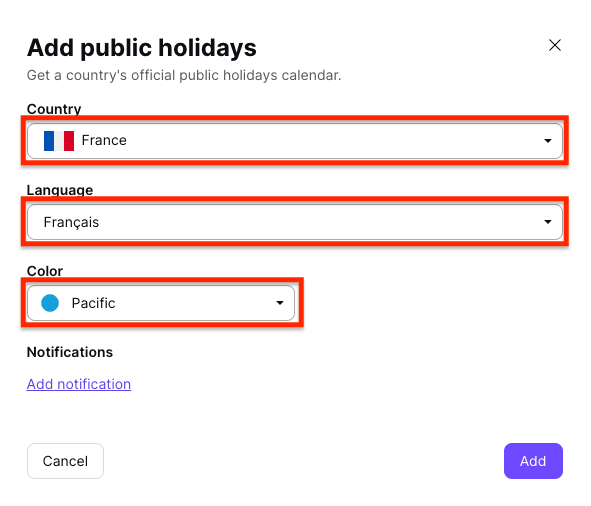
- จากเมนูแบบดรอปดาวน์ ให้เลือกประเทศ ภาษา (หากมีตัวเลือกปรากฏขึ้น) และสีสำหรับปฏิทินนี้
- หากคุณต้องการเพิ่มการแจ้งเตือนที่จะนำไปใช้กับกิจกรรมทั้งหมดในปฏิทิน ให้คลิก เพิ่มการแจ้งเตือน และเลือก การแจ้งเตือน (หมายถึงการแจ้งเตือนแบบพุช) หรือ อีเมล และเวลาที่ต้องการ
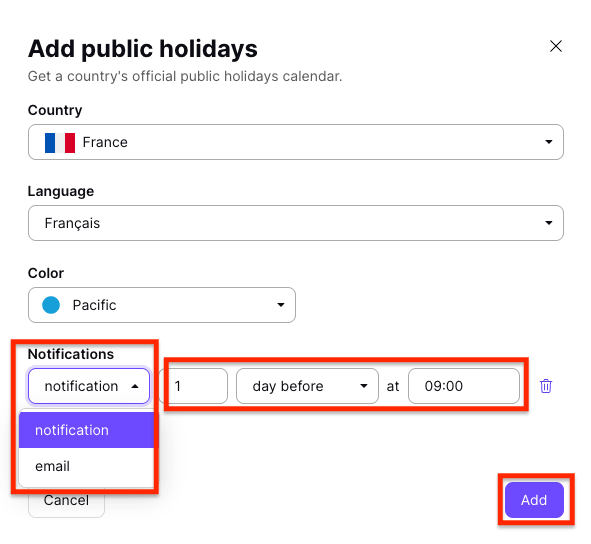
- คลิก เพิ่ม เพื่อเพิ่มปฏิทิน
หากคุณเพิ่งสร้างบัญชี Proton คุณจะมีปฏิทินวันหยุดที่ตรงกับเขตเวลาของคุณถูกสร้างขึ้นโดยอัตโนมัติเป็นค่าเริ่มต้น
ปฏิทินวันหยุดนักขัตฤกษ์จะถูกนับรวมในจำนวนปฏิทินสูงสุดที่รวมอยู่ในแพ็กเก็จของคุณ
- Proton Free: 3 ปฏิทิน
- แผนแบบชำระเงินของ Proton: 25 ปฏิทิน
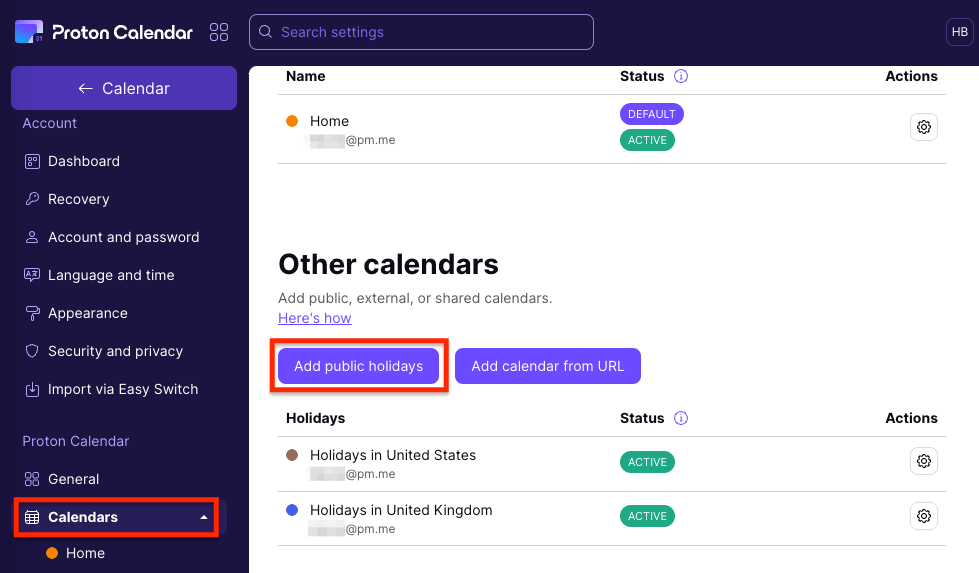
หมายเหตุ: คุณยังสามารถเพิ่มปฏิทินวันหยุดนักขัตฤกษ์ได้ในการตั้งค่า Proton Calendar ของคุณ คลิก การตั้งค่า → ไปที่การตั้งค่า → ปฏิทิน → ปฏิทินอื่นๆ และเลือก เพิ่มวันหยุดนักขัตฤกษ์
แก้ไขปฏิทินวันหยุดนักขัตฤกษ์ใน Proton Calendar บนเว็บแอป
หากต้องการเปลี่ยนภาษา สี หรือการแจ้งเตือนของปฏิทินวันหยุดนักขัตฤกษ์:
- ใน Proton Calendar ให้ไปที่ ปฏิทินอื่นๆ ในแถบด้านข้างซ้าย คลิกที่จุดแนวนอนสามจุดถัดจากปฏิทินที่คุณต้องการแก้ไข แล้วเลือก แก้ไข

- เลือกประเทศ ภาษา หรือสีที่ต่างออกไป หรือเปลี่ยนการแจ้งเตือนของคุณ
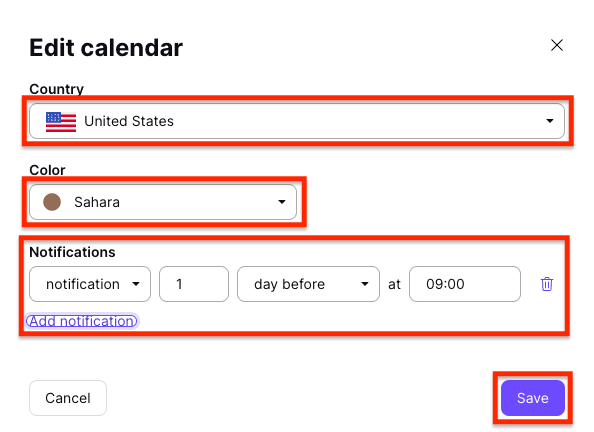
- คลิก บันทึก เพื่อบันทึกการเปลี่ยนแปลงของคุณ
หมายเหตุ: คุณยังสามารถแก้ไขปฏิทินวันหยุดนักขัตฤกษ์ได้ในการตั้งค่า Proton Calendar ของคุณ คลิก การตั้งค่า → ไปที่การตั้งค่า → ปฏิทิน → ปฏิทินอื่นๆ แล้วเลือกไอคอนการตั้งค่า (รูปเฟือง) ถัดจากปฏิทินที่คุณต้องการแก้ไข
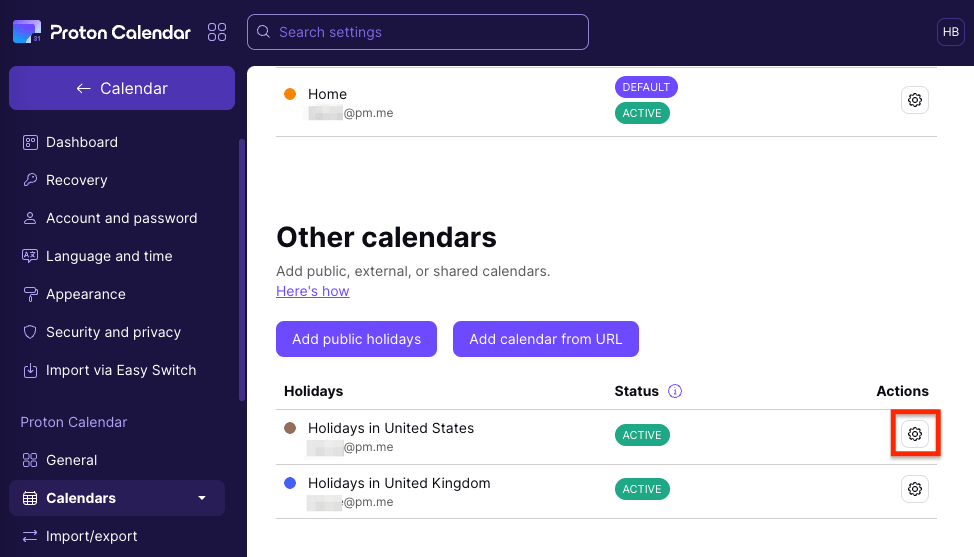
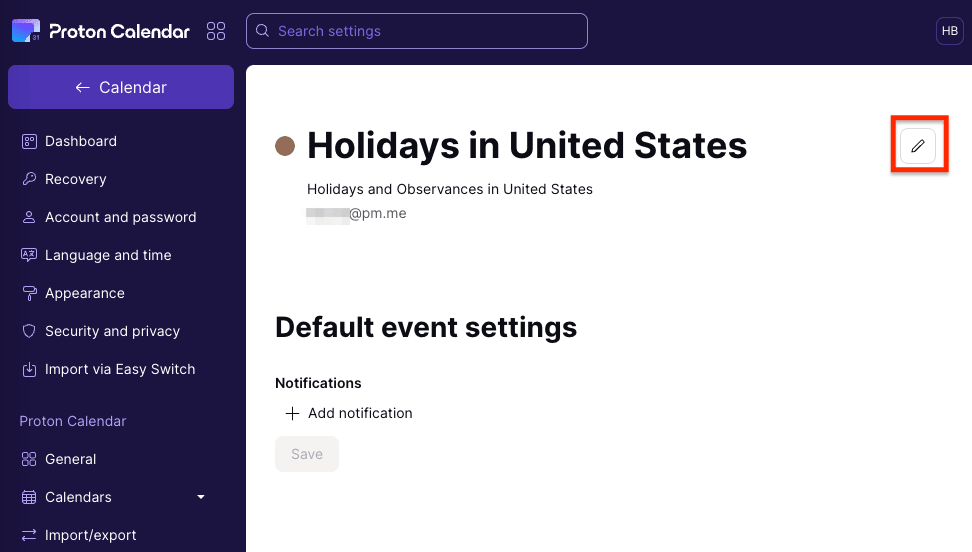
จากนั้นคลิกไอคอนแก้ไข (รูปดินสอ) เพื่อเปลี่ยนปฏิทิน
ลบปฏิทินวันหยุดนักขัตฤกษ์ใน Proton Calendar บนเว็บแอป
วิธีลบปฏิทินวันหยุดนักขัตฤกษ์:
- ใน Proton Calendar ให้ไปที่ ปฏิทินอื่นๆ ในแถบด้านข้างซ้าย คลิกที่จุดแนวนอนสามจุดถัดจากปฏิทินที่คุณต้องการลบออก แล้วเลือก ตัวเลือกเพิ่มเติม

- คลิก ลบ
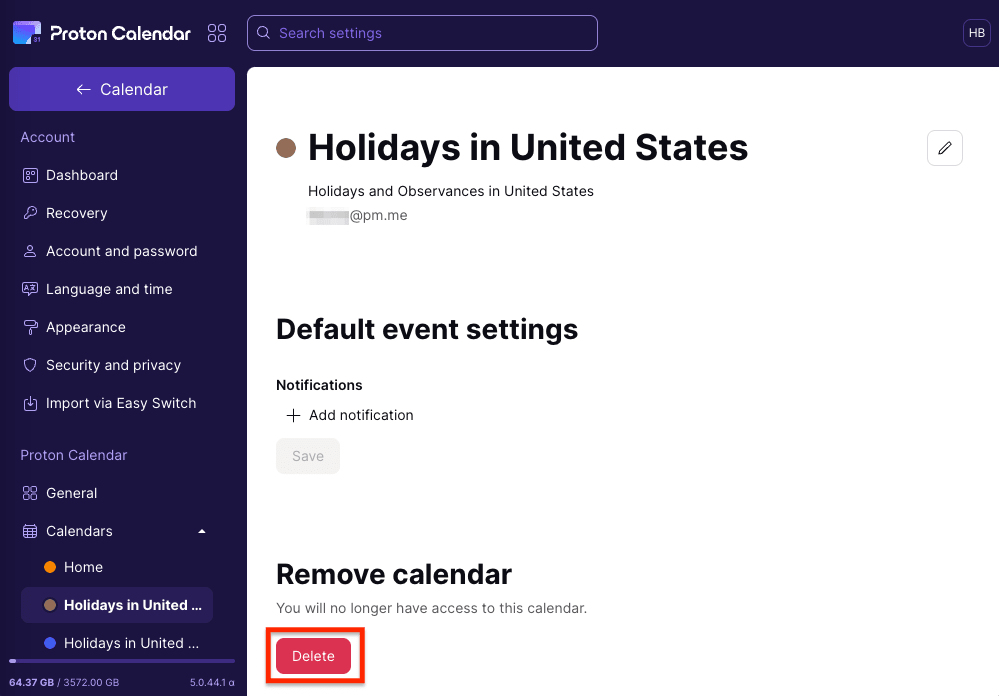
- คลิก ลบ เพื่อยืนยันและเอาปฏิทินออก
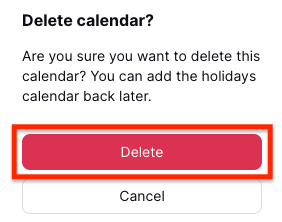
หากคุณต้องการปฏิทินวันหยุดนักขัตฤกษ์นี้ในอนาคต คุณสามารถ เพิ่มลงใน Proton Calendar ของคุณ ได้อีกครั้ง
ปฏิทินวันหยุดนักขัตฤกษ์ใน Proton Calendar บน Android
เพิ่มปฏิทินวันหยุดนักขัตฤกษ์ใน Proton Calendar บน Android
- เปิด Proton Calendar บนอุปกรณ์ Android ของคุณและเลือกเมนูแฮมเบอร์เกอร์ (☰) ทางด้านซ้าย
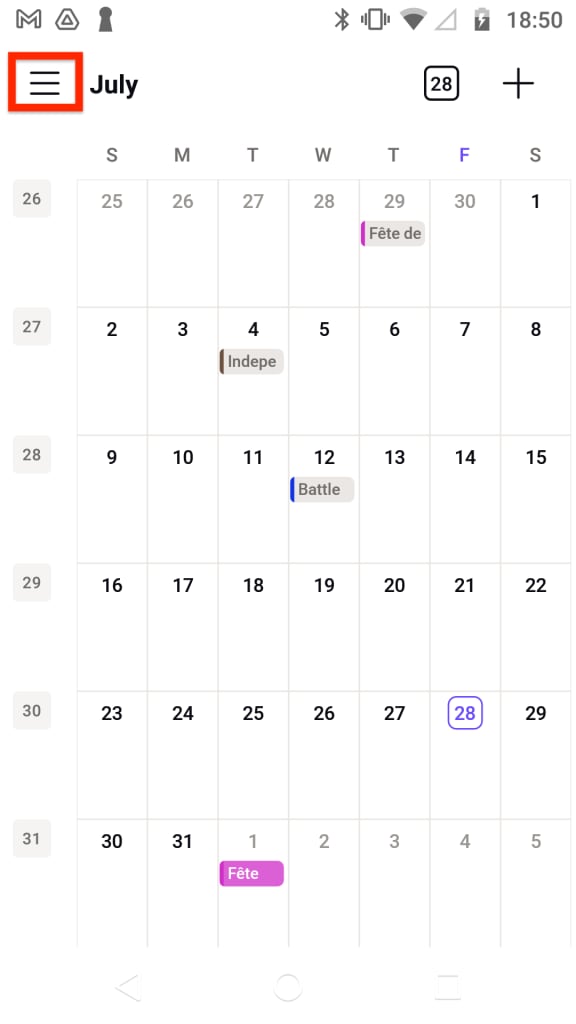
- แตะเครื่องหมายบวก (+) ถัดจาก ปฏิทินของฉัน ในแถบด้านข้างซ้าย แล้วเลือก เพิ่มปฏิทินวันหยุด

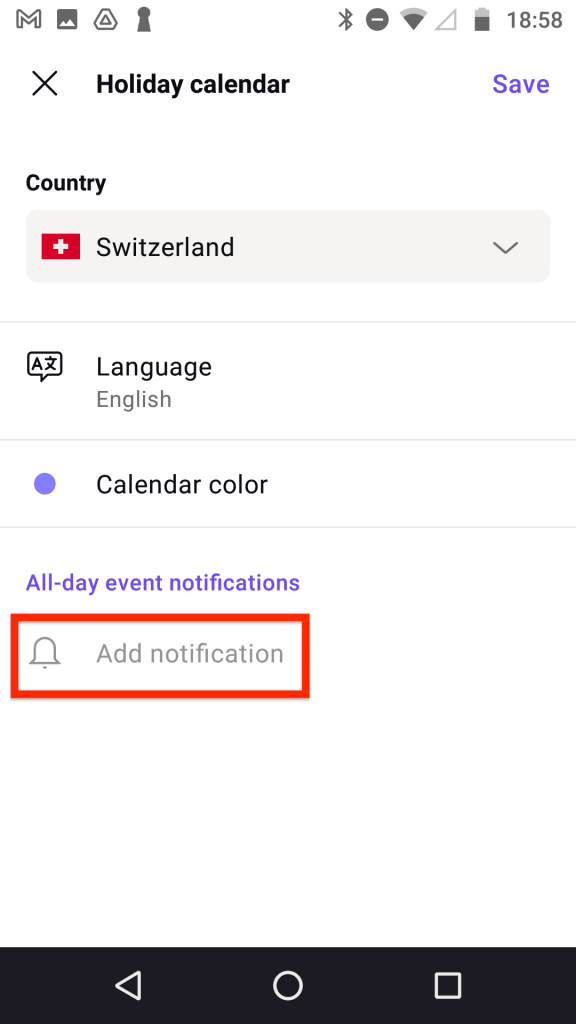
- จากเมนูแบบดรอปดาวน์ ให้เลือกประเทศ ภาษา (หากมีตัวเลือกปรากฏขึ้น) และสีสำหรับปฏิทินนี้

- หากคุณต้องการเพิ่มการแจ้งเตือนที่จะนำไปใช้กับกิจกรรมทั้งหมดในปฏิทิน ให้แตะ เพิ่มการแจ้งเตือน
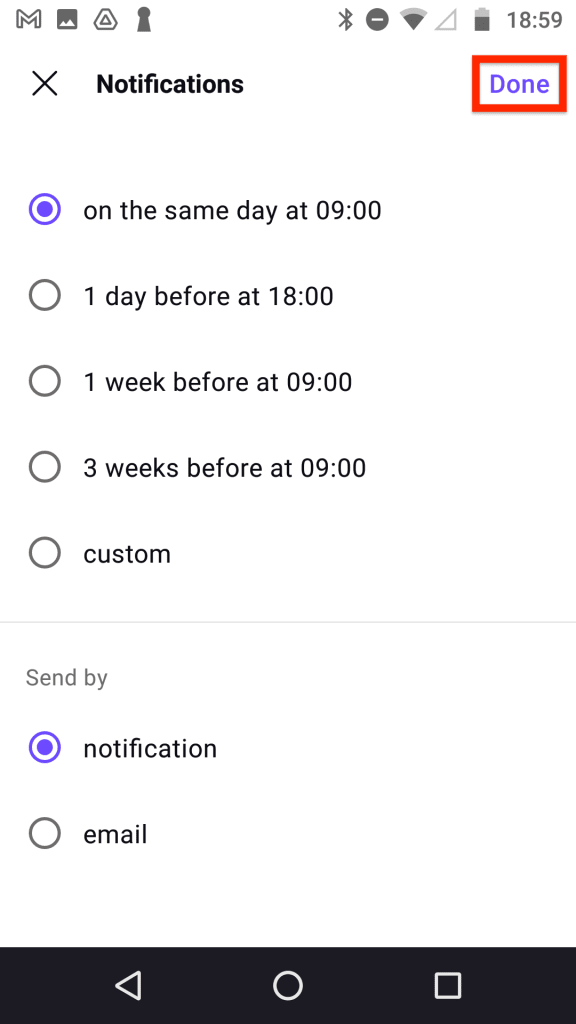
- เลือกเวลาสำหรับการแจ้งเตือน เลือก การแจ้งเตือน (หมายถึงการแจ้งเตือนแบบพุช) หรือ อีเมล แล้วแตะ เสร็จสมบูรณ์
- แตะ บันทึก เพื่อเพิ่มปฏิทิน

หมายเหตุ: คุณยังสามารถเพิ่มปฏิทินวันหยุดนักขัตฤกษ์ได้ในการตั้งค่า Proton Calendar ของคุณ แตะเมนูแฮมเบอร์เกอร์หลัก (☰) แล้วแตะ การตั้งค่า → ปฏิทินของฉัน → เพิ่ม

จากนั้นแตะ เพิ่มปฏิทินวันหยุด
แก้ไขปฏิทินวันหยุดนักขัตฤกษ์ใน Proton Calendar บน Android
หากต้องการเปลี่ยนภาษา สี หรือการแจ้งเตือนของปฏิทินวันหยุดนักขัตฤกษ์:
- เปิด Proton Calendar บนอุปกรณ์ Android ของคุณและเลือกเมนูแฮมเบอร์เกอร์ (☰) ทางด้านซ้าย

- แตะ การตั้งค่า

- แตะเมนูจุดสามจุดแนวตั้งถัดจากปฏิทินวันหยุดนักขัตฤกษ์ที่คุณต้องการเปลี่ยน
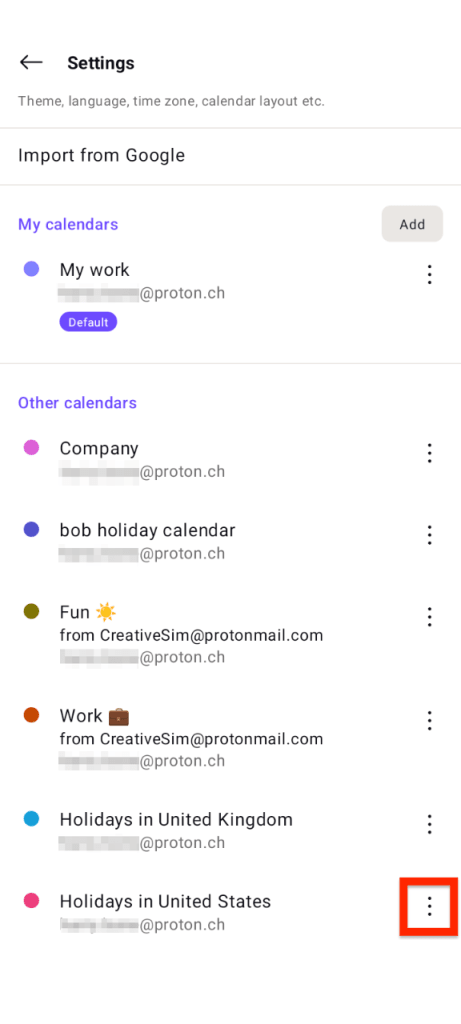
- แตะ แก้ไข
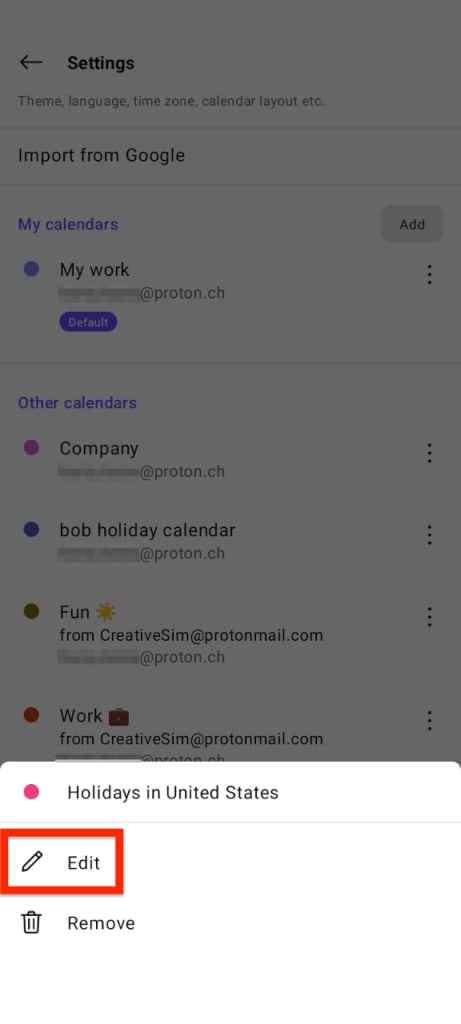
- เลือกประเทศ ภาษา หรือสีที่ต่างออกไป หรือเปลี่ยนการแจ้งเตือนของคุณ

- คลิก บันทึก เพื่อบันทึกการเปลี่ยนแปลงของคุณ
ลบปฏิทินวันหยุดนักขัตฤกษ์ใน Proton Calendar บน Android
- เปิด Proton Calendar บนอุปกรณ์ Android ของคุณและเลือกเมนูแฮมเบอร์เกอร์ (☰) ทางด้านซ้าย
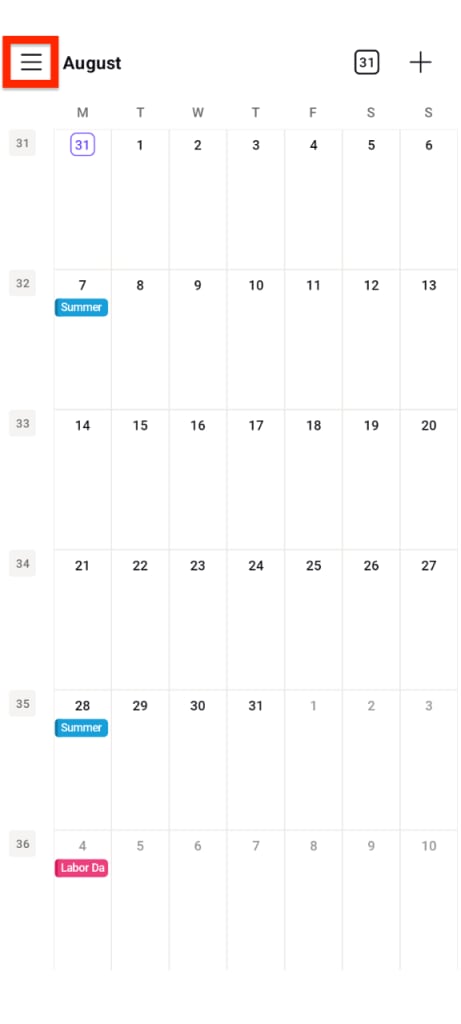
- แตะ การตั้งค่า

- แตะเมนูจุดสามจุดแนวตั้งถัดจากปฏิทินวันหยุดนักขัตฤกษ์ที่คุณต้องการลบออก
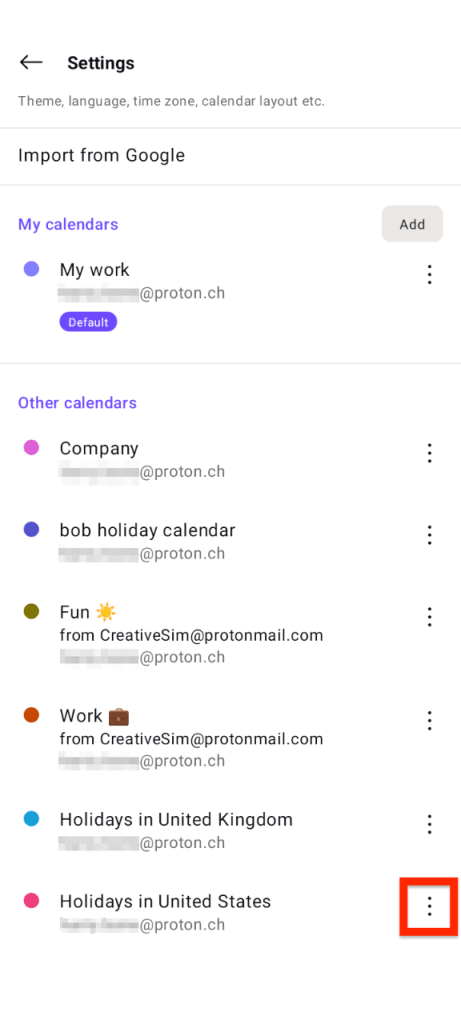
- แตะ ลบออก

หากคุณต้องการปฏิทินวันหยุดนักขัตฤกษ์นี้ในอนาคต คุณสามารถ เพิ่มลงใน Proton Calendar ของคุณ ได้อีกครั้ง
คำถามที่พบบ่อยเกี่ยวกับปฏิทินวันหยุดนักขัตฤกษ์
ปฏิทินวันหยุดนักขัตฤกษ์ของประเทศใดบ้างที่มีให้บริการ
ขณะนี้คุณสามารถเลือกปฏิทินวันหยุดนักขัตฤกษ์จากประมาณ 50 ประเทศได้ เราจะเพิ่มประเทศเพิ่มเติมในอนาคต
ความแตกต่างระหว่างวันหยุดนักขัตฤกษ์กับวันสำคัญคืออะไร
วันหยุดนักขัตฤกษ์คือวันที่เกือบทุกคนในประเทศนั้นๆ หยุดงานหรือหยุดเรียน
วันสำคัญคือวันรำลึก วันตระหนักรู้ และวันเฉลิมฉลอง ซึ่งโดยปกติแล้วไม่ใช่วันหยุดงาน
ตัวอย่างเช่น ในสหรัฐอเมริกา วันขอบคุณพระเจ้าและวันแรงงานเป็นวันหยุดนักขัตฤกษ์ ในขณะที่วันแม่และวันธงชาติเป็นวันสำคัญ