
Lumo 中的聊天紧凑化
- 阅读
- 0 分钟
- 类别
- Lumo AI
与 Lumo 的每次会话一次可接收的内容量都有限制。随着聊天不断变长,消息、上传的文件和工具结果不断累积,可能会接近该限制。紧凑化会自动释放长会话较早部分的空间,您可以继续进行,同时不会丢失之前正在处理的内容。
紧凑化会自动运行。无需打开任何设置,而且大多数情况下您都不会察觉。
在本文中,您将了解:
聊天紧凑化的工作原理
Lumo 会跟踪会话的大小。如果会话接近其限制,Lumo 会缩短较早的部分,让您的请求顺利完成,不会中断。
如果消息仍然无法容纳,Lumo 会自动缩短聊天并重新发送。

Lumo 缩短聊天时,受到影响的始终是较早的消息,绝不会是最近的消息。
- 您最近的消息 (包括刚提出的问题) 始终会按原样完整保留。
- 当需要释放空间时,Lumo 会分几步进行处理。首先,它会将较早的文件和工具结果缩减为较短的占位符。如果这样还不够,它会完全移除较早的工具活动,同时保留周围的会话内容。只有在前几步释放的空间仍不足时,Lumo 才会以书面形式总结那部分会话。
- 工具调用及其结果绝不会拆分。它们要么保留在一起,要么一起被移除。
如何审核已紧凑化的聊天
如果会话被紧凑化,您会看到一个标记,上面写着类似“聊天已缩短以便继续”。
1. 访问 lumo.proton.me(新窗口) 或打开 Lumo 移动应用,然后登入您的 Proton 帐户。
2. 在会话中查找聊天已缩短标记。
3. 点击或轻点该标记将其展开。您会看到释放了哪些内容,包括不再发送给 Lumo 的文件或工具结果,以及 Lumo 对那部分会话仍记得的内容概览。
完整的会话历史仍显示在标记上方。只有发送给 LumO 用于生成新回复的内容发生了变化。

聊天缩短后如何管理文件
您在聊天中分享的文件会被归组,因此您随时都能看到 Lumo 目前正在处理哪些文件。
1. 访问 lumo.proton.me(新窗口) 或打开 Lumo 移动应用,然后登入您的 Proton 帐户。
2. 打开聊天的知识库面板。
3. 审核各标题下的文件:
- 已附加的文件:当前包含在会话中的文件。
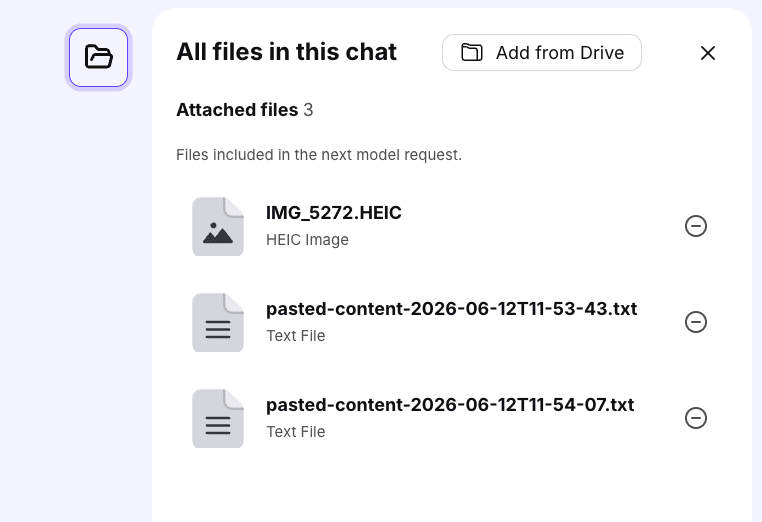
- 聊天缩短时被移除的文件:这些文件在聊天历史中仍然可见,但不再发送给 Lumo。
- 已排除:这些是您手动移除的文件。

紧凑化无法奏效的情况
紧凑化适用于包含多条消息和回复的长聊天,尤其是过程中有大量文件或工具活动的聊天。它无法缩小单独就超出容量限制的单个文件或附件。如果您上传的文件本身就超过 Lumo 一次可处理的大小,Lumo 会告知您文件过大,而不会尝试通过紧凑化来解决。