
Lumo 中的听写
- 阅读
- 0 分钟
- 类别
- Lumo AI
听写功能让你可以直接对 Lumo 说话,无需打字。你说的话会在聊天窗口中实时转写为文本。
与 Lumo 的其他功能一样,听写也遵循同样严格的加密和隐私标准,确保你的会话和数据保密。在浏览器中使用 Lumo 时,转写会在 Proton 的服务器上运行;使用 Lumo 应用时,转写则在设备上运行。你的声音和你说的内容绝不会被存储或分享,连 Proton 也无法收听。
听写功能现已在网页端和移动端向所有 Lumo 用户开放。
本文将介绍以下内容:
Lumo 语音识别模型和语言
Lumo 的听写模式使用 Qwen3-ASR-1.7B,这是一个开源的自动语音识别模型。它支持 30 种语言(且数量还在增加)的语言识别,包括:
- 英语
- 阿拉伯语
- 中文(22 种方言)
- 荷兰语
- 菲律宾语
- 法语
- 德语
- 印度尼西亚语
- 意大利语
- 日语
- 韩语
- 西班牙语
- 泰语
你可以在首次使用听写模式前选择偏好的听写语言,也可以将其设为自动检测。如果你已登录 Proton 账户,所选的听写语言将被保存,直到你更改为止。
如何使用 Lumo 听写
1. 前往 lumo.proton.me(新窗口) 或打开 Lumo 移动应用。
2. 轻点聊天窗口下方的 🎤 麦克风图标。
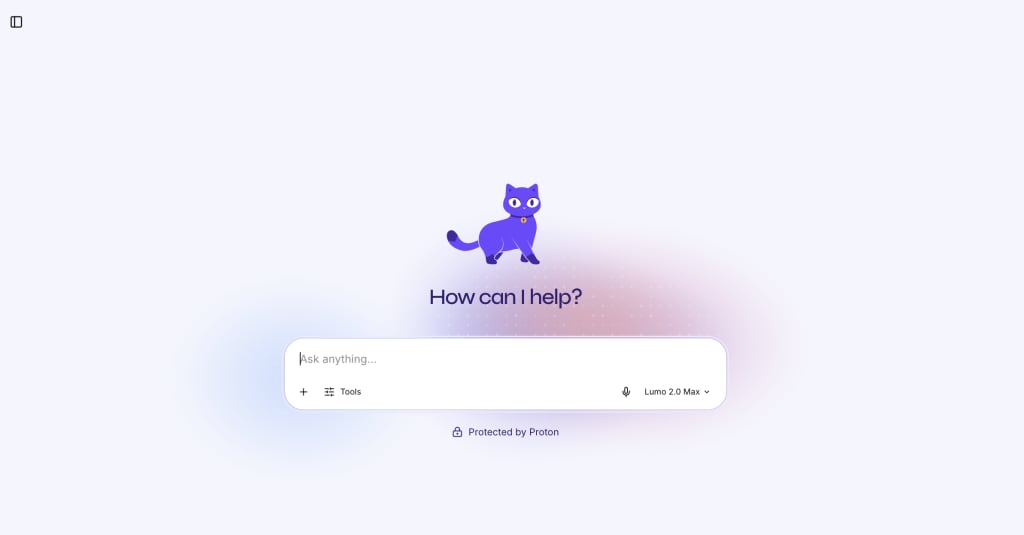
3. 如果你是首次使用听写,系统会要求你选择首选语言。完成选择后,点击继续。如果出现提示,请启用设备的麦克风设置,以允许 Lumo 访问你的麦克风。

听写现已启用,你可以立即开始与 Lumo 对话。说完后,点击 ✓ 对勾图标,让 Lumo 进行转写。要关闭听写,请点击 X 图标。
如何更改 Lumo 听写语言
选择听写语言后,你可以随时在设置中更改。
1. 前往 lumo.proton.me(新窗口) 或打开 Lumo 移动应用,然后使用 Proton 账户登录。
2. 打开设置:
- 网页端:点击左下角的设置 (⚙) 图标。
- 移动端:轻点菜单图标 (☰),然后轻点设置 (⚙)。
3. 在侧边栏中选择常规。
4. 在听写语言下,从下拉列表中选择要切换到的语言。
你的首选听写语言现已更新。