
Đọc chính tả trong Lumo
- Đọc
- 4 phút
- Danh mục
- Lumo AI
Đọc chính tả cho phép bạn nói với Lumo thay vì nhập. Lời nói của bạn được chuyển thành văn bản trong thời gian thực ngay trong cửa sổ trò chuyện.
Giống như phần còn lại của Lumo, vốn bảo mật các cuộc hội thoại và dữ liệu của bạn, đọc chính tả cũng tuân theo các tiêu chuẩn mã hóa và quyền riêng tư tương tự. Quá trình chuyển lời nói thành văn bản chạy trên máy chủ của Proton khi bạn dùng Lumo trên trình duyệt, hoặc trên thiết bị khi dùng các ứng dụng Lumo. Giọng nói và những gì bạn nói không bao giờ được lưu trữ hay chia sẻ, và ngay cả Proton cũng không thể nghe được.
Đọc chính tả hiện đã có cho tất cả người dùng Lumo trên cả web lẫn di động.
Bài viết này sẽ giải thích:
- Mô hình nhận dạng giọng nói Lumo và các ngôn ngữ được hỗ trợ
- Cách sử dụng tính năng đọc chính tả
- Cách thay đổi ngôn ngữ đọc chính tả của Lumo
Mô hình nhận dạng giọng nói Lumo và các ngôn ngữ
Chế độ đọc chính tả của Lumo sử dụng Qwen3-ASR-1.7B, một mô hình nhận dạng giọng nói tự động, mã nguồn mở. Mô hình hỗ trợ nhận diện ngôn ngữ cho 30 ngôn ngữ và vẫn đang tăng thêm, bao gồm:
- Tiếng Anh
- Tiếng Ả Rập
- Tiếng Trung với 22 phương ngữ
- Tiếng Hà Lan
- Tiếng Philippines
- Tiếng Pháp
- Tiếng Đức
- Tiếng Indonesia
- Tiếng Ý
- Tiếng Nhật
- Tiếng Hàn
- Tiếng Tây Ban Nha
- Tiếng Thái
Bạn có thể chọn ngôn ngữ đọc chính tả ưa thích trước khi sử dụng chế độ đọc chính tả lần đầu, hoặc đặt thành Tự động phát hiện. Nếu đã đăng nhập bằng tài khoản Proton, ngôn ngữ đọc chính tả bạn đã chọn sẽ được lưu cho đến khi bạn thay đổi.
Cách sử dụng tính năng đọc chính tả của Lumo
1. Truy cập lumo.proton.me(cửa sổ mới) hoặc mở ứng dụng Lumo trên di động.
2. Chạm vào biểu tượng micrô 🎤 bên dưới cửa sổ trò chuyện.
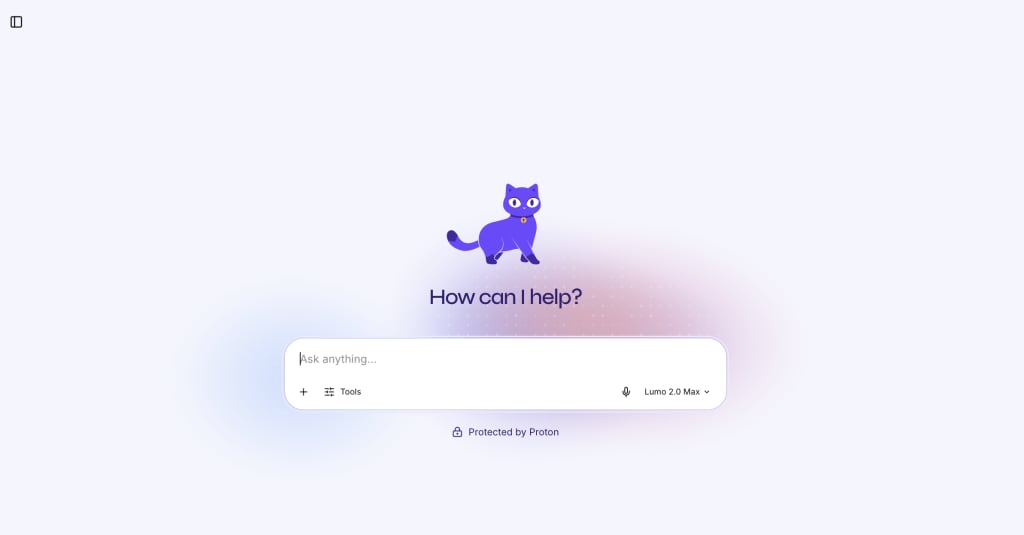
3. Nếu sử dụng đọc chính tả lần đầu, bạn sẽ được yêu cầu chọn ngôn ngữ ưa thích. Sau khi chọn xong, hãy nhấp vào Tiếp tục. Nếu được nhắc, hãy bật cài đặt micrô của thiết bị để cho phép Lumo truy cập micrô.

Đọc chính tả hiện đã hoạt động và bạn có thể bắt đầu nói với Lumo ngay lập tức. Sau khi nói xong, hãy nhấp vào biểu tượng dấu kiểm ✓ để Lumo chuyển thành văn bản. Để tắt đọc chính tả, hãy nhấp vào biểu tượng X.
Cách thay đổi ngôn ngữ đọc chính tả của Lumo
Sau khi đã chọn ngôn ngữ đọc chính tả, bạn có thể thay đổi bất cứ lúc nào trong cài đặt.
1. Truy cập lumo.proton.me(cửa sổ mới) hoặc mở ứng dụng Lumo trên di động và đăng nhập bằng tài khoản Proton.
2. Mở Cài đặt:
- Web: Nhấp vào biểu tượng Cài đặt (⚙) ở góc dưới cùng bên trái.
- Di động: Chạm vào biểu tượng Menu (☰), sau đó chạm vào Cài đặt (⚙).
3. Chọn Chung từ thanh bên.
4. Trong Ngôn ngữ đọc chính tả, chọn ngôn ngữ bạn muốn chuyển sang từ danh sách thả xuống.
Ngôn ngữ đọc chính tả ưa thích của bạn đã được cập nhật.