
Lumo의 받아쓰기
- 읽기
- 0분
- 카테고리
- Lumo AI
받아쓰기를 사용하면 입력하는 대신 Lumo에 말할 수 있습니다. 말한 내용은 대화 창에서 실시간으로 텍스트로 변환됩니다.
대화와 데이터를 기밀로 유지하는 Lumo의 다른 기능과 마찬가지로 받아쓰기도 동일한 암호화 및 개인정보 보호 기준을 따릅니다. 브라우저에서 Lumo를 사용할 때는 Proton 서버에서, Lumo 앱을 사용할 때는 기기에서 변환이 실행됩니다. 음성과 말한 내용은 절대 저장되거나 공유되지 않으며, Proton조차도 들을 수 없습니다.
받아쓰기는 이제 웹과 모바일 모두에서 모든 Lumo 사용자가 이용할 수 있습니다.
이 글에서는 다음 내용을 설명합니다:
Lumo 음성 인식 모델 및 언어
Lumo의 받아쓰기 모드는 오픈소스 자동 음성 인식 모델인 Qwen3-ASR-1.7B를 사용합니다. 30개 이상의 언어에 대한 언어 식별을 지원하며 그 수가 계속 늘어나고 있습니다. 지원 언어는 다음과 같습니다.
- 영어
- 아랍어
- 중국어(22개 방언)
- 네덜란드어
- 필리핀어
- 프랑스어
- 독일어
- 인도네시아어
- 이탈리아어
- 일본어
- 한국어
- 스페인어
- 태국어
받아쓰기 모드를 처음 사용하기 전에 원하는 받아쓰기 언어를 선택하거나 자동 감지로 설정할 수 있습니다. Proton 계정으로 로그인한 경우 선택한 받아쓰기 언어는 변경할 때까지 저장됩니다.
Lumo 받아쓰기 사용 방법
1. lumo.proton.me(새 창)로 이동하거나 Lumo 모바일 앱을 엽니다.
2. 대화 창 아래의 🎤 마이크 아이콘을 누릅니다.
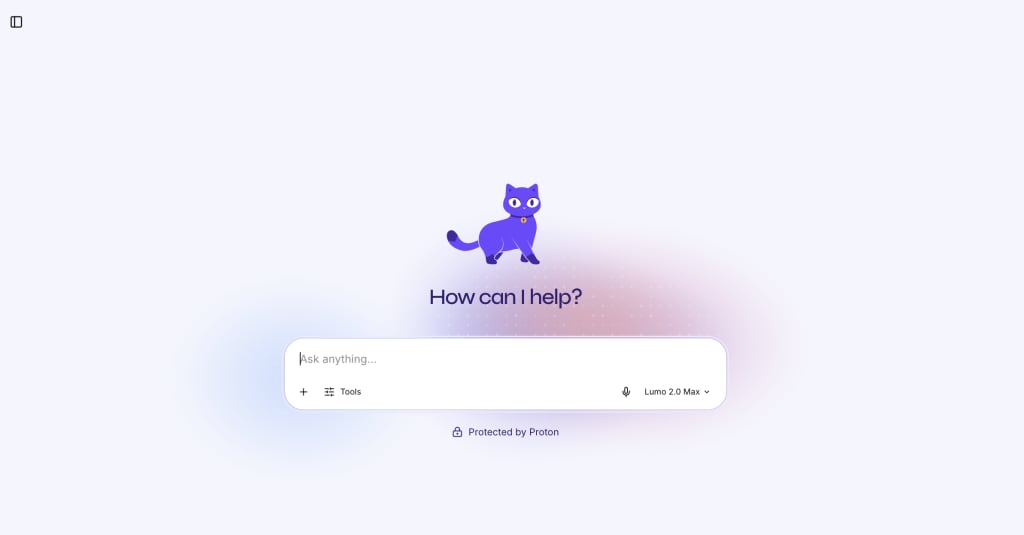
3. 받아쓰기를 처음 사용하는 경우 원하는 언어를 선택하라는 메시지가 표시됩니다. 선택을 완료한 후 계속을 클릭합니다. 메시지가 표시되면 Lumo가 마이크에 접근할 수 있도록 기기의 마이크 설정을 활성화합니다.

받아쓰기가 활성화되었으며 즉시 Lumo에 말을 시작할 수 있습니다. 말하기를 완료하면 ✓ 체크 표시 아이콘을 클릭하여 Lumo가 변환하도록 합니다. 받아쓰기를 끄려면 X 아이콘을 클릭합니다.
Lumo 받아쓰기 언어 변경 방법
받아쓰기 언어를 선택한 후에는 설정에서 언제든지 변경할 수 있습니다.
1. lumo.proton.me(새 창)로 이동하거나 Lumo 모바일 앱을 열고 Proton 계정으로 로그인합니다.
2. 설정 열기:
- 웹: 왼쪽 하단 모서리에 있는 설정(⚙) 아이콘을 클릭합니다.
- 모바일: 메뉴 아이콘(☰)을 누른 다음 설정(⚙)을 누릅니다.
3. 사이드바에서 일반을 선택합니다.
4. 받아쓰기 언어 아래의 드롭다운 목록에서 전환하려는 언어를 선택합니다.
원하는 받아쓰기 언어가 업데이트되었습니다.