
Lumo 中的聽寫功能
- 閱讀
- 0 分鐘
- 類別
- Lumo AI
聽寫功能可讓您直接對 Lumo 說話,不必打字。您所說的話會即時在聊天視窗中轉換成文字。
如同 Lumo 的其它部分會讓您的對話內容與資料保持機密,聽寫也遵循相同的加密與隱私標準。當您在瀏覽器上使用 Lumo 時,轉錄作業會在 Proton 的伺服器上執行;使用 Lumo 應用程式時,則會在裝置上執行。您的聲音及所說的內容永不儲存或分享,即使是 Proton 也無法聽到。
所有 Lumo 使用者現在都能在網頁和行動裝置上使用聽寫功能。
在本文中,我們將說明:
Lumo 語音辨識模型與語言
Lumo 的聽寫模式使用 Qwen3-ASR-1.7B,這是一款開放原始碼的自動語音辨識模型。它支援 30 種語言的語言辨識,且數量仍在增加,包括:
- 英文
- 阿拉伯文
- 中文(22 種方言)
- 荷蘭文
- 菲律賓文
- 法文
- 德文
- 印尼文
- 義大利文
- 日文
- 韓文
- 西班牙文
- 泰文
您可以在首次使用聽寫模式前,選擇偏好的聽寫語言,或將其設為「自動偵測」。如果您已登入 Proton 帳號,您選擇的聽寫語言會持續儲存,直到您變更為止。
如何使用 Lumo 聽寫
1. 前往 lumo.proton.me(新視窗) ,或打開 Lumo 行動應用程式。
2. 輕點聊天視窗下方的 🎤 麥克風圖示。
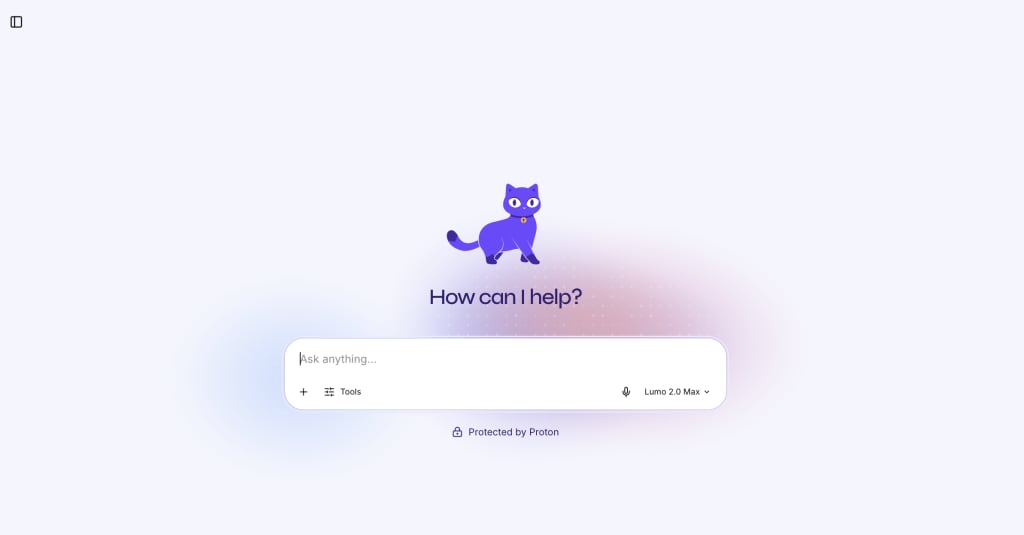
3. 如果您是首次使用聽寫,系統會要求您選取偏好的語言。選取完成後,請點選 繼續。如果出現提示,請啟用裝置的麥克風設定,以允許 Lumo 存取您的麥克風。

聽寫功能目前已在使用中,您可以立即開始對 Lumo 說話。說完後,請點選 ✓ 勾號圖示,讓 Lumo 進行轉錄。若要關閉聽寫,請點選 X 圖示。
如何變更 Lumo 聽寫語言
選擇聽寫語言後,您隨時都可以在設定中變更。
1. 前往 lumo.proton.me(新視窗) ,或打開 Lumo 行動應用程式,並使用您的 Proton 帳號登入。
2. 打開設定:
- 網頁:點選左下角的設定 (⚙) 圖示。
- 行動版:輕點選單圖示 (☰),然後輕點設定 (⚙)。
3. 從側邊欄選取一般。
4. 在聽寫語言下方,從下拉式清單中選取您想切換使用的語言。
您偏好的聽寫語言已更新。