
Diktierfunktion in Lumo
- Lesen
- 2 Min.
- Kategorie
- Lumo KI
Mit der Diktierfunktion kannst du mit Lumo sprechen, anstatt zu tippen. Deine Worte werden in Echtzeit im Chatfenster in Text transkribiert.
Wie der Rest von Lumo, der deine Unterhaltungen und Daten vertraulich behandelt, folgt die Diktierfunktion denselben Standards für Verschlüsselung und Datenschutz. Die Transkription läuft auf den Servern von Proton, wenn du Lumo im Browser verwendest, oder auf dem Gerät, wenn du die Lumo-Apps nutzt. Deine Stimme und das, was du sagst, werden niemals gespeichert oder geteilt, und nicht einmal Proton kann sie anhören.
Die Diktierfunktion ist jetzt für alle Lumo-Nutzer sowohl im Web als auch auf Mobilgeräten verfügbar.
In diesem Artikel erklären wir:
- Lumo-Spracherkennungsmodell und unterstützte Sprachen
- So verwendest du die Diktierfunktion
- So änderst du die Diktiersprache von Lumo
Lumo-Spracherkennungsmodell und Sprachen
Der Diktatmodus von Lumo verwendet Qwen3-ASR-1.7B, ein Open-Source-Modell zur automatischen Spracherkennung. Es unterstützt die Sprachidentifizierung für 30 Sprachen und mehr, darunter:
- Englisch
- Arabisch
- Chinesisch (in 22 Dialekten)
- Niederländisch
- Filipino
- Französisch
- Deutsch
- Indonesisch
- Italienisch
- Japanisch
- Koreanisch
- Spanisch
- Thailändisch
Du kannst deine bevorzugte Diktiersprache auswählen, bevor du den Diktatmodus zum ersten Mal verwendest, oder sie auf Automatisch erkennen festlegen. Wenn du mit einem Proton-Konto angemeldet bist, wird deine ausgewählte Diktiersprache gespeichert, bis du sie änderst.
So verwendest du die Diktierfunktion von Lumo
1. Rufe lumo.proton.me(neues Fenster) auf oder öffne die Lumo-App für Mobilgeräte.
2. Tippe auf das Mikrofon-Symbol 🎤 unter dem Chatfenster.
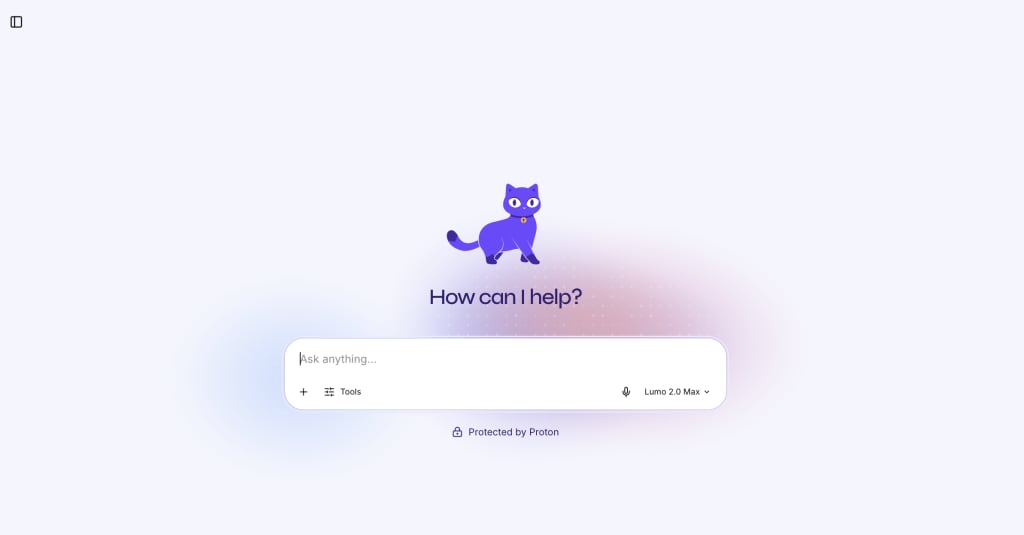
3. Wenn du die Diktierfunktion zum ersten Mal verwendest, wirst du aufgefordert, deine bevorzugte Sprache auszuwählen. Sobald du deine Auswahl getroffen hast, klicke auf Weiter. Wenn du dazu aufgefordert wirst, aktiviere die Mikrofoneinstellungen deines Geräts, um Lumo den Zugriff auf dein Mikrofon zu erlauben.

Die Diktierfunktion ist jetzt aktiv und du kannst sofort mit Lumo sprechen. Wenn du mit dem Sprechen fertig bist, klicke auf das Häkchen-Symbol ✓, damit Lumo transkribiert. Um die Diktierfunktion auszuschalten, klicke auf das X-Symbol.
So änderst du die Diktiersprache von Lumo
Nachdem du deine Diktiersprache ausgewählt hast, kannst du sie jederzeit in deinen Einstellungen ändern.
1. Rufe lumo.proton.me(neues Fenster) auf oder öffne die Lumo-App für Mobilgeräte und melde dich mit deinem Proton-Konto an.
2. Öffne die Einstellungen:
- Web: Klicke auf das Einstellungen-Symbol (⚙) in der unteren linken Ecke.
- Mobil: Tippe auf das Menü-Symbol (☰) und tippe dann auf Einstellungen (⚙).
3. Wähle in der Seitenleiste Allgemein aus.
4. Wähle unter Diktiersprache aus der Dropdown-Liste die Sprache aus, zu der du wechseln möchtest.
Deine bevorzugte Diktiersprache ist jetzt aktualisiert.