
Lumoでのディクテーション
- 閲覧中
- 0 分
- カテゴリー
- Lumo AI
ディクテーションを使うと、入力する代わりにLumoに話しかけることができます。発話はチャットウィンドウでリアルタイムにテキストへ文字起こしされます。
やり取りやデータを機密に保つLumoの他の機能と同様、ディクテーションも同じ暗号化とプライバシーの基準に従います。文字起こしは、ブラウザでLumoを使用する場合はProtonのサーバー上で、Lumoアプリを使用する場合はデバイス上で実行されます。音声や話した内容が保存されたり共有されたりすることはなく、Protonであってもそれを聞くことはできません。
ディクテーションは現在、ウェブとモバイルの両方ですべてのLumoユーザーが利用できます。
この記事では、以下について説明します:
Lumoの音声認識モデルと言語
Lumoのディクテーションモードは、オープンソースの自動音声認識モデルであるQwen3-ASR-1.7Bを使用しています。30言語以上(現在も増加中)の言語識別に対応しており、以下を含みます:
- 英語
- アラビア語
- 中国語(22の方言)
- オランダ語
- フィリピノ語
- フランス語
- ドイツ語
- インドネシア語
- イタリア語
- 日本語
- 韓国語
- スペイン語
- タイ語
ディクテーションモードを初めて使用する前に、好みのディクテーション言語を選択するか、自動検出に設定できます。Protonアカウントでログインしている場合、選択したディクテーション言語は変更するまで保存されます。
Lumoのディクテーションの使い方
1. lumo.proton.me(新しいウィンドウ) にアクセスするか、 Lumoモバイルアプリを開きます。
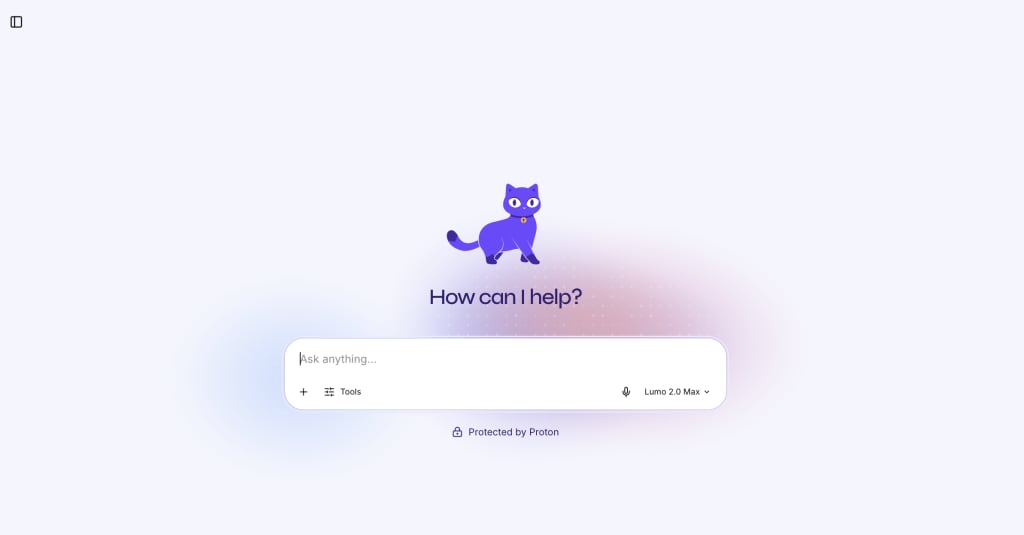
2. チャットウィンドウの下にある🎤マイクアイコンをタップします。
3. ディクテーションを初めて使用する場合は、好みの言語を選択するよう求められます。選択したら、続行をクリックします。プロンプトが表示されたら、Lumoがマイクにアクセスできるよう、デバイスのマイク設定を有効にしてください。

ディクテーションが有効になり、すぐにLumoに話しかけることができます。話し終えたら、Lumoが文字起こしするために✓チェックマークアイコンをクリックします。ディクテーションをオフにするには、Xアイコンをクリックします。
Lumoのディクテーション言語を変更する方法
ディクテーション言語を選択した後は、設定からいつでも変更できます。
1. lumo.proton.me(新しいウィンドウ) にアクセスするか、 Lumoモバイルアプリを開き、Protonアカウントでログインします。
2. 設定を開く:
- ウェブ: 左下隅にある設定(⚙)アイコンをクリックします。
- モバイル: メニューアイコン (☰)をタップし、次に設定(⚙)をタップします。
3. サイドバーから一般を選択します。
4. ディクテーション言語で、切り替えたい言語をドロップダウンリストから選択します。
好みのディクテーション言語が更新されました。