
การป้อนข้อความด้วยเสียงใน Lumo
- เวลาอ่าน
- 0 นาที
- หมวดหมู่
- Lumo AI
การป้อนข้อความด้วยเสียงช่วยให้คุณพูดกับ Lumo แทนการพิมพ์ คำพูดของคุณจะถูกถอดเป็นข้อความแบบเรียลไทม์ในหน้าต่างแชท
เช่นเดียวกับส่วนอื่น ๆ ของ Lumo ที่รักษาบทสนทนาและข้อมูลของคุณให้เป็นความลับ การป้อนข้อความด้วยเสียงก็เป็นไปตามมาตรฐานการเข้ารหัสลับและความเป็นส่วนตัวเดียวกัน การถอดเสียงทำงานบนเซิร์ฟเวอร์ของ Proton เมื่อคุณใช้ Lumo บนเบราว์เซอร์ หรือบนอุปกรณ์เมื่อใช้แอป Lumo เสียงและคำพูดของคุณจะไม่ถูกจัดเก็บหรือแชร์ และแม้แต่ Proton ก็ไม่สามารถฟังได้
การป้อนข้อความด้วยเสียงพร้อมใช้งานแล้วสำหรับผู้ใช้ Lumo ทุกคนทั้งบนเว็บและมือถือ
ในบทความนี้จะอธิบายเกี่ยวกับ:
- โมเดลการรู้จำเสียงพูดของ Lumo และภาษาที่รองรับ
- วิธีใช้การป้อนข้อความด้วยเสียง
- วิธีเปลี่ยนภาษาการป้อนข้อความด้วยเสียงของ Lumo
โมเดลการรู้จำเสียงพูดของ Lumo และภาษา
โหมดการป้อนข้อความด้วยเสียงของ Lumo ใช้ Qwen3-ASR-1.7B ซึ่งเป็นโมเดลการรู้จำเสียงพูดอัตโนมัติแบบโอเพนซอร์ส รองรับการระบุภาษาสำหรับ 30 ภาษาและเพิ่มขึ้นเรื่อย ๆ รวมถึง
- อังกฤษ
- อาหรับ
- จีนใน 22 ภาษาถิ่น
- ดัตช์
- ฟิลิปิโน
- ฝรั่งเศส
- เยอรมัน
- อินโดนีเซีย
- อิตาลี
- ญี่ปุ่น
- เกาหลี
- สเปน
- ไทย
คุณสามารถเลือกภาษาการป้อนข้อความด้วยเสียงที่ต้องการก่อนใช้โหมดการป้อนข้อความด้วยเสียงเป็นครั้งแรก หรือตั้งค่าเป็นตรวจจับอัตโนมัติ หากคุณเข้าสู่ระบบด้วยบัญชี Proton ภาษาการป้อนข้อความด้วยเสียงที่เลือกไว้จะถูกบันทึกไว้จนกว่าคุณจะเปลี่ยน
วิธีใช้การป้อนข้อความด้วยเสียงของ Lumo
1. ไปที่ lumo.proton.me(หน้าต่างใหม่) หรือเปิด แอป Lumo บนมือถือ
2. แตะไอคอนไมโครโฟน 🎤 ใต้หน้าต่างแชท
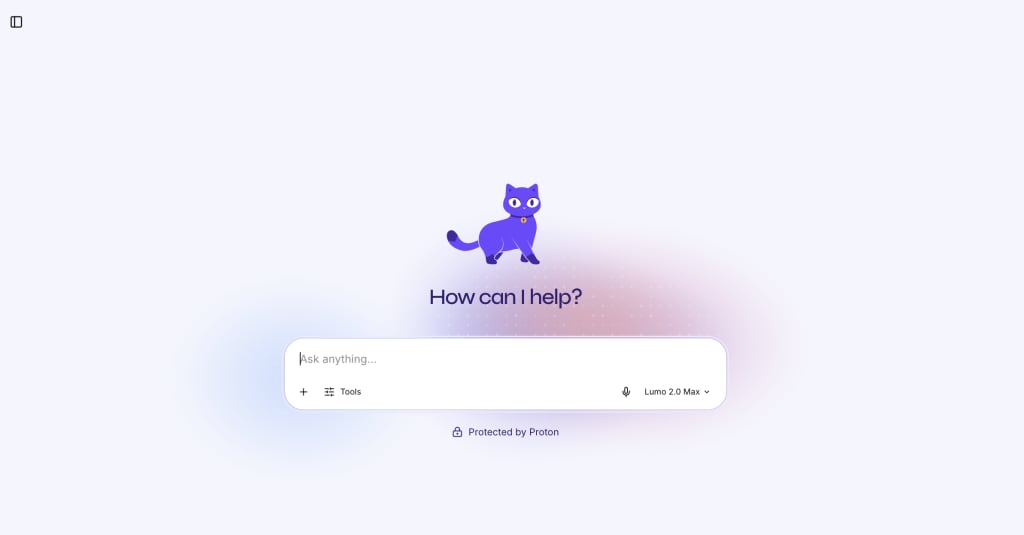
3. หากคุณใช้การป้อนข้อความด้วยเสียงเป็นครั้งแรก คุณจะถูกขอให้เลือกภาษาที่ต้องการ เมื่อเลือกแล้ว ให้คลิก ดำเนินการต่อ หากมีข้อความแจ้ง ให้เปิดใช้งานการตั้งค่าไมโครโฟนของอุปกรณ์เพื่ออนุญาตให้ Lumo เข้าถึงไมโครโฟนของคุณ

การป้อนข้อความด้วยเสียงเปิดใช้งานแล้ว และคุณสามารถเริ่มพูดกับ Lumo ได้ทันที เมื่อพูดเสร็จแล้ว ให้คลิกไอคอนเครื่องหมายถูก ✓ เพื่อให้ Lumo ถอดเสียง หากต้องการปิดการป้อนข้อความด้วยเสียง ให้คลิกไอคอน X
วิธีเปลี่ยนภาษาการป้อนข้อความด้วยเสียงของ Lumo
หลังจากเลือกภาษาการป้อนข้อความด้วยเสียงแล้ว คุณสามารถเปลี่ยนได้ทุกเวลาในการตั้งค่า
1. ไปที่ lumo.proton.me(หน้าต่างใหม่) หรือเปิด แอป Lumo บนมือถือ แล้วเข้าสู่ระบบด้วยบัญชี Proton ของคุณ
2. เปิดการตั้งค่า:
- เว็บ คลิกไอคอน การตั้งค่า ⚙ ที่มุมซ้ายล่าง
- มือถือ แตะไอคอน เมนู ☰ จากนั้นแตะ การตั้งค่า ⚙
3. เลือก ทั่วไป จากแถบด้านข้าง
4. ใต้ ภาษาการป้อนข้อความด้วยเสียง ให้เลือกภาษาที่คุณต้องการเปลี่ยนไปใช้จากรายการแบบเลื่อนลง
ภาษาการป้อนข้อความด้วยเสียงที่คุณต้องการได้รับการอัปเดตแล้ว