
Diktering i Lumo
- Lästid
- 2 min
- Kategori
- Lumo AI
Diktering låter dig tala till Lumo i stället för att skriva. Dina ord transkriberas till text i realtid i chattfönstret.
Precis som resten av Lumo, som håller dina konversationer och data konfidentiella, följer diktering samma standarder för kryptering och integritet. Transkriberingen körs på Protons servrar när du använder Lumo i webbläsaren, eller på enheten när du använder Lumo-apparna. Din röst och det du säger lagras eller delas aldrig, och inte ens Proton kan lyssna på den.
Diktering är nu tillgänglig för alla Lumo-användare både på webb och mobil.
I den här artikeln förklarar vi:
- Lumos taligenkänningsmodell och språk som stöds
- Så här använder du diktering
- Så här ändrar du Lumos dikteringsspråk
Lumos taligenkänningsmodell och språk
Lumos dikteringsläge använder Qwen3-ASR-1.7B, en automatisk modell för taligenkänning med öppen källkod. Den stöder språkidentifiering för 30 språk och fler, inklusive:
- engelska
- arabiska
- kinesiska (i 22 dialekter)
- nederländska
- filippinska
- franska
- tyska
- indonesiska
- italienska
- japanska
- koreanska
- spanska
- thailändska
Du kan välja önskat dikteringsspråk innan du använder dikteringsläget för första gången, eller ställa in det på Autoidentifiera. Om du är inloggad med ett Proton-konto sparas ditt valda dikteringsspråk tills du ändrar det.
Så här använder du Lumos diktering
1. Gå till lumo.proton.me(nytt fönster) eller öppna Lumo-appen för mobil.
2. Tryck på 🎤 mikrofonikonen under chattfönstret.
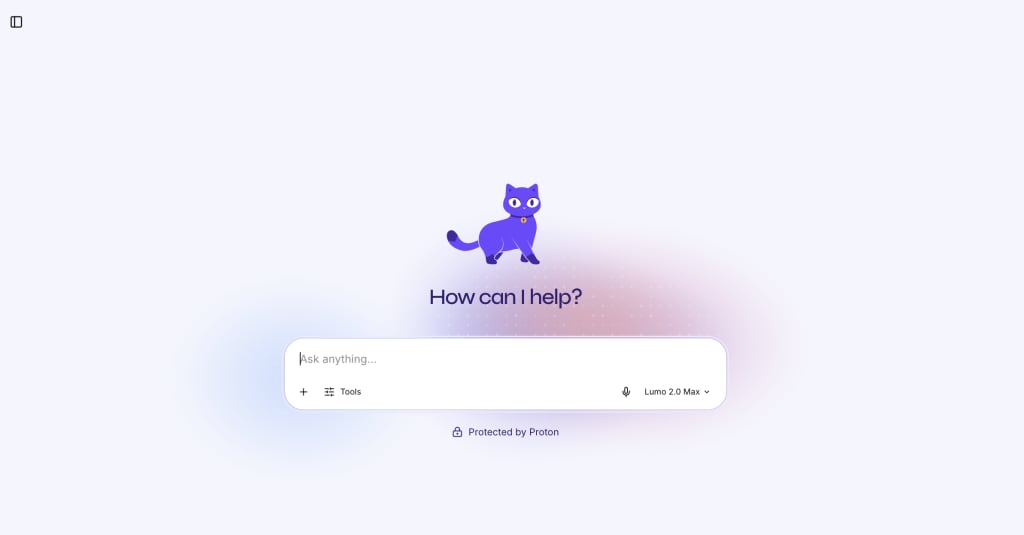
3. Om du använder diktering för första gången uppmanas du att välja önskat språk. När du har gjort ditt val klickar du på Fortsätt. Om du uppmanas till det, aktivera enhetens mikrofoninställningar så att Lumo får åtkomst till din mikrofon.

Diktering är nu aktiv och du kan börja tala till Lumo omedelbart. När du har slutat tala klickar du på ✓ bockikonen för att Lumo ska transkribera. För att stänga av diktering klickar du på X-ikonen.
Så här ändrar du Lumos dikteringsspråk
När du har valt ditt dikteringsspråk kan du ändra det när som helst i inställningarna.
1. Gå till lumo.proton.me(nytt fönster) eller öppna Lumo-appen för mobil och logga in med ditt Proton-konto.
2. Öppna inställningar:
- Webb: Klicka på Inställningar (⚙) i det nedre vänstra hörnet.
- Mobil: Tryck på Meny-ikonen (☰) och tryck sedan på Inställningar (⚙).
3. Välj Allmänt i sidopanelen.
4. Under Dikteringsspråk väljer du det språk du vill byta till i listmenyn.
Ditt önskade dikteringsspråk har nu uppdaterats.