
Nach vergangenen Chats und Projekten suchen
- Lesen
- 4 Min.
- Kategorie
- Lumo KI
Lumo kann in deinen früheren Chats und in deinen Projektdateien nachschlagen, wenn das hilft, eine Antwort zu geben. du kannst zum Beispiel fragen: „Was haben wir letzte Woche zum Budget entschieden?“ oder „Was sagt der Lieferantenvertrag zu den Zahlungsbedingungen?“ – ohne etwas erneut einzufügen.
du entscheidest, was Lumo nachschlagen kann. Die Suche in vergangenen Chats ist deaktiviert, bis du sie aktivierst.
So funktioniert es
du musst nichts Besonderes tun. Stelle deine Frage wie gewohnt, und Lumo entscheidet, ob es hilft, etwas nachzuschlagen. Lumo verwendet nur, was deine Einstellungen erlauben.
Lumo sucht mit dem verschlüsselten Suchindex auf deinem Gerät. Die gefundenen Passagen fügt Lumo deiner Unterhaltung genauso hinzu, wie du eine Datei anhängen kannst, damit Lumo sie zur Beantwortung deiner Frage verwenden kann.
Wähle aus, was Lumo nachschlagen kann
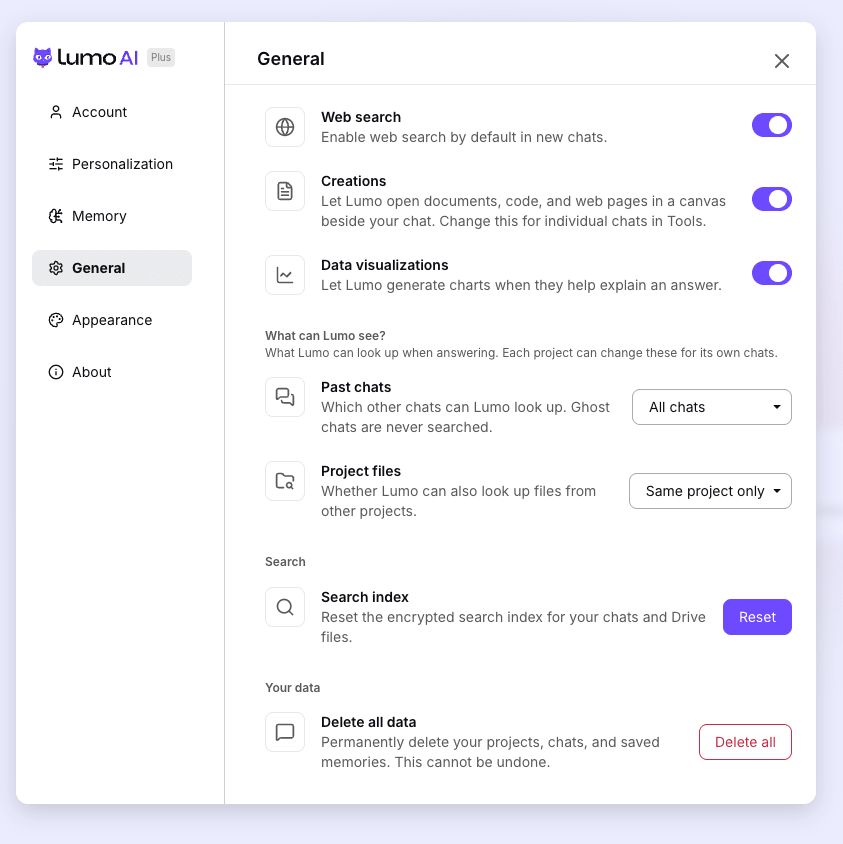
Gehe zu Einstellungen → Allgemein und finde Was kann Lumo sehen?. Dies sind deine Standardwerte für jeden Chat. Jedes Projekt kann sie für seine eigenen Chats ändern.
Vergangene Chats
| Option | Was Lumo nachschlagen kann |
|---|---|
| Aus (Standard) | Nur der Chat, in dem du dich befindest. |
| Nur im selben Projekt | In einem Projekt: die anderen Chats in diesem Projekt. Außerhalb eines Projekts: nur der Chat, in dem du dich befindest. |
| Alle Chats | Alle deine Chats, außer Chats in Projekten, die nicht durchsuchbar sind (siehe unten). |
Projektdateien
| Option | Was Lumo nachschlagen kann |
|---|---|
| Nur im selben Projekt (Standard) | Dateien im eigenen Projekt des Chats, einschließlich eines verknüpften Proton Drive-Ordners. Außerhalb eines Projekts: nur Dateien, die an den Chat angehängt sind. |
| Alle Projekte | Dateien in allen deinen Projekten, außer Projekten, die nicht durchsuchbar sind (siehe unten). |
Hinweis: Dateien, die du an einen Chat anhängst, können in diesem Chat immer nachgeschlagen werden.
Einstellungen für ein Projekt ändern
Jedes Projekt kann eigene Einstellungen haben. Öffne das Projekt und finde Was kann Lumo sehen? im rechten Bereich zwischen Anweisungen und Projektwissen. Dort wird eine kurze Zusammenfassung der aktuellen Einstellungen des Projekts angezeigt, zum Beispiel „Chats dieses Projekts · Dateien dieses Projekts“.
Um sie zu ändern, wähle das Stiftsymbol (Sucheinstellungen bearbeiten). Im Fenster, das sich öffnet:
- Vergangene Chats und Dateien funktionieren wie die Optionen in den Einstellungen, aber nur für Chats in diesem Projekt. Hier heißen die Optionen Dieses Projekt statt Nur im selben Projekt.
- Unter jeder dieser Optionen bedeutet Folgt deiner allgemeinen Einstellung, dass das Projekt deinen Standard aus den Einstellungen verwendet. Sobald du sie änderst, siehst du Für dieses Projekt festgelegt. Wähle Allgemeine Einstellung verwenden, um zu deinem Standard zurückzukehren.
- Aus anderen Chats durchsuchbar ermöglicht Chats außerhalb des Projekts, die Chats und Dateien dieses Projekts nachzuschlagen, wenn ihre eigenen Einstellungen dies erlauben. Diese Option ist standardmäßig aktiviert. Deaktiviere sie für vertrauliche Arbeit, um die Inhalte des Projekts im Projekt zu halten. Chats innerhalb des Projekts sind nicht betroffen. Wenn sie deaktiviert ist, zeigt die Zusammenfassung des Projekts „Vor anderen Chats ausgeblendet“ an.
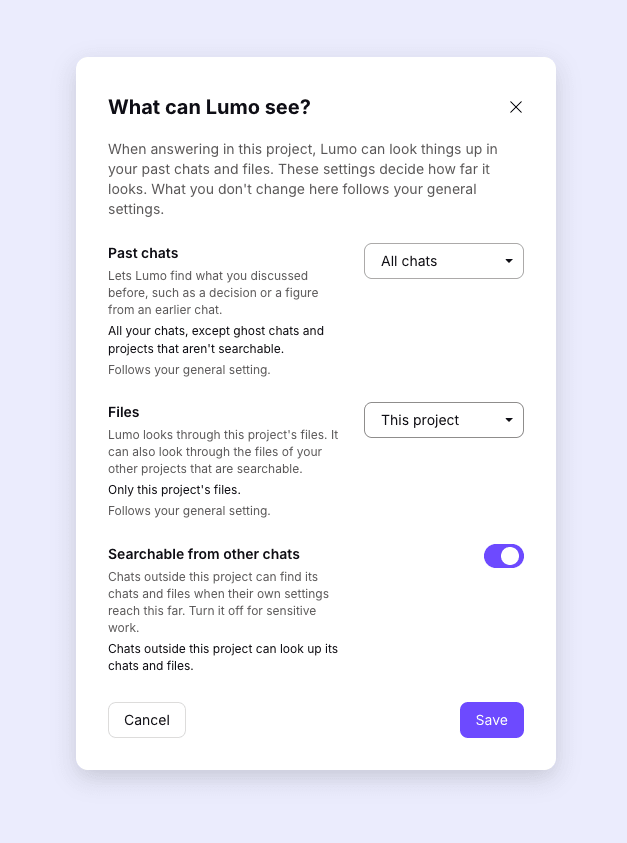
Wähle Speichern, um deine Änderungen zu übernehmen.
Wenn du zum Beispiel ein Projekt „Gesundheit“ hast, deaktiviere Aus anderen Chats durchsuchbar, damit seine Chats und Dateien nur innerhalb dieses Projekts verwendet werden, selbst wenn du in den Einstellungen Alle Chats gewählt hast.
Was Lumo niemals durchsucht
- Ghost-Chats. Lumo durchsucht niemals Ghost-Chats aus anderen Chats. Innerhalb eines Ghost-Chats kann Lumo nur in demselben Chat nachschlagen.
- Dateien, die du deaktiviert hast. Wenn du eine Datei für einen Chat deaktivierst, schlägt Lumo sie in diesem Chat nicht nach.
- Gelöschte Chats und Chats, die nicht mehr in deinem Verlauf sind (zum Beispiel ältere Chats im kostenlosen Abonnement).
- Geplante Aufgabenausführungen.
Wissenswertes
- Lumo durchsucht die auf deinem aktuellen Gerät gespeicherten Chats. Auf einem neuen Gerät findet Lumo möglicherweise einen Chat nicht, den du dort noch nicht geöffnet hast. Öffne den Chat einmal, danach kann Lumo ihn durchsuchen.
- Wenn du nicht angemeldet bist, kann Lumo nur in dem Chat nachschlagen, in dem du dich befindest.
- Wenn Lumo etwas nicht findet, prüfe, ob deine Einstellungen es erlauben und ob im Projekt Aus anderen Chats durchsuchbar aktiviert ist. Es hilft auch, ein markantes Wort, einen Dateinamen oder ein Thema zu erwähnen.
Häufig gestellte Fragen
Ermöglicht das Aktivieren von „Alle Projekte“ für Dateien, dass Lumo die Chats in anderen Projekten durchsucht?
Nein. Die Einstellung „Vergangene Chats“ entscheidet, welche Chats Lumo nachschlagen kann, und die Einstellung Projektdateien entscheidet, welche Dateien. Sie sind getrennt.
Kann ein Chat außerhalb eines Projekts die Chats eines Projekts durchsuchen?
Ja, wenn du „Alle Chats“ gewählt hast und im Projekt „Aus anderen Chats durchsuchbar“ aktiviert ist.
Wie verhindere ich, dass Lumo etwas nachschlägt?
Setze Vergangene Chats auf Aus und Projektdateien auf Nur im selben Projekt.
Lumo verwendet dann nur den Chat, in dem du dich befindest, und die Dateien seines Projekts. Wenn ein Projekt eigene Einstellungen hat, wähle für jede davon Allgemeine Einstellung verwenden oder lege sie genauso fest.
Was bewirkt „Zurücksetzen“ neben dem Suchindex?
Du findest es unter Einstellungen → Allgemein → Suche → Suchindex. Es löscht den verschlüsselten Suchindex auf deinem Gerät und baut ihn neu auf. Verwende es, wenn Suchergebnisse veraltet erscheinen. Deine Chats und Dateien sind nicht betroffen.