
Buscar en chats y proyectos anteriores
- Lectura
- 5 min
- Categoría
- Lumo AI
Lumo puede buscar información en tus chats anteriores y en los archivos de tus proyectos cuando eso le ayuda a responder. Por ejemplo, puedes preguntar «¿Qué decidimos sobre el presupuesto la semana pasada?» o «¿Qué dice el contrato del proveedor sobre las condiciones de pago?» sin tener que volver a pegar nada.
Eliges qué puede buscar Lumo. La búsqueda en chats anteriores está desactivada hasta que la actives.
Cómo funciona
No necesitas hacer nada especial. Haz la pregunta como lo harías normalmente, y Lumo decide si buscar algo ayudaría. Solo usa lo que permita tu configuración.
Lumo busca con el índice de búsqueda cifrado de tu dispositivo. Añade los fragmentos que encuentra a tu conversación de la misma forma en que puedes adjuntar un archivo, para que pueda usarlos para responder a tu pregunta.
Elige qué puede buscar Lumo
Ve a Configuración → General y busca ¿Qué puede ver Lumo?. Estos son tus valores por defecto para todos los chats. Cada proyecto puede cambiarlos para sus propios chats.
Chats anteriores
| Opción | Qué puede buscar Lumo |
|---|---|
| Desactivado (por defecto) | Solo el chat en el que estás. |
| Solo el mismo proyecto | En un proyecto: los otros chats de ese proyecto. Fuera de un proyecto: solo el chat en el que estás. |
| Todos los chats | Todos tus chats, excepto los chats de proyectos que no se pueden buscar (ver más abajo). |
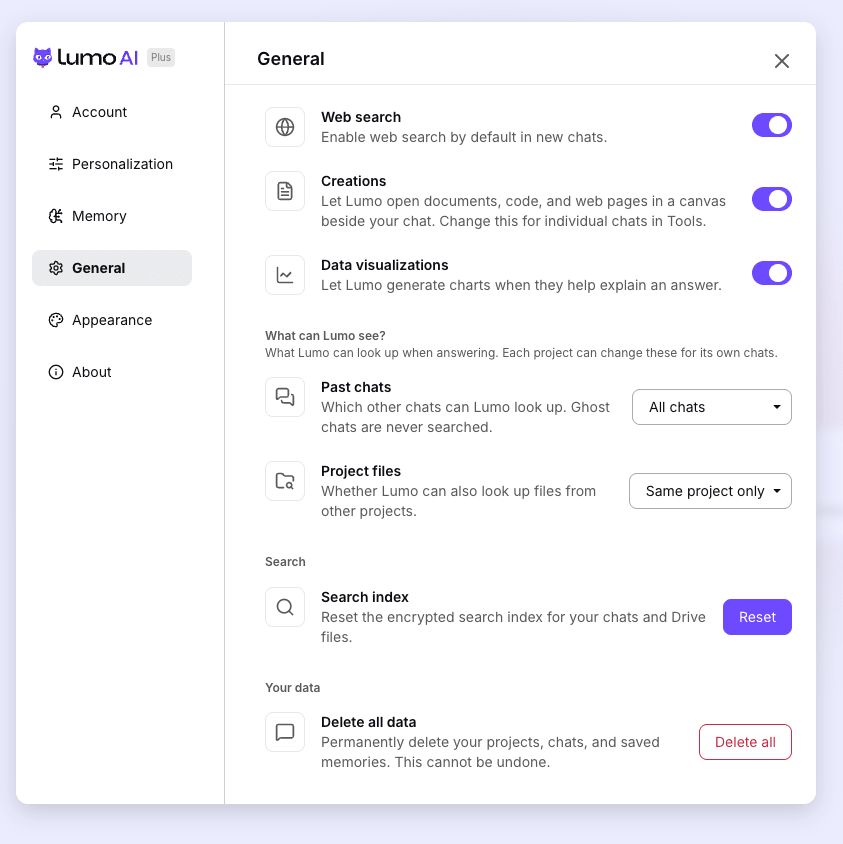
Archivos de proyectos
| Opción | Qué puede buscar Lumo |
|---|---|
| Solo el mismo proyecto (por defecto) | Archivos del proyecto del propio chat, incluida una carpeta de Proton Drive vinculada. Fuera de un proyecto: solo los archivos adjuntos al chat. |
| Todos los proyectos | Archivos de todos tus proyectos, excepto los proyectos que no se pueden buscar (ver más abajo). |
Nota: Los archivos que adjuntas a un chat siempre se pueden buscar en ese chat.
Cambiar la configuración de un proyecto
Cada proyecto puede tener su propia configuración. Abre el proyecto y busca ¿Qué puede ver Lumo? en el panel de la derecha, entre Instrucciones y Conocimiento del proyecto. Muestra un breve resumen de la configuración actual del proyecto, por ejemplo, «Chats de este proyecto · Archivos de este proyecto».
Para cambiarla, selecciona el icono del lápiz (Editar configuración de búsqueda). En la ventana que se abre:
- Chats anteriores y Archivos funcionan como las opciones de Configuración, pero solo para los chats de este proyecto. Aquí, las opciones muestran Este proyecto en lugar de Solo el mismo proyecto.
- Debajo de cada una de ellas, Sigue tu configuración general significa que el proyecto usa tu valor por defecto de Configuración. Cuando lo cambies, verás Configurado para este proyecto. Selecciona Usar configuración general para volver a tu valor por defecto.
- La opción Se puede buscar desde otros chats permite que los chats fuera del proyecto busquen en los chats y archivos de este proyecto, si su propia configuración lo permite. Está activada por defecto. Desactívala para trabajos confidenciales, para mantener el contenido del proyecto dentro del proyecto. Los chats dentro del proyecto no se ven afectados. Cuando está desactivada, el resumen del proyecto muestra «Oculto para otros chats».
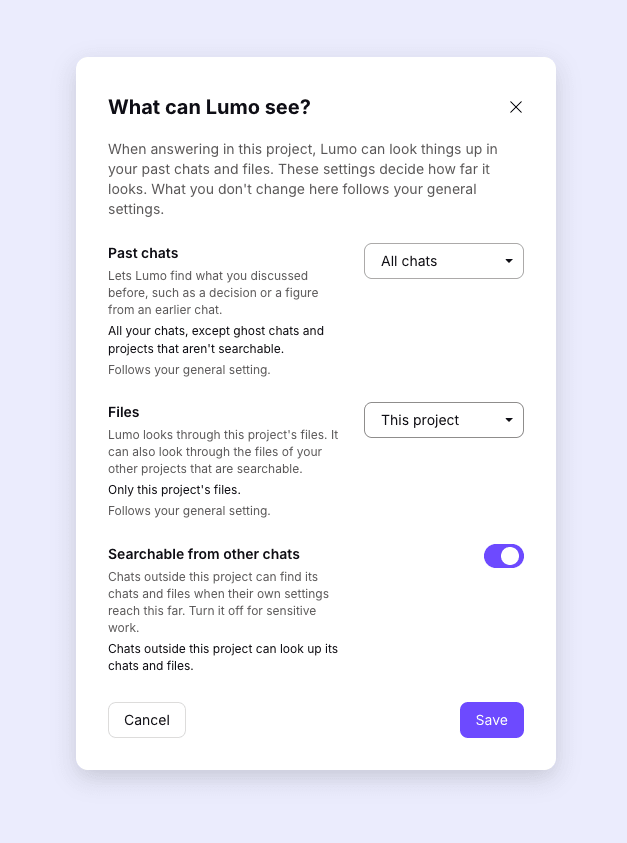
Selecciona Guardar para aplicar los cambios.
Por ejemplo, si tienes un proyecto «Salud», desactiva Se puede buscar desde otros chats para que sus chats y archivos solo se usen dentro de ese proyecto, incluso si has elegido Todos los chats en Configuración.
Lo que Lumo nunca busca
- Chats fantasma. Lumo nunca busca chats fantasma de otros chats. Dentro de un chat fantasma, Lumo solo puede buscar información en ese mismo chat.
- Archivos que desactivaste. Si desactivas un archivo para un chat, Lumo no lo busca en ese chat.
- Chats eliminados y chats que ya no están en tu historial (por ejemplo, chats antiguos del plan gratuito).
- Ejecuciones de tareas programadas.
Aspectos a tener en cuenta
- Lumo busca en los chats guardados en tu dispositivo actual. En un dispositivo nuevo, puede que Lumo no encuentre un chat que aún no hayas abierto allí. Abre el chat una vez y, a partir de entonces, Lumo puede buscarlo.
- Si no has iniciado sesión, Lumo solo puede buscar información en el chat en el que estás.
- Si Lumo no encuentra algo, comprueba que tu configuración lo permite y que el proyecto tiene la opción Se puede buscar desde otros chats activada. Mencionar una palabra distintiva, el nombre de un archivo o un tema también ayuda.
Preguntas frecuentes
¿Activar «Todos los proyectos» para los archivos permite que Lumo busque en los chats de otros proyectos?
No. La opción Chats anteriores decide en qué chats puede buscar Lumo y la opción Archivos de proyectos decide en qué archivos. Son independientes.
¿Puede un chat fuera de un proyecto buscar en los chats de un proyecto?
Sí, si elegiste Todos los chats y el proyecto tiene la opción Se puede buscar desde otros chats activada.
¿Cómo evito que Lumo busque información?
Configura Chats anteriores en Desactivado y Archivos de proyectos en Solo el mismo proyecto.
Lumo solo usará entonces el chat en el que estás y los archivos de su proyecto. Si un proyecto tiene su propia configuración, selecciona Usar configuración general para cada ajuste, o configúralos de la misma manera.
¿Qué hace «Restablecer» junto al índice de búsqueda?
Lo encontrarás en Configuración → General → Búsqueda → Índice de búsqueda. Elimina y vuelve a crear el índice de búsqueda cifrado en tu dispositivo. Úsalo si los resultados de búsqueda parecen desactualizados. Tus chats y archivos no se ven afectados.