
Cerca nelle chat e nei progetti precedenti
- Lettura
- 4 minuti
- Categoria
- Lumo AI
Lumo può cercare informazioni nelle tue chat precedenti e nei file dei tuoi progetti quando questo lo aiuta a rispondere. Ad esempio, puoi chiedere “Cosa abbiamo deciso sul budget la settimana scorsa?” o “Cosa dice il contratto del fornitore sulle condizioni di pagamento?” senza dover incollare di nuovo nulla.
Sei tu a scegliere cosa può cercare Lumo. La ricerca nelle chat passate è disattivata finché non la attivi.
Come funziona
Non devi fare nulla di speciale. Fai la domanda come faresti normalmente e Lumo decide se cercare qualcosa può essere utile. Utilizza solo ciò che le tue impostazioni consentono.
Lumo esegue la ricerca con l’indice di ricerca crittografato sul tuo dispositivo. Aggiunge i brani che trova alla tua conversazione allo stesso modo in cui puoi allegare un file, così può usarli per rispondere alla tua domanda.
Scegli cosa può cercare Lumo
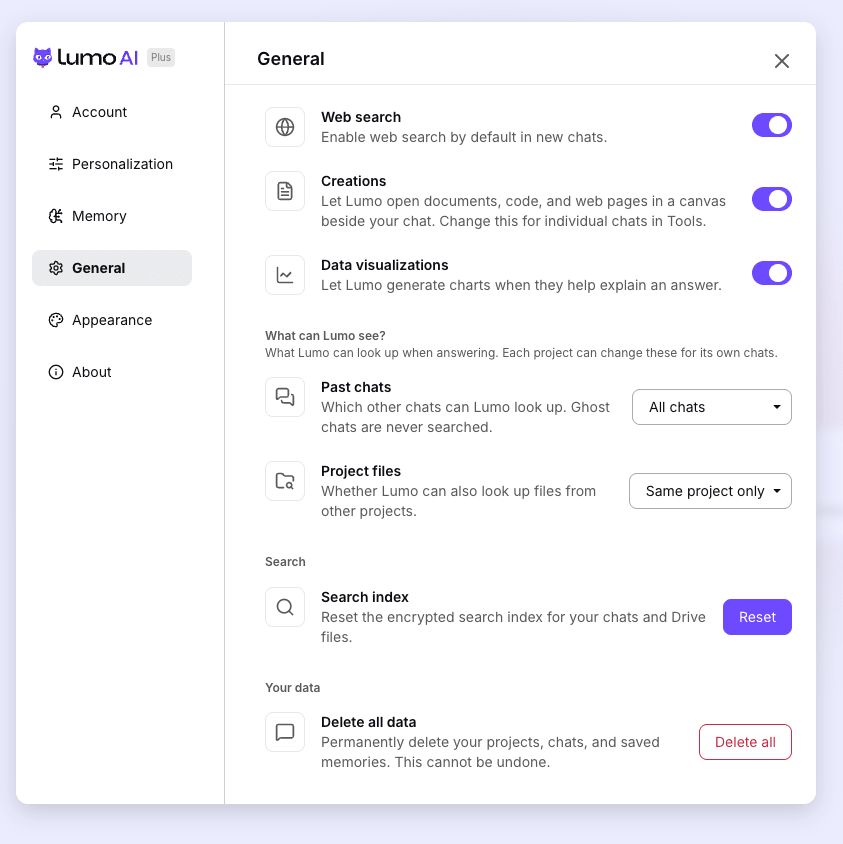
Vai su Impostazioni → Generale e trova Cosa può vedere Lumo?. Questi sono i tuoi valori predefiniti per ogni chat. Ogni progetto può modificarli per le proprie chat.
Chat passate
| Opzione | Cosa può cercare Lumo |
|---|---|
| Disattivato (predefinito) | Solo la chat in cui ti trovi. |
| Solo lo stesso progetto | In un progetto: le altre chat di quel progetto. Al di fuori di un progetto: solo la chat in cui ti trovi. |
| Tutte le chat | Tutte le tue chat, tranne le chat nei progetti non ricercabili (vedi sotto). |
File dei progetti
| Opzione | Cosa può cercare Lumo |
|---|---|
| Solo lo stesso progetto (predefinito) | File del progetto della chat, inclusa una cartella Proton Drive collegata. Al di fuori di un progetto: solo i file allegati alla chat. |
| Tutti i progetti | File in tutti i tuoi progetti, tranne i progetti non ricercabili (vedi sotto). |
Nota: i file che alleghi a una chat possono sempre essere cercati in quella chat.
Modifica le impostazioni di un progetto
Ogni progetto può avere le proprie impostazioni. Apri il progetto e trova Cosa può vedere Lumo? nel pannello a destra, tra Istruzioni e Conoscenza del progetto. Mostra un breve riepilogo delle impostazioni attuali del progetto, ad esempio “Chat di questo progetto · File di questo progetto”.
Per modificarle, seleziona l’icona della matita (Modifica impostazioni di ricerca). Nella finestra che si apre:
- Chat passate e File funzionano come le opzioni in Impostazioni, ma solo per le chat di questo progetto. Qui le opzioni riportano Questo progetto invece di Solo lo stesso progetto.
- Sotto ciascuna di esse, Segue l’impostazione generale significa che il progetto usa il valore predefinito delle Impostazioni. Dopo averla modificata, vedrai Impostato per questo progetto. Seleziona Usa impostazione generale per tornare al valore predefinito.
- Ricercabile da altre chat consente alle chat esterne al progetto di cercare nelle chat e nei file di questo progetto, se le loro impostazioni lo consentono. È attiva per impostazione predefinita. Disattivala per lavori sensibili, per mantenere il contenuto del progetto all’interno del progetto. Le chat all’interno del progetto non sono interessate. Quando è disattivata, il riepilogo del progetto mostra “Nascosto dalle altre chat”.
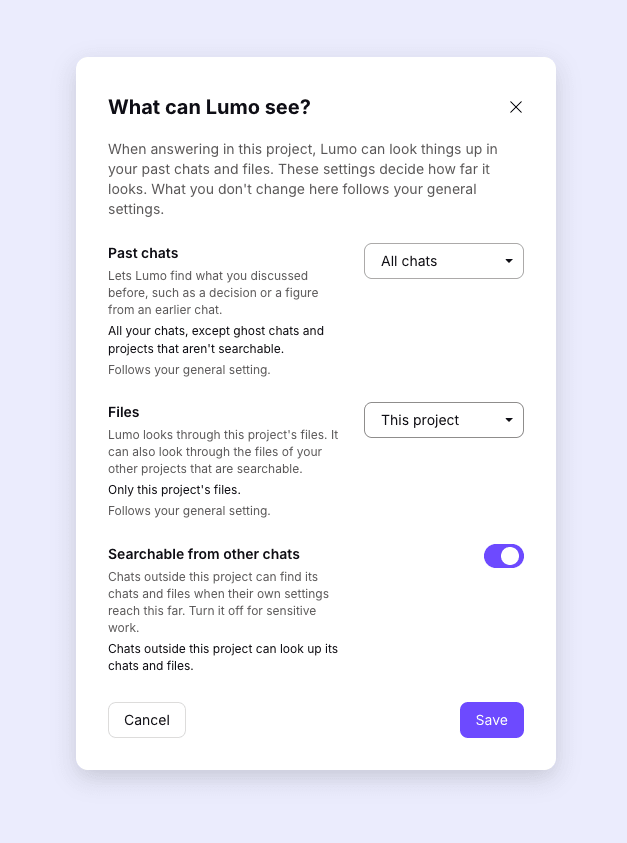
Seleziona Salva per applicare le modifiche.
Ad esempio, se hai un progetto “Salute”, disattiva Ricercabile da altre chat in modo che le sue chat e i suoi file vengano usati solo all’interno di quel progetto, anche se hai scelto Tutte le chat in Impostazioni.
Cosa non cerca mai Lumo
- Chat fantasma. Lumo non cerca mai chat fantasma provenienti da altre chat. All’interno di una chat fantasma, Lumo può cercare solo in quella stessa chat.
- File disattivati. Se disattivi un file per una chat, Lumo non lo cercherà in quella chat.
- Chat eliminate e chat non più nella tua storia (ad esempio, chat più vecchie nel piano Free).
- Esecuzioni di attività programmate.
Cose da sapere
- Lumo cerca nelle chat salvate sul tuo dispositivo attuale. Su un nuovo dispositivo, Lumo potrebbe non trovare una chat che non hai ancora aperto lì. Apri la chat una volta e, successivamente, Lumo potrà cercarla.
- Se non hai effettuato l’accesso, Lumo può cercare solo nella chat in cui ti trovi.
- Se Lumo non riesce a trovare qualcosa, verifica che le tue impostazioni lo consentano e che nel progetto l’opzione Ricercabile da altre chat sia attivata. Anche menzionare una parola distintiva, il nome di un file o un argomento può essere utile.
Domande frequenti
Attivare “Tutti i progetti” per i file consente a Lumo di cercare nelle chat di altri progetti?
No. La voce Chat passate decide in quali chat Lumo può cercare, mentre File dei progetti decide quali file. Sono due impostazioni separate.
Una chat esterna a un progetto può cercare nelle chat di quel progetto?
Sì, se hai scelto Tutte le chat e nel progetto l’opzione Ricercabile da altre chat è attivata.
Come posso fare in modo che Lumo non cerchi nulla?
Imposta Chat passate su Disattivato e File dei progetti su Solo lo stesso progetto.
Lumo userà quindi solo la chat in cui ti trovi e i file del suo progetto. Se un progetto ha impostazioni proprie, seleziona Usa impostazione generale per ciascuna di esse oppure impostale allo stesso modo.
Cosa fa “Reimposta” accanto all’indice di ricerca?
Lo trovi in Impostazioni → Generale → Ricerca → Indice di ricerca. Elimina e ricrea l’indice di ricerca crittografato sul tuo dispositivo. Usalo se i risultati della ricerca sembrano non aggiornati. Le tue chat e i tuoi file non sono interessati.