
Cómo firmar un mensaje con Proton Wallet
- Lectura
- 2 minutos
- Categoría
- Cómo realizar transacciones con bitcoin
La firma de mensajes, solicitada principalmente por bancos y otras instituciones, es un proceso que utiliza su clave privada para firmar un mensaje, lo cual demuestra la propiedad de una dirección de Bitcoin sin necesidad de compartir la propia clave privada.
Los exchanges de custodia generalmente requieren esto cuando usted transfiere BTC a carteras de autocustodia como Proton Wallet, ya que les ayuda a verificar que usted controla la dirección a la que realiza la transferencia, lo cual garantiza la legitimidad y seguridad de la transacción.
Cómo firmar un mensaje
Inicie sesión en su cuenta de Proton Wallet
Abra la aplicación Proton Wallet en su dispositivo móvil o abra su navegador y vaya a wallet.proton.me(nueva ventana).
Navegue a su lista de direcciones

- Primero, seleccione la cartera BTC y la cuenta que contiene la dirección BTC con la que desea firmar el mensaje. Las carteras y cuentas se encuentran en la barra de menú a la izquierda.
- En la pantalla principal, seleccione la flecha junto a Transacciones y seleccione Direcciones en el menú desplegable.
Navegue al botón de firma de mensajes

Elija la dirección BTC que desea utilizar para firmar el mensaje. Asegúrese de que la dirección seleccionada sea aquella sobre la cual desea probar la propiedad y el control, ya que esta será la dirección verificada por la firma.
Esta debería ser la dirección donde usted tiene la intención de recibir BTC, y lo ideal es que no la haya utilizado anteriormente. Una vez que haya seleccionado la dirección, haga clic en el icono de firma de mensajes junto a ella.
Ingrese su mensaje y fírmelo
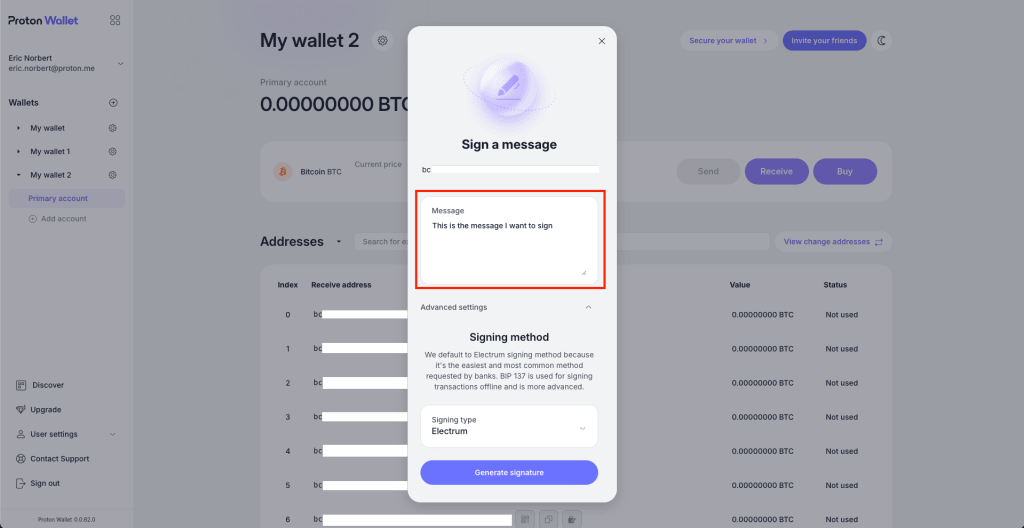
Escriba o pegue el mensaje que desea firmar en el cuadro de texto proporcionado. El mensaje es proporcionado normalmente por su banco o intercambio de criptomonedas. El método de firma por defecto es Electrum.
Si no está seguro de cuál usar, le recomendamos dejarlo como está. Una vez hecho esto, seleccione Generar firma para crear una firma para el mensaje utilizando la dirección seleccionada.
Copie y comparta la firma

- Después de seleccionar Generar firma, el mensaje firmado se mostrará inmediatamente.
- Ahora puede copiar la firma y compartirla con su banco o intercambio de criptomonedas, quienes pueden verificarla para confirmar que usted posee la dirección utilizada para generar la firma.