
Cómo acelerar las transacciones de Bitcoin
- Lectura
- 3 minutos
- Categoría
- Cómo realizar transacciones con bitcoin
Cada vez que envíe BTC con Proton Wallet, pagará a los mineros (alguien que usa una computadora para resolver problemas matemáticos complejos para validar transacciones y agregar nuevos bloques a la cadena de bloques de Bitcoin) una comisión de red de su elección para agregar su transacción a la cadena de bloques. Tenga en cuenta que estas tarifas van en su totalidad a los mineros, no a Proton.
Cuanto mayor sea su tarifa, más rápido confirmarán los mineros esa transacción. Durante periodos de alta actividad de la red, el aumento de la demanda significa que los mineros pueden cobrar tarifas más altas antes de agregar su transacción a la cadena de bloques. En esta situación, si la comisión de red que eligió es demasiado baja, su transacción podría tardar algún tiempo en confirmarse o correr el riesgo de cancelarse. Si su transacción en curso ha estado pendiente de confirmación durante mucho tiempo o si desea acelerarla, la red de Bitcoin ofrece la función Replace-by-Fee (RBF), que le permite reemplazar una transacción no confirmada por una versión más nueva que ofrezca una comisión de red más alta.
Puede aprovechar la función RBF en Proton Wallet utilizando nuestra función para aumentar la prioridad de la transacción.
Cómo aumentar la prioridad de una transacción de envío en curso
1. Inicie sesión en su cuenta de Proton Wallet
Abra la aplicación Proton Wallet en su dispositivo móvil o abra su navegador y vaya a wallet.proton.me.(nueva ventana)
Seleccione la transacción en progreso que desee acelerar. Puede encontrar sus transacciones en la lista de la pantalla principal, dentro de la cartera o cuenta que utilizó para iniciarlas.
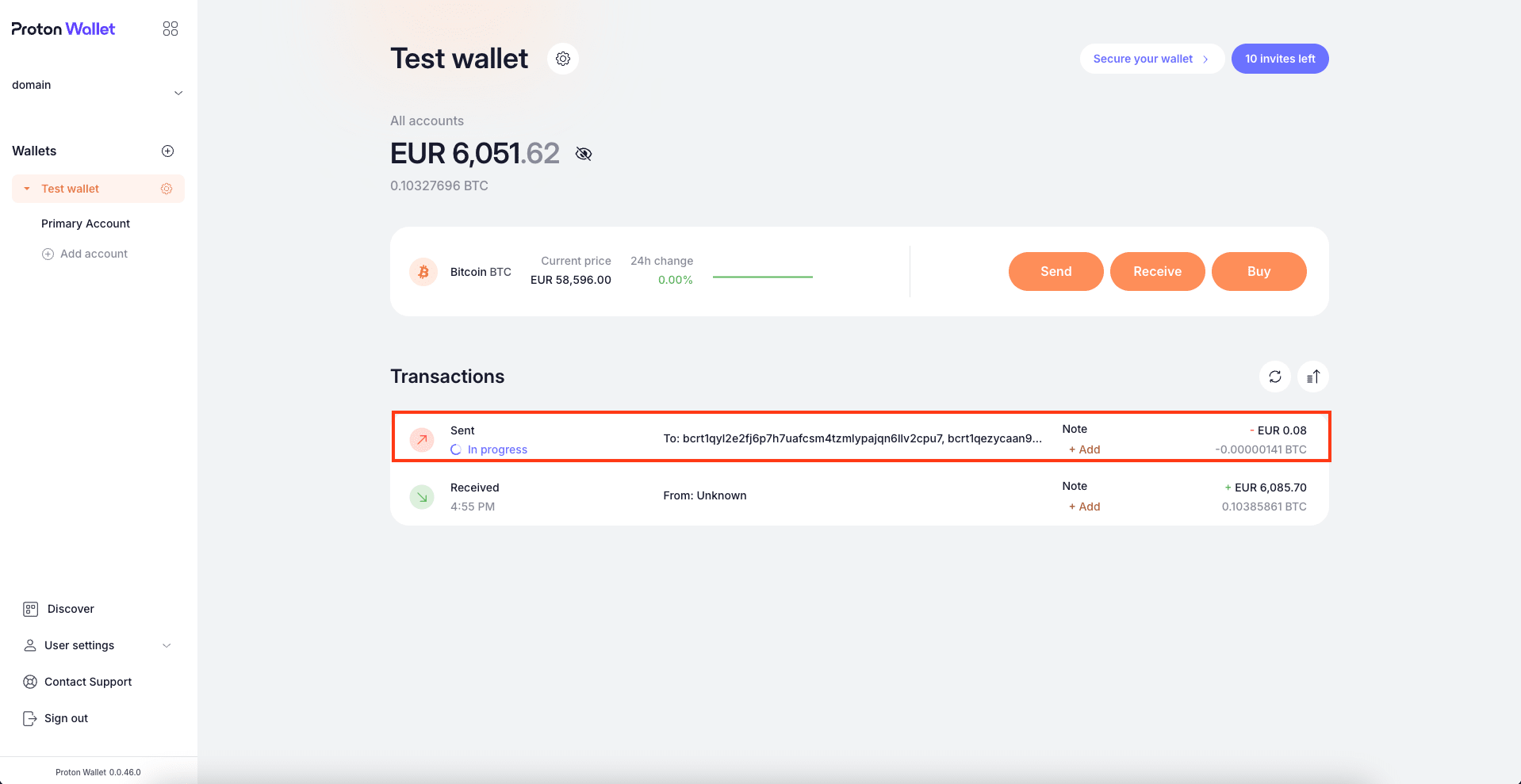
2. Haga clic en Aumentar la prioridad en el panel lateral derecho
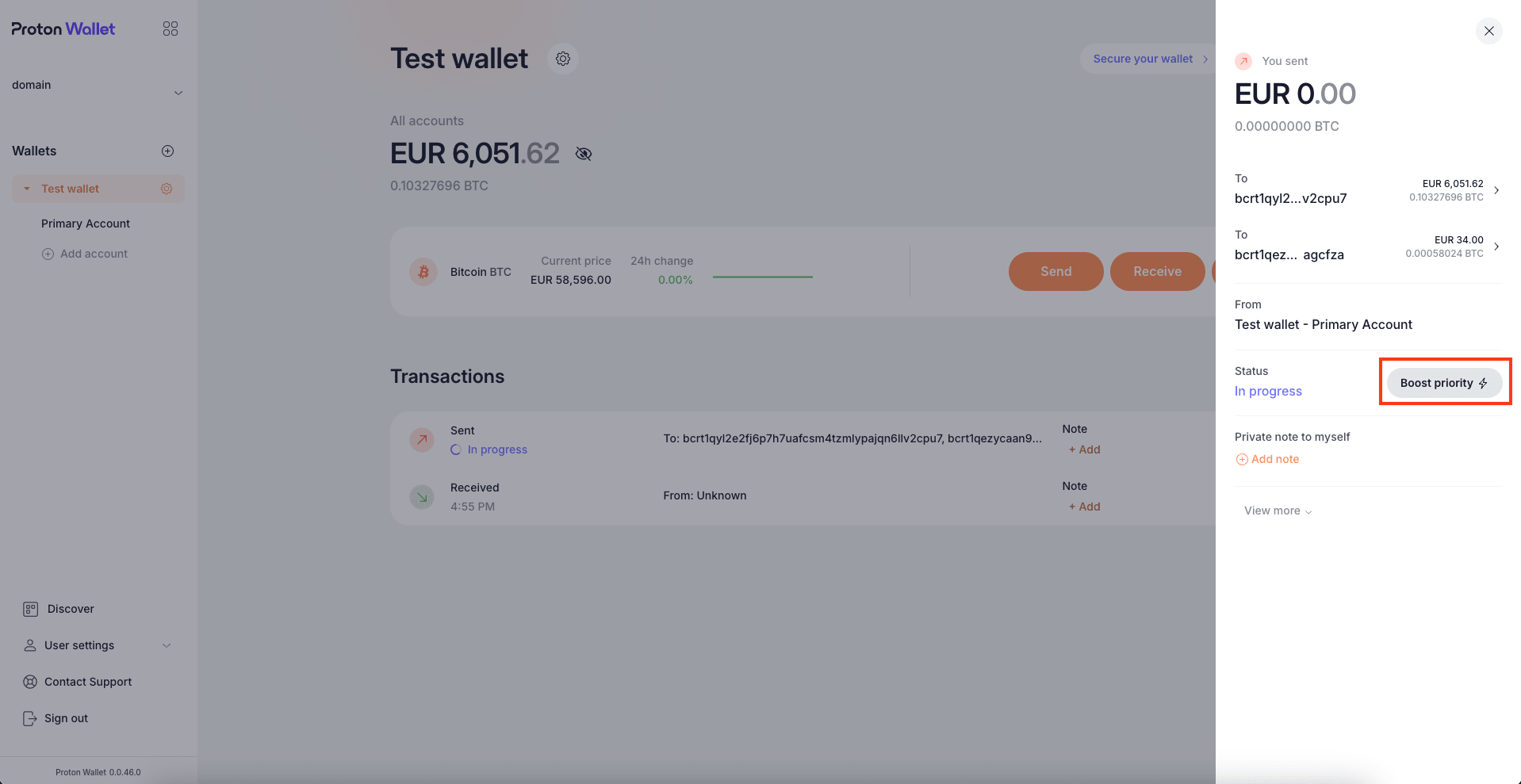
Aparecerá un panel lateral derecho que muestra los detalles de la transacción en curso. En la categoría Estado, haga clic en el botón Aumentar la prioridad. Tenga en cuenta que esta función solo está disponible para transacciones que estén “En progreso”.
3. Seleccione una nueva comisión de red
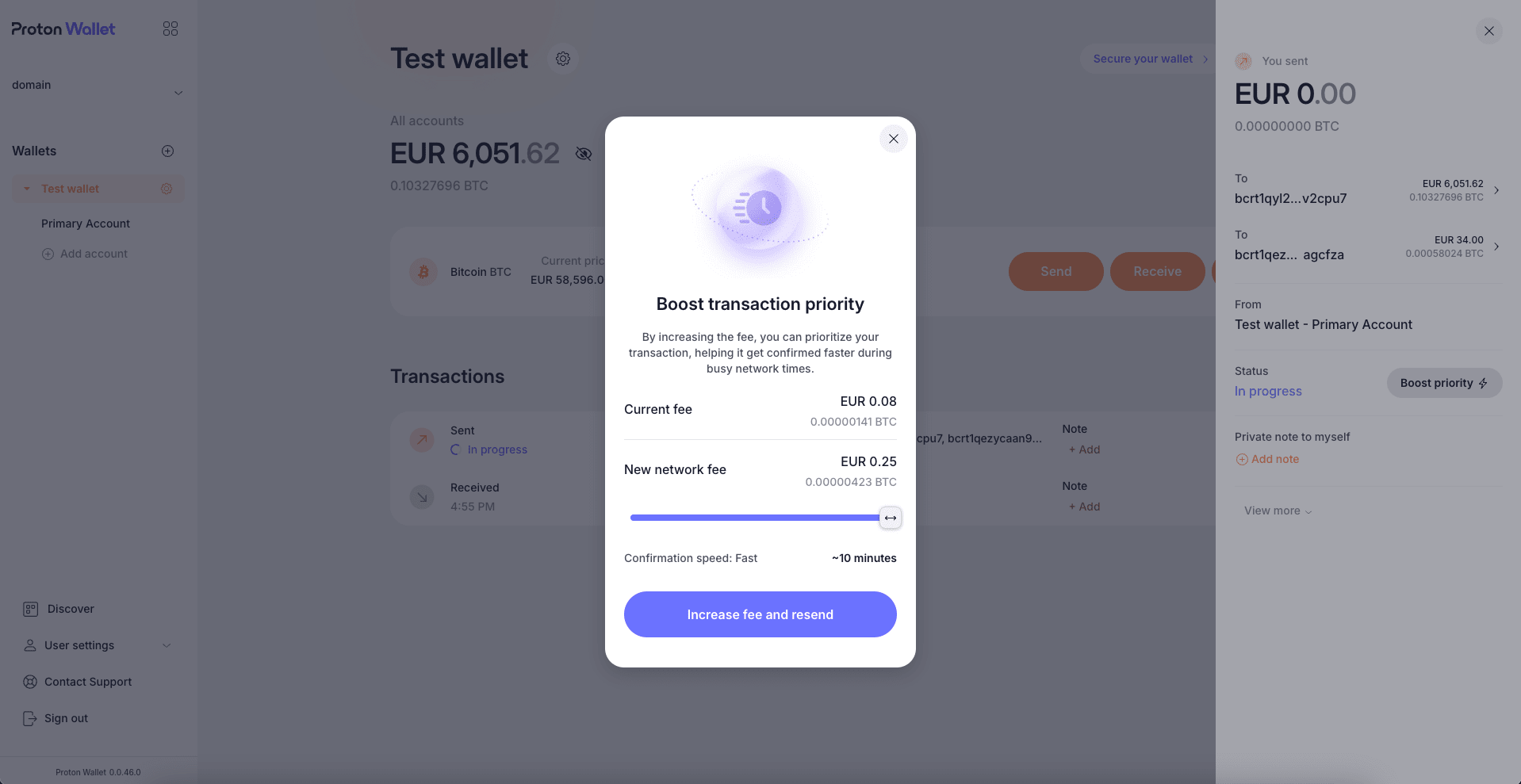
Aparecerá una ventana de Aumentar la prioridad de la transacción. Esta ventana le muestra la comisión de red actual de su transacción y tiene una barra deslizante que puede usar para establecer una nueva comisión de red (más alta). Puede usar esta barra deslizante para elegir rápidamente cuánto pagar exactamente por su nueva comisión de red (siempre que pueda cubrir la nueva tarifa con los fondos del saldo actual de su cuenta), y le mostraremos cuánto tiempo estimamos que tardará su transacción en confirmarse con esta nueva tarifa. Una vez que haya seleccionado la nueva tarifa que desea, haga clic en Aumentar tarifa y reenviar para continuar.
4. Verifique el estado de la transacción
Después de confirmar su nueva comisión de red, su cartera se sincronizará y reemplazará la transacción anterior por una nueva con la nueva tarifa. Puede verificar su estado haciendo clic en la transacción, como se explicó en el paso 1. Cuando se abra el panel lateral derecho, puede verificar la categoría Comisión de red. Será la que estableció en el paso 3.
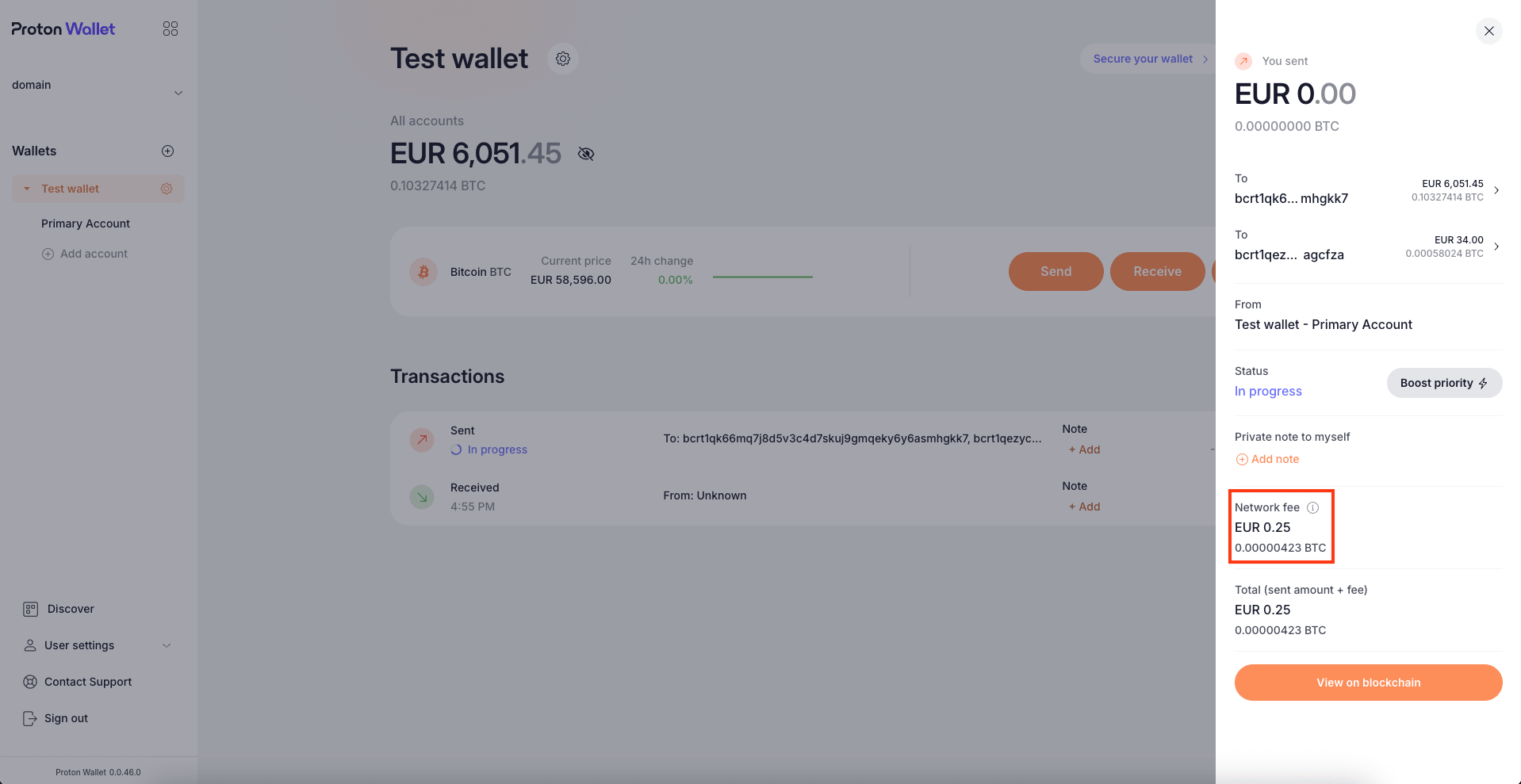
También puede volver a aumentar la prioridad de esta transacción si todavía tarda mucho tiempo en confirmarse.