
วิธีเร่งความเร็วธุรกรรม Bitcoin
- เวลาอ่าน
- 0 นาที
- หมวดหมู่
- วิธีทำธุรกรรมด้วย Bitcoin
เมื่อส่ง BTC ด้วย Proton Wallet ทุกครั้ง จะมีการชำระค่าธรรมเนียมเครือข่ายตามที่เลือกเองให้กับนักขุด (ผู้ที่ใช้คอมพิวเตอร์เพื่อแก้โจทย์คณิตศาสตร์ที่ซับซ้อนในการตรวจสอบยืนยันธุรกรรมและเพิ่มบล็อกใหม่ไปยังบล็อกเชน Bitcoin) เพื่อเพิ่มธุรกรรมในบล็อกเชน ทั้งนี้ โปรดทราบว่าค่าธรรมเนียมเหล่านี้จะส่งไปยังนักขุดทั้งหมด ไม่ใช่ Proton
ยิ่งค่าธรรมเนียมสูงเท่าใด นักขุดก็จะยิ่งยืนยันธุรกรรมนั้นได้เร็วขึ้นเท่านั้น ในช่วงที่มีกิจกรรมเครือข่ายหนาแน่น ความต้องการที่เพิ่มขึ้นหมายความว่านักขุดสามารถเรียกเก็บค่าธรรมเนียมที่สูงขึ้นได้ก่อนที่จะเพิ่มธุรกรรมไปยังบล็อกเชน ในสถานการณ์นี้ หากค่าธรรมเนียมเครือข่ายที่เลือกต่ำเกินไป ธุรกรรมอาจใช้เวลาสักครู่ในการยืนยัน หรือเสี่ยงที่จะถูกยกเลิก หากธุรกรรมที่กำลังดำเนินการอยู่รอดำเนินการยืนยันเป็นเวลานาน หรือต้องการเร่งความเร็ว เครือข่าย Bitcoin จะมีคุณสมบัติ Replace-by-Fee (RBF) ซึ่งช่วยให้สามารถแทนที่ธุรกรรมที่ยังไม่ได้รับการยืนยันด้วยเวอร์ชันใหม่ที่เสนอค่าธรรมเนียมเครือข่ายที่สูงกว่าได้
สามารถใช้ประโยชน์จาก RBF ใน Proton Wallet ได้โดยใช้คุณสมบัติเพิ่มความสำคัญของธุรกรรม
วิธีเพิ่มระดับความสำคัญของธุรกรรมการส่งที่กำลังดำเนินการอยู่
1. เข้าสู่ระบบบัญชี Proton Wallet
เปิดแอป Proton Wallet บนอุปกรณ์เคลื่อนที่ หรือเปิดเบราว์เซอร์แล้วไปที่ wallet.proton.me.(หน้าต่างใหม่)
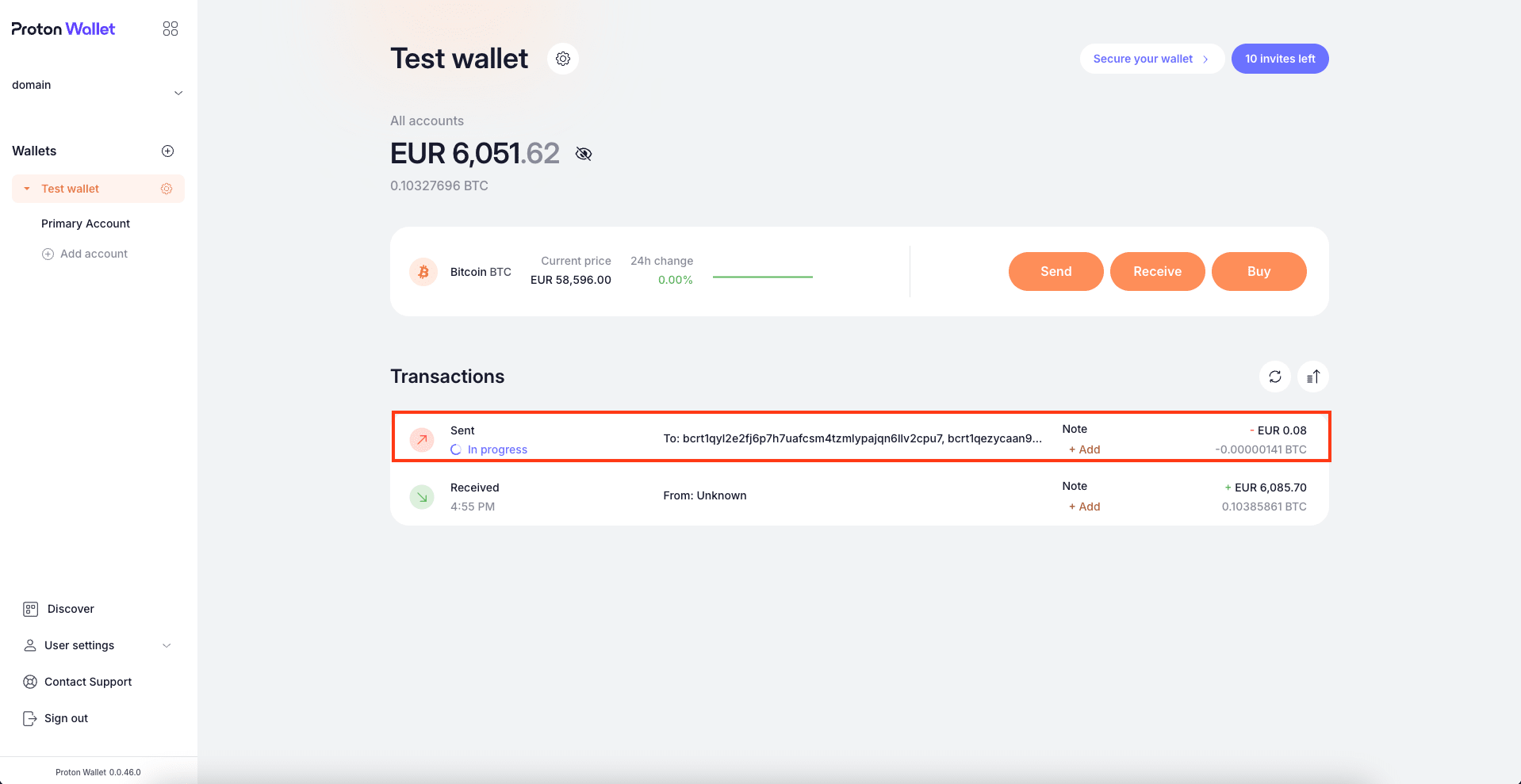
เลือกธุรกรรมที่กำลังดำเนินการที่ต้องการเร่งความเร็ว สามารถดูรายการธุรกรรมได้บนหน้าจอหลักภายใต้วอลเล็ตหรือบัญชีที่ใช้ในการเริ่มต้นธุรกรรม
2. คลิกเพิ่มระดับความสำคัญบนแผงด้านข้างทางขวา
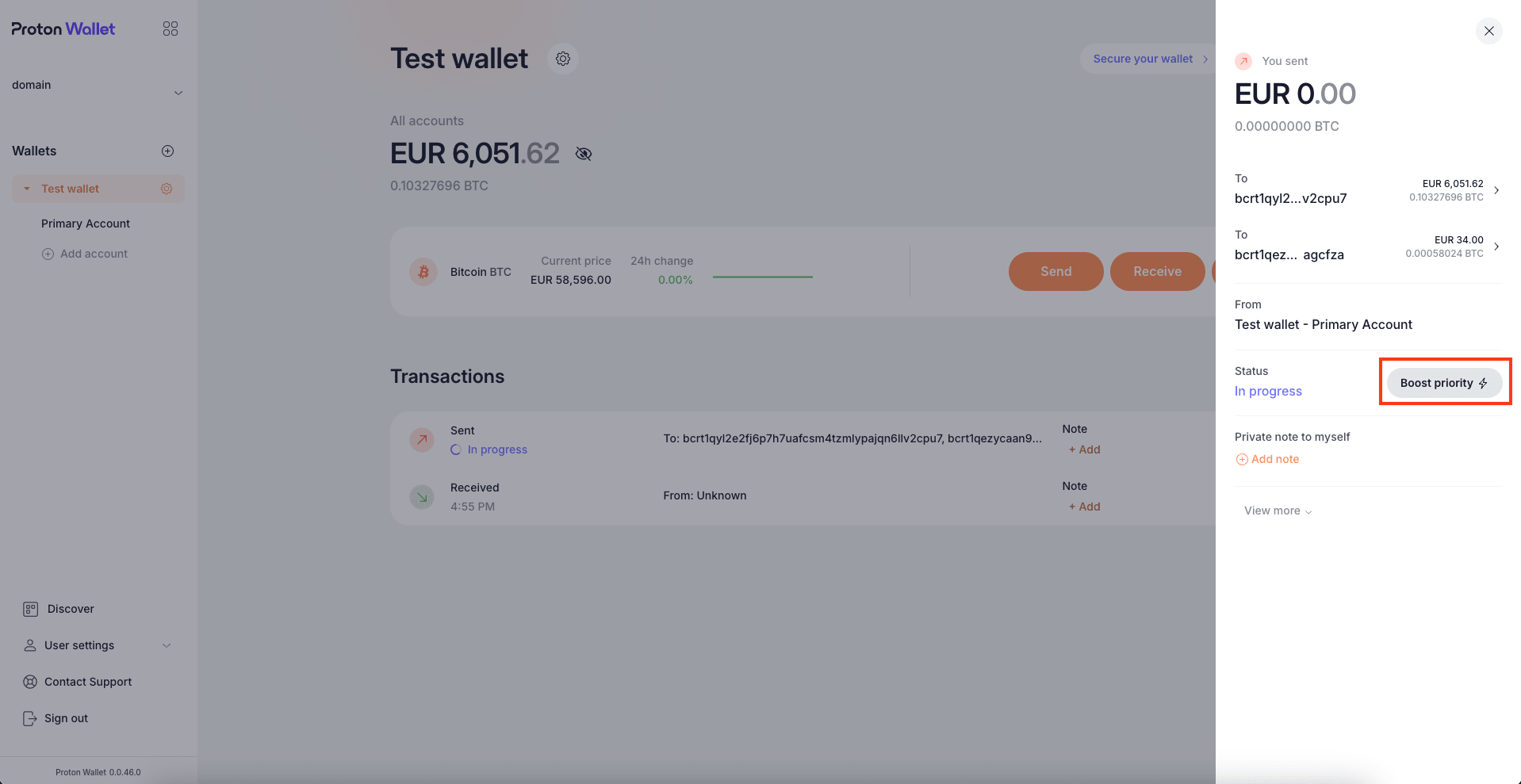
แผงด้านข้างทางขวาจะปรากฏขึ้นเพื่อแสดงรายละเอียดของธุรกรรมที่กำลังดำเนินการ ในหมวดหมู่ สถานะ ให้คลิกปุ่ม เพิ่มระดับความสำคัญ ทั้งนี้ โปรดทราบว่า คุณสมบัตินี้ใช้งานได้กับธุรกรรมที่ “กำลังดำเนินการ” เท่านั้น
3. เลือกค่าธรรมเนียมเครือข่ายใหม่
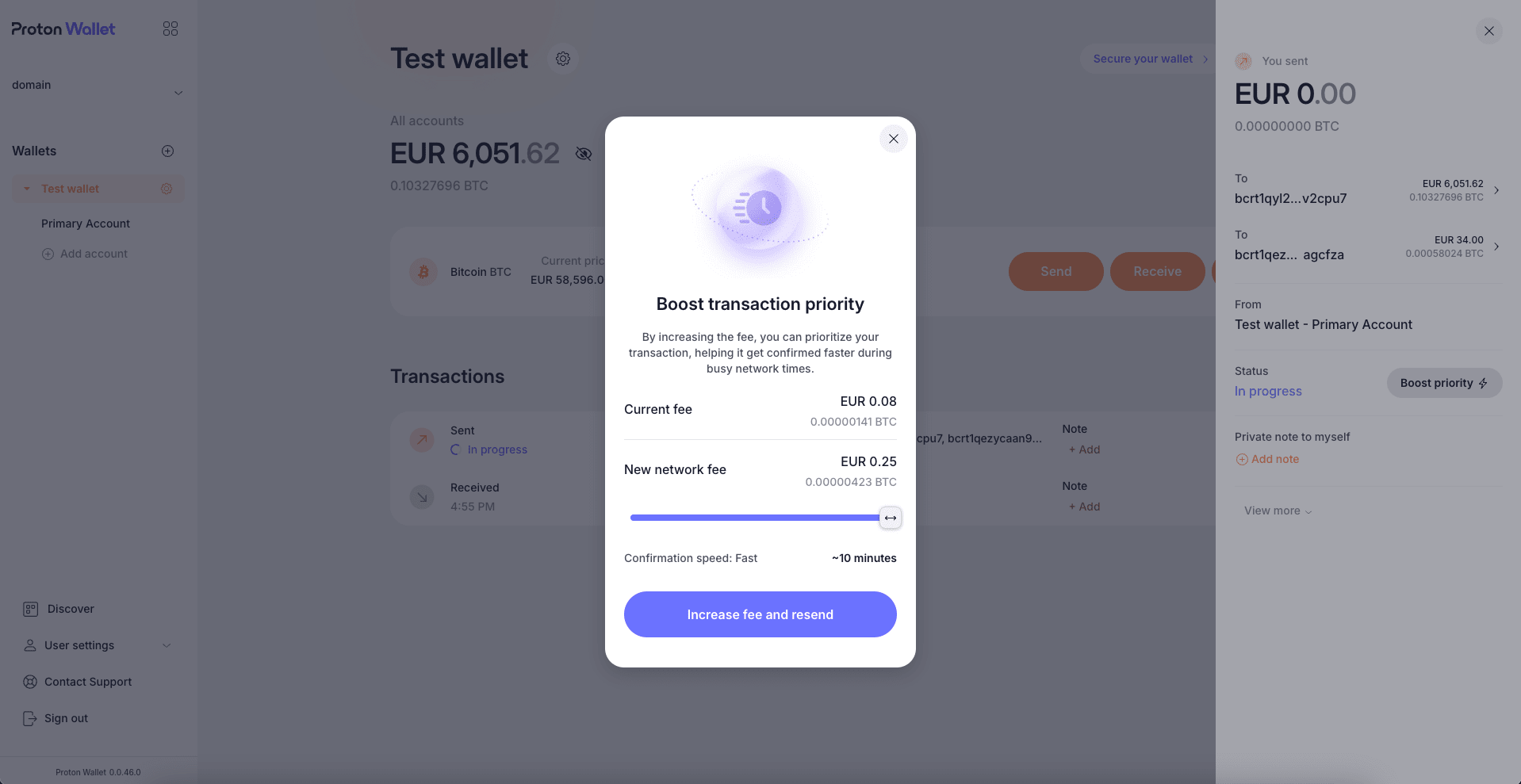
หน้าต่าง เพิ่มความสำคัญของธุรกรรม จะปรากฏขึ้น หน้าต่างนี้จะแสดงค่าธรรมเนียมเครือข่ายปัจจุบันของธุรกรรม และมีแถบเลื่อนที่สามารถใช้เพื่อตั้งค่าค่าธรรมเนียมเครือข่ายใหม่ (ที่สูงขึ้น) ได้ สามารถใช้แถบเลื่อนนี้เพื่อเลือกจำนวนเงินที่จะชำระสำหรับค่าธรรมเนียมเครือข่ายใหม่ได้อย่างรวดเร็ว (ตราบใดที่มีเงินในยอดคงเหลือของบัญชีปัจจุบันเพียงพอสำหรับค่าธรรมเนียมใหม่) และจะมีการแสดงการประมาณเวลาที่ต้องใช้เพื่อให้ธุรกรรมได้รับการยืนยันด้วยค่าธรรมเนียมใหม่นี้ เมื่อเลือกค่าธรรมเนียมใหม่ที่ต้องการแล้ว ให้คลิก เพิ่มค่าธรรมเนียมและส่งอีกครั้ง เพื่อดำเนินการต่อ
4. ตรวจสอบสถานะธุรกรรม
หลังจากยืนยันค่าธรรมเนียมเครือข่ายใหม่ วอลเล็ตจะซิงค์และแทนที่ธุรกรรมก่อนหน้าด้วยธุรกรรมใหม่โดยใช้ค่าธรรมเนียมใหม่ สามารถตรวจสอบสถานะได้โดยคลิกที่ธุรกรรมตามที่อธิบายไว้ในขั้นตอนที่ 1 เมื่อแผงด้านข้างทางขวาเปิดขึ้น สามารถตรวจสอบหมวดหมู่ ค่าธรรมเนียมเครือข่าย ซึ่งจะเป็นค่าธรรมเนียมที่ตั้งค่าไว้ในขั้นตอนที่ 3
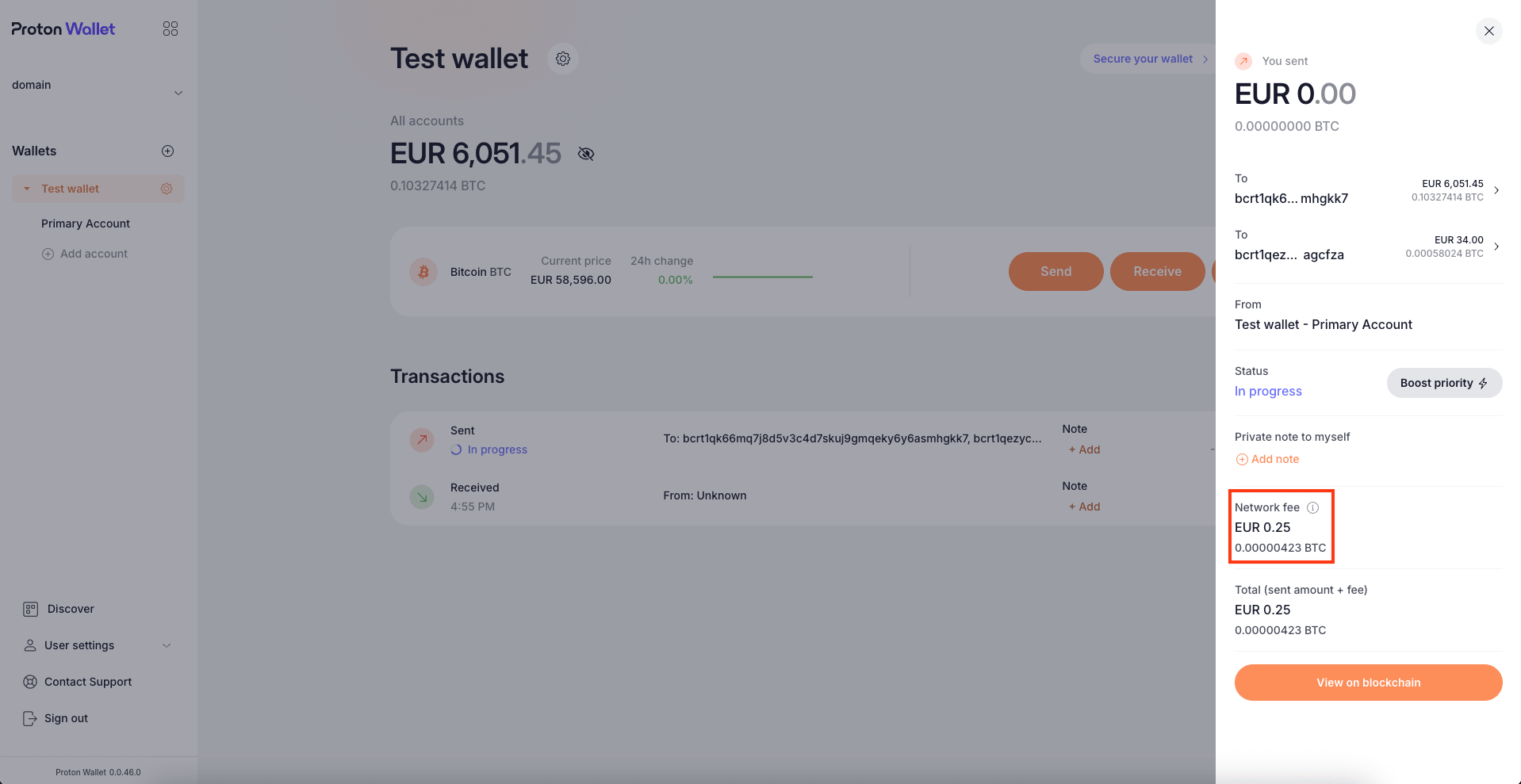
นอกจากนี้ ยังสามารถเพิ่มระดับความสำคัญของธุรกรรมนี้ได้อีกครั้งหากยังคงใช้เวลานานในการยืนยัน