
Cách tăng tốc giao dịch Bitcoin
- Đọc
- 4 phút
- Danh mục
- Cách giao dịch bằng Bitcoin
Mỗi khi gửi BTC bằng Proton Wallet, người dùng sẽ trả cho thợ đào (người sử dụng máy tính để giải các bài toán toán học phức tạp nhằm xác thực giao dịch và thêm các khối mới vào chuỗi khối Bitcoin) một khoản phí mạng tự chọn để thêm giao dịch vào chuỗi khối. Lưu ý rằng các khoản phí này sẽ được chuyển hoàn toàn cho thợ đào, không phải Proton.
Phí mạng càng cao, thợ đào sẽ xác nhận giao dịch đó càng nhanh. Trong thời gian hoạt động mạng cao điểm, nhu cầu tăng lên đồng nghĩa với việc thợ đào có thể yêu cầu phí cao hơn trước khi thêm giao dịch vào chuỗi khối. Trong tình huống này, nếu phí mạng đã chọn quá thấp, giao dịch có thể mất một khoảng thời gian để được xác nhận hoặc có nguy cơ bị hủy. Nếu giao dịch đang diễn ra đang chờ xác nhận trong thời gian dài hoặc muốn tăng tốc giao dịch, mạng Bitcoin cung cấp tính năng Replace-by-Fee (RBF), cho phép thay thế một giao dịch chưa được xác nhận bằng một phiên bản mới hơn có phí mạng cao hơn.
Có thể tận dụng RBF trong Proton Wallet bằng cách sử dụng tính năng tăng ưu tiên giao dịch.
Cách tăng ưu tiên cho giao dịch gửi đang diễn ra
1. Đăng nhập vào tài khoản Proton Wallet
Mở ứng dụng Proton Wallet trên thiết bị di động hoặc mở trình duyệt và truy cập wallet.proton.me.(cửa sổ mới)
Chọn giao dịch đang diễn ra muốn tăng tốc. Có thể tìm thấy các giao dịch được liệt kê trên màn hình chính dưới phần ví hoặc tài khoản đã dùng để khởi tạo.
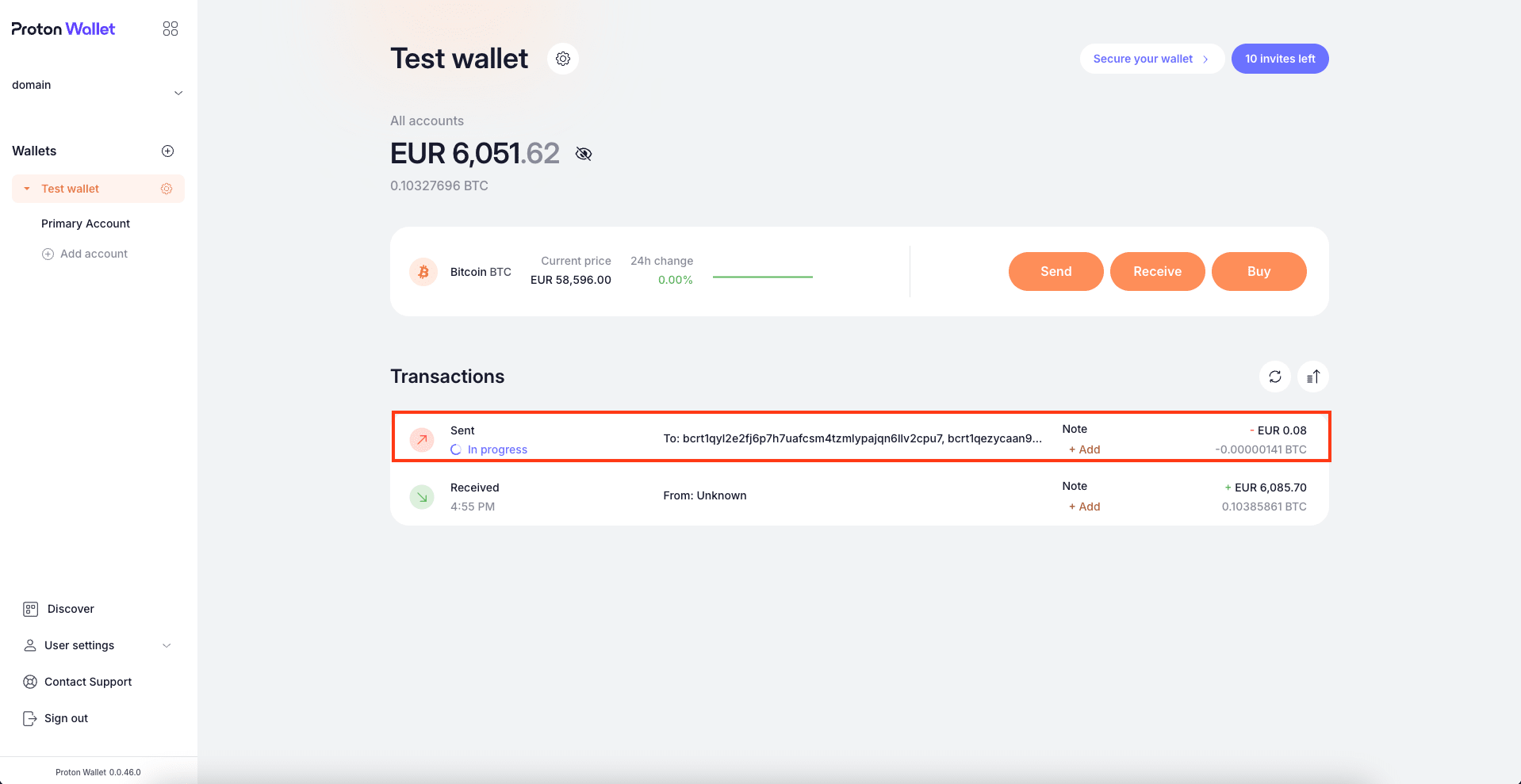
2. Nhấp vào Tăng ưu tiên trên bảng điều khiển bên phải
Một bảng điều khiển bên phải sẽ xuất hiện hiển thị chi tiết của giao dịch đang diễn ra. Trong mục Trạng thái , nhấp vào nút Tăng ưu tiên. Lưu ý rằng tính năng này chỉ khả dụng cho các giao dịch ở trạng thái “Trong quá trình”.
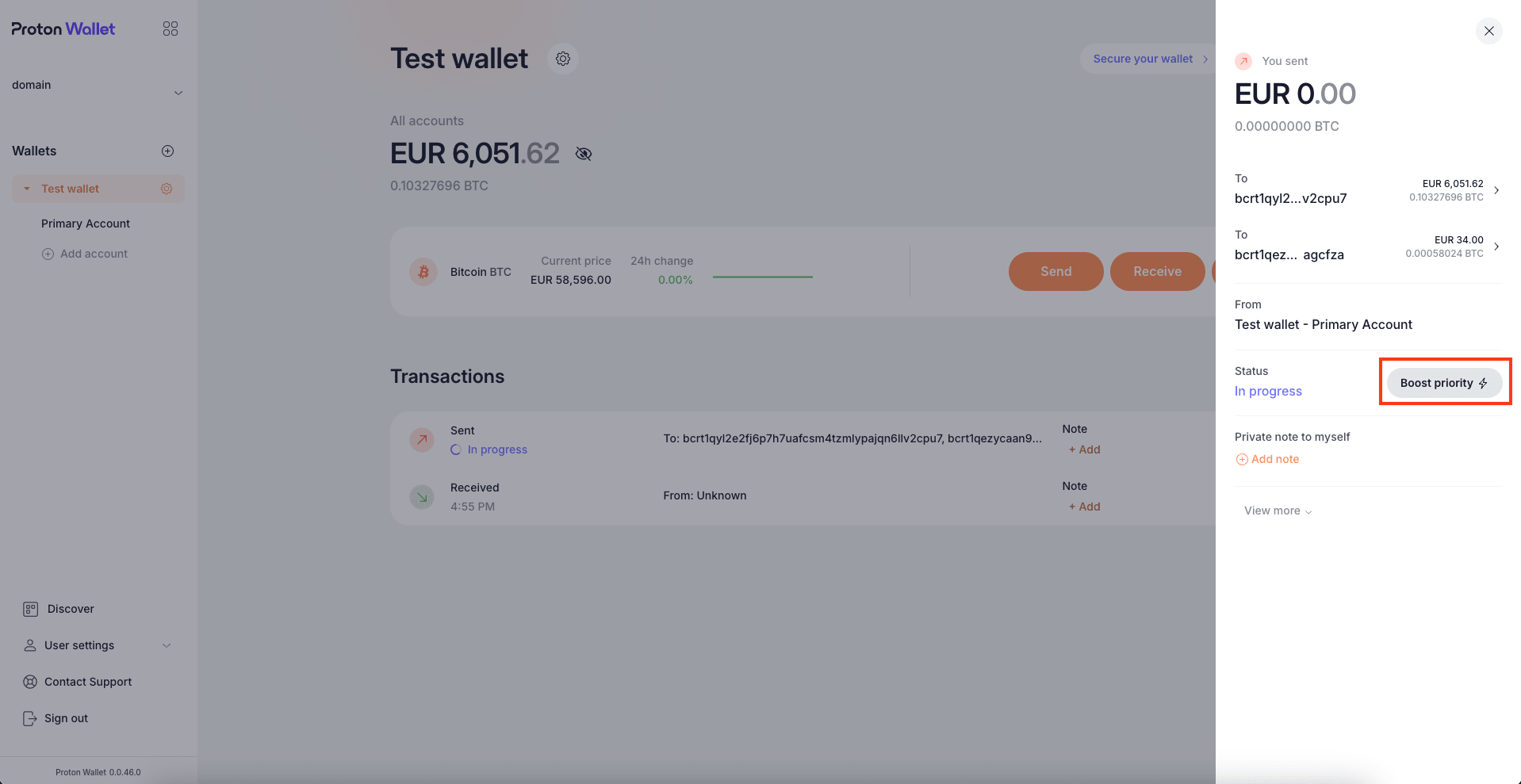
3. Chọn phí mạng mới
Cửa sổ Tăng ưu tiên giao dịch sẽ xuất hiện. Cửa sổ này hiển thị phí mạng hiện tại của giao dịch và có một thanh trượt có thể sử dụng để đặt phí mạng mới (cao hơn). Có thể sử dụng thanh trượt này để nhanh chóng chọn chính xác số tiền cần thanh toán cho phí mạng mới (miễn là có đủ số dư tài khoản hiện tại để trang trải khoản phí mới) và hệ thống sẽ hiển thị thời gian ước tính để giao dịch được xác nhận với khoản phí mới này. Sau khi đã chọn được mức phí mới mong muốn, nhấp vào Tăng phí và gửi lại để tiếp tục.
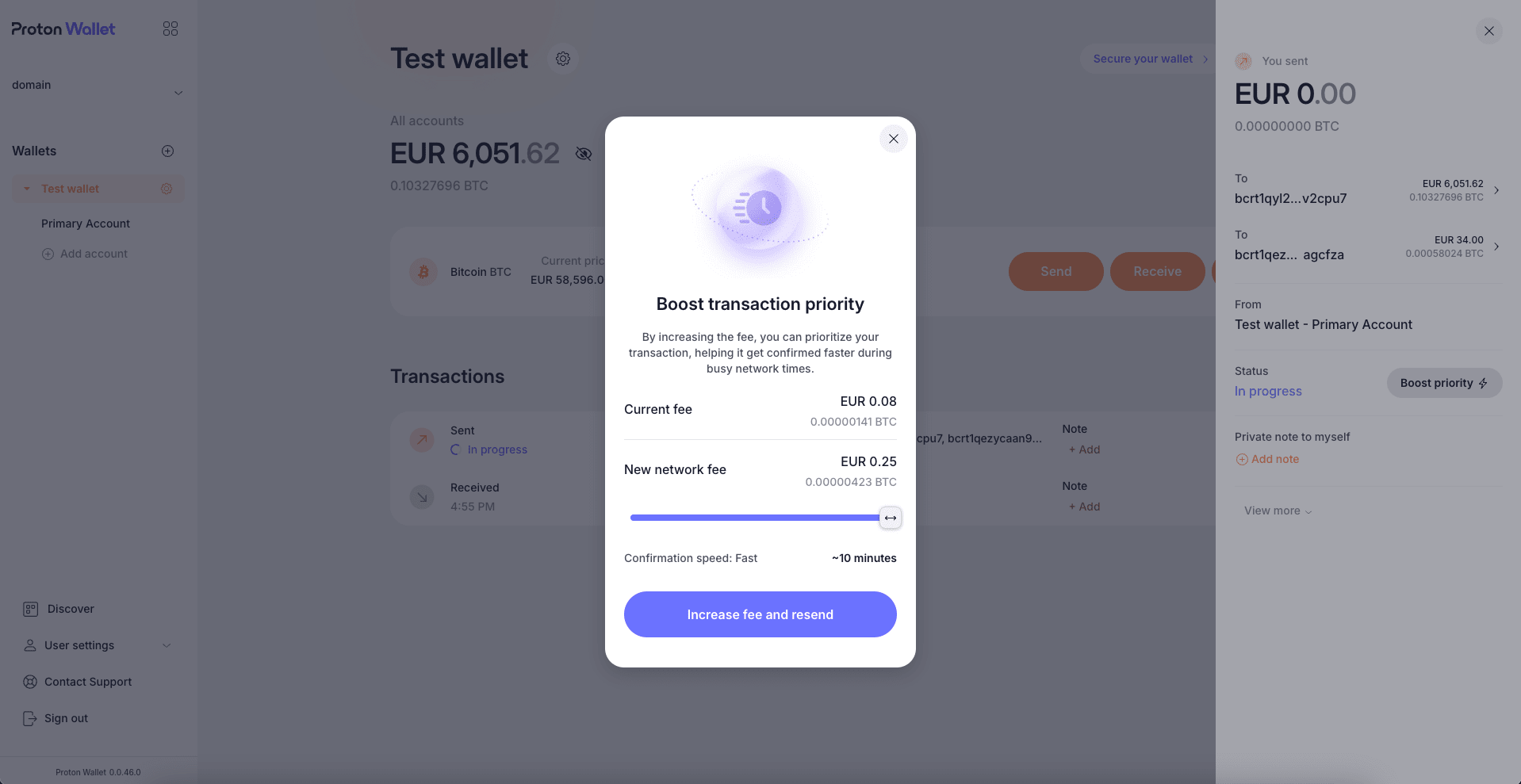
4. Kiểm tra trạng thái giao dịch
Sau khi xác nhận phí mạng mới, ví sẽ đồng bộ và thay thế giao dịch trước đó bằng giao dịch mới có mức phí mới. Có thể kiểm tra trạng thái của giao dịch bằng cách nhấp vào giao dịch đó, như đã giải thích ở bước 1. Khi bảng điều khiển bên phải mở ra, có thể kiểm tra mục Phí mạng. Đó sẽ là mức phí đã đặt ở bước 3.
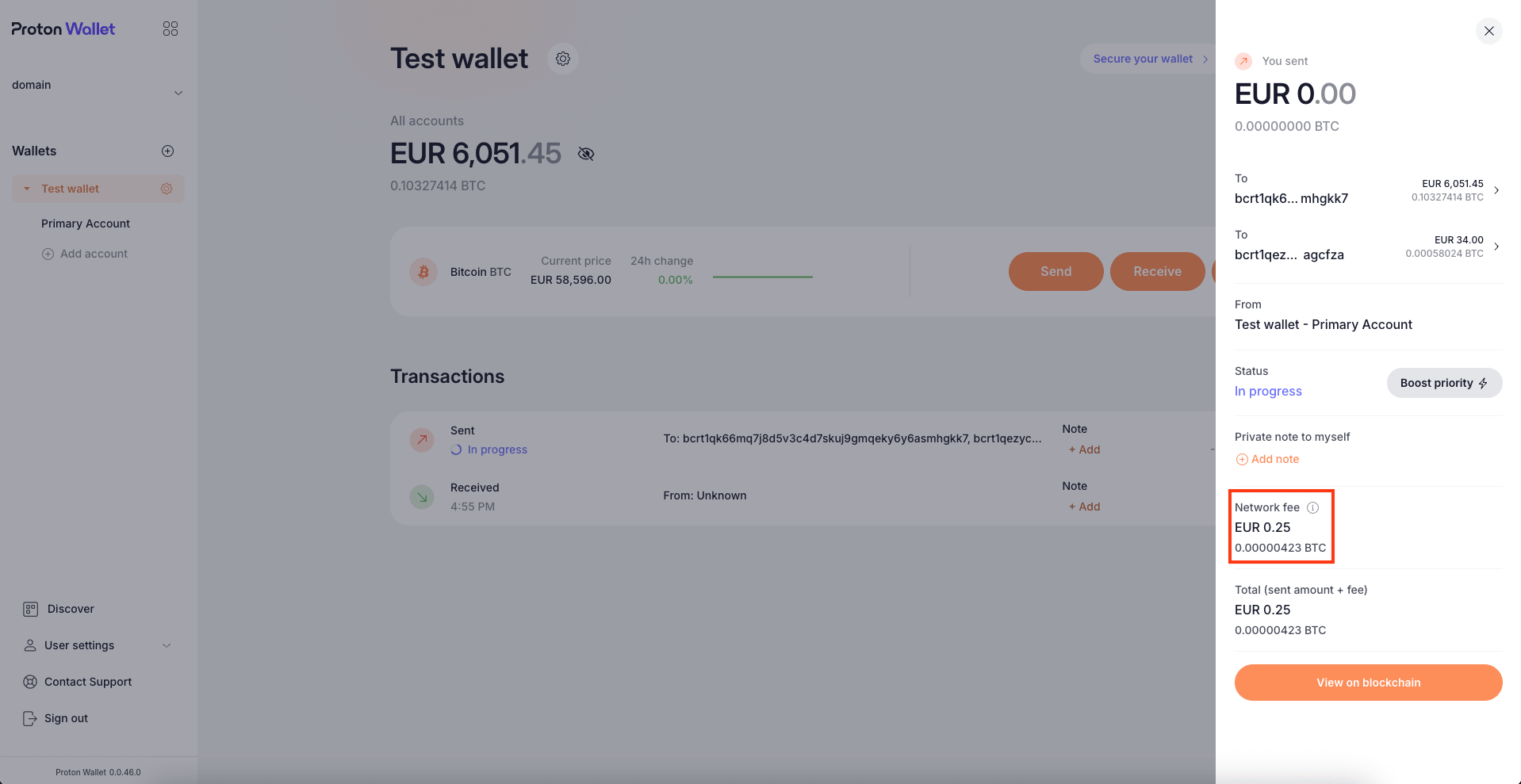
Cũng có thể tiếp tục tăng ưu tiên cho giao dịch này nếu giao dịch vẫn mất nhiều thời gian để được xác nhận.