
Jak zrychlit transakce Bitcoinu
- Čtení
- 3 minut
- Kategorie
- Jak provádět transakce s bitcoinem
Kdykoli odesíláte BTC pomocí Proton Wallet, platíte těžařům (někomu, kdo používá počítač k řešení složitých matematických úloh za účelem ověřování transakcí a přidávání nových bloků do blockchainu Bitcoinu) síťový poplatek podle své volby za přidání své transakce do blockchainu. Upozorňujeme, že tyto poplatky jdou v plné výši těžařům, nikoli Protonu.
Čím vyšší je poplatek, tím rychleji těžaři transakci potvrdí. Během vysoké síťové aktivity znamená zvýšená poptávka, že těžaři mohou účtovat vyšší poplatky předtím, než vaši transakci přidají do blockchainu. V takové situaci, pokud je vámi zvolený síťový poplatek příliš nízký, může potvrzení transakce trvat delší dobu, případně hrozí její zrušení. Pokud vaše probíhající transakce již dlouho čeká na potvrzení nebo ji chcete urychlit, síť Bitcoin nabízí funkci Replace-by-Fee (RBF), která vám umožní nahradit nepotvrzenou transakci novější verzí s vyšším síťovým poplatkem.
V peněžence Proton Wallet můžete využít RBF pomocí naší funkce zvýšení priority transakce.
Jak zvýšit prioritu probíhající odchozí transakce
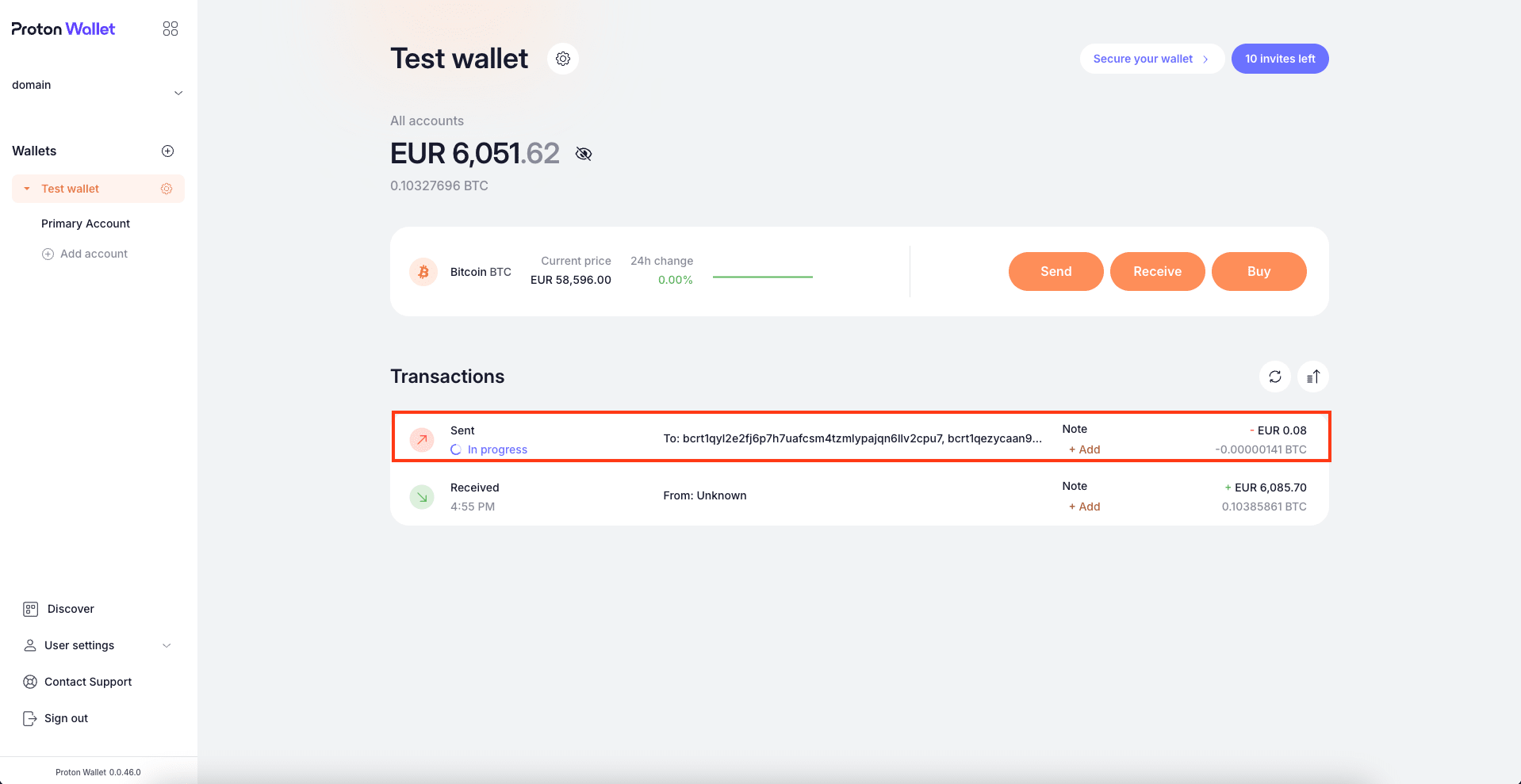
1. Přihlaste se ke svému účtu Proton Wallet
Otevřete aplikaci Proton Wallet na svém mobilním zařízení nebo otevřete prohlížeč a přejděte na wallet.proton.me.(nové okno)
Vyberte probíhající transakci, kterou chcete urychlit. Své transakce naleznete v seznamu na hlavní obrazovce pod peněženkou nebo účtem, které jste použili k jejich zahájení.
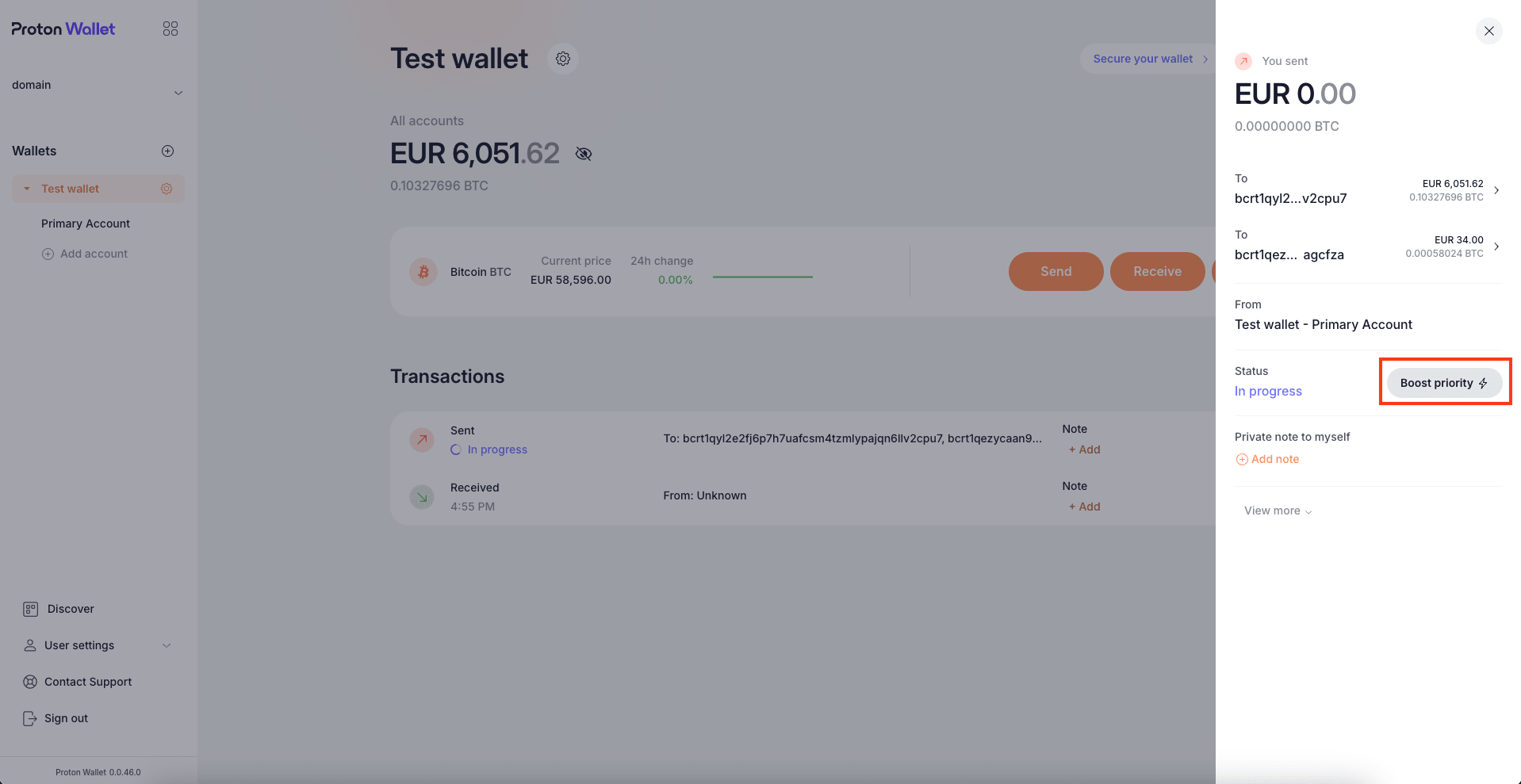
2. V pravém postranním panelu klikněte na Zvýšení priority
Zobrazí se pravý postranní panel s podrobnostmi o probíhající transakci. V kategorii Stav klikněte na tlačítko Zvýšení priority. Upozorňujeme, že tato funkce je k dispozici pouze pro transakce ve stavu „Probíhá“.
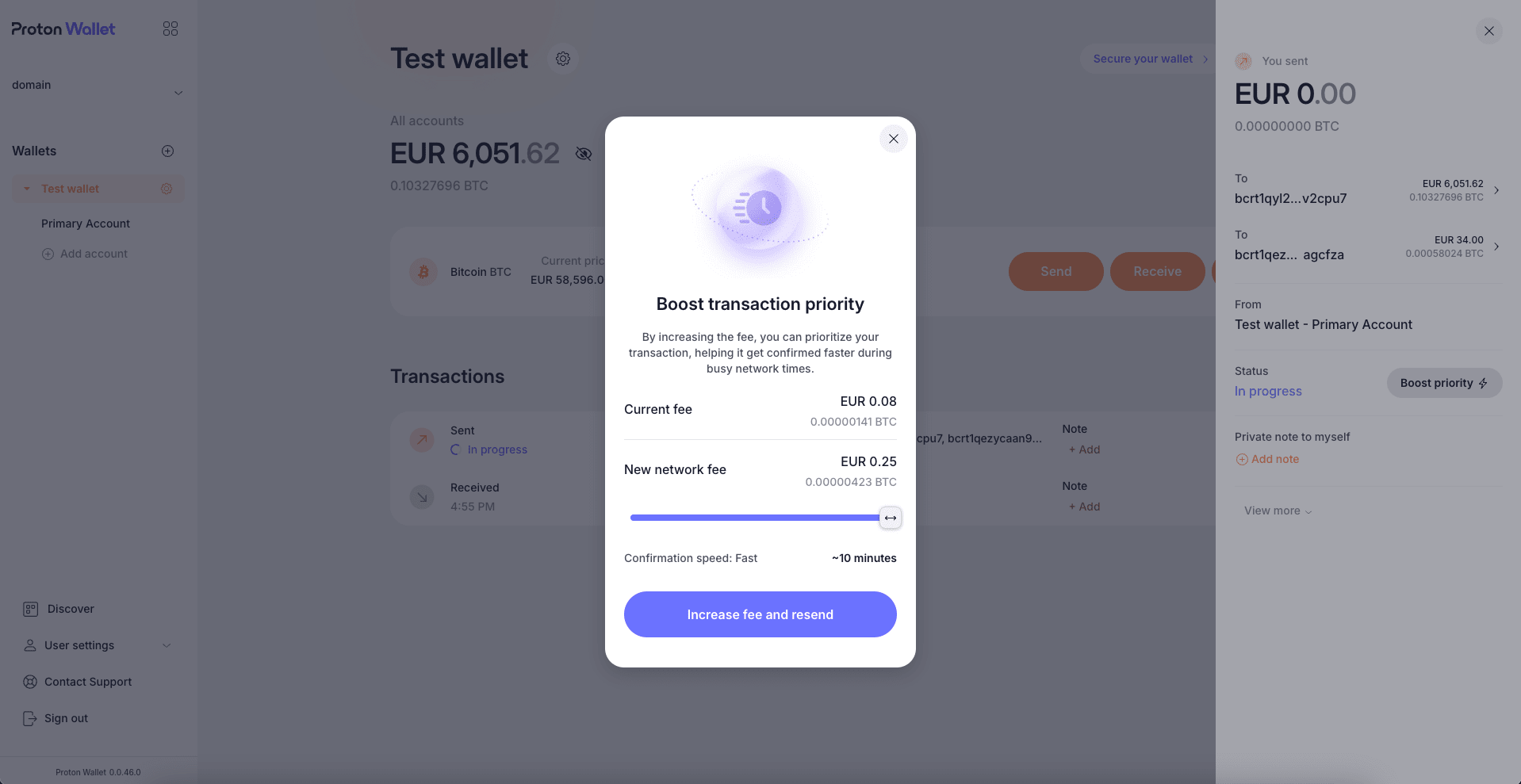
3. Vyberte nový síťový poplatek
Zobrazí se okno Zvýšení priority transakce. Toto okno zobrazuje aktuální síťový poplatek vaší transakce a obsahuje posuvník, kterým můžete nastavit nový (vyšší) síťový poplatek. Pomocí tohoto posuvníku můžete rychle vybrat přesnou částku, kterou chcete zaplatit jako nový síťový poplatek (pokud nový poplatek dokážete pokrýt prostředky na svém aktuálním zůstatku na účtu), a my vám ukážeme odhadovaný čas, za jaký bude vaše transakce s tímto novým poplatkem potvrzena. Jakmile vyberete požadovaný nový poplatek, pokračujte kliknutím na Zvýšit poplatek a znovu odeslat.
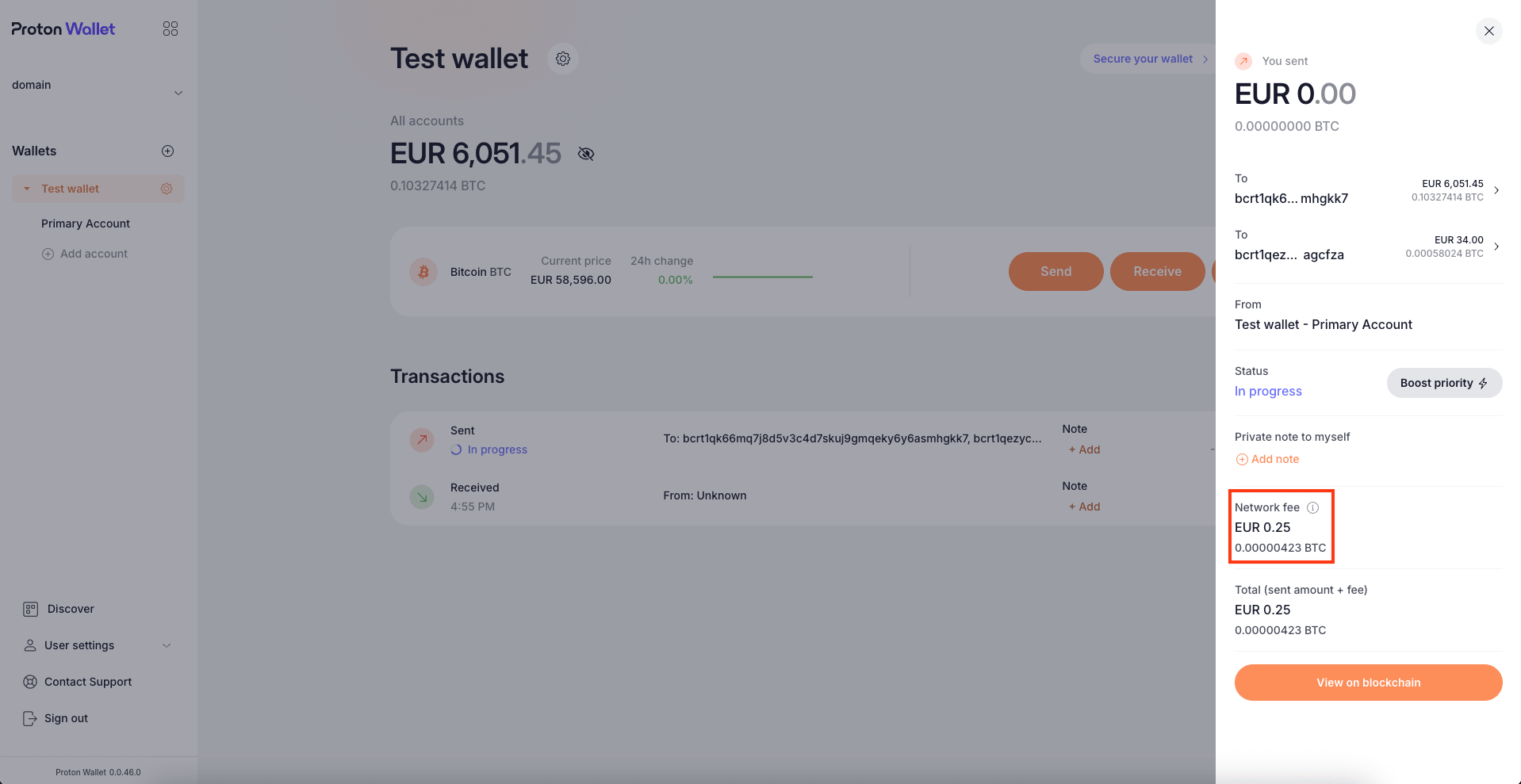
4. Zkontrolujte stav transakce
Po potvrzení nového síťového poplatku se vaše peněženka synchronizuje a nahradí předchozí transakci novou s tímto novým poplatkem. Její stav můžete zkontrolovat kliknutím na transakci, jak je vysvětleno v kroku 1. Po otevření pravého postranního panelu můžete zkontrolovat kategorii Síťový poplatek. Bude to ten, který jste nastavili v kroku 3.
Pokud potvrzení transakce stále trvá dlouho, můžete prioritu této transakce zvýšit znovu.