
Hoe u Bitcoin-transacties versnelt
- Lezen
- 2 min
- Categorie
- Hoe u transacties uitvoert met Bitcoin
Wanneer u BTC verstuurt met Proton Wallet, betaalt u miners (iemand die een computer gebruikt om complexe wiskundige problemen op te lossen om transacties te valideren en nieuwe blokken aan de Bitcoin-blockchain toe te voegen) netwerkkosten naar keuze om uw transactie aan de blockchain toe te voegen. Let op: deze kosten gaan volledig naar de miners en niet naar Proton.
Hoe hoger de kosten, hoe sneller miners die transactie zullen bevestigen. Tijdens hoge netwerkactiviteit betekent de toegenomen vraag dat miners hogere kosten in rekening kunnen brengen voordat ze uw transactie aan de blockchain toevoegen. Als de door u gekozen netwerkkosten in deze situatie te laag zijn, kan het even duren voordat uw transactie wordt bevestigd of loopt deze het risico te worden geannuleerd. Als uw lopende transactie al lange tijd in de wachtrij staat voor bevestiging of als u deze wilt versnellen, biedt het Bitcoin-netwerk een Replace-by-Fee (RBF)-functie, waarmee u een onbevestigde transactie kunt vervangen door een nieuwere versie met hogere netwerkkosten.
U kunt in Proton Wallet profiteren van RBF met behulp van onze functie ‘Prioriteit van transactie verhogen’.
Hoe u de prioriteit van een lopende verzendtransactie verhoogt
1. Log in op uw Proton Wallet-account
Open de Proton Wallet-app op uw mobiele apparaat of open uw browser en ga naar wallet.proton.me.(nieuw venster)
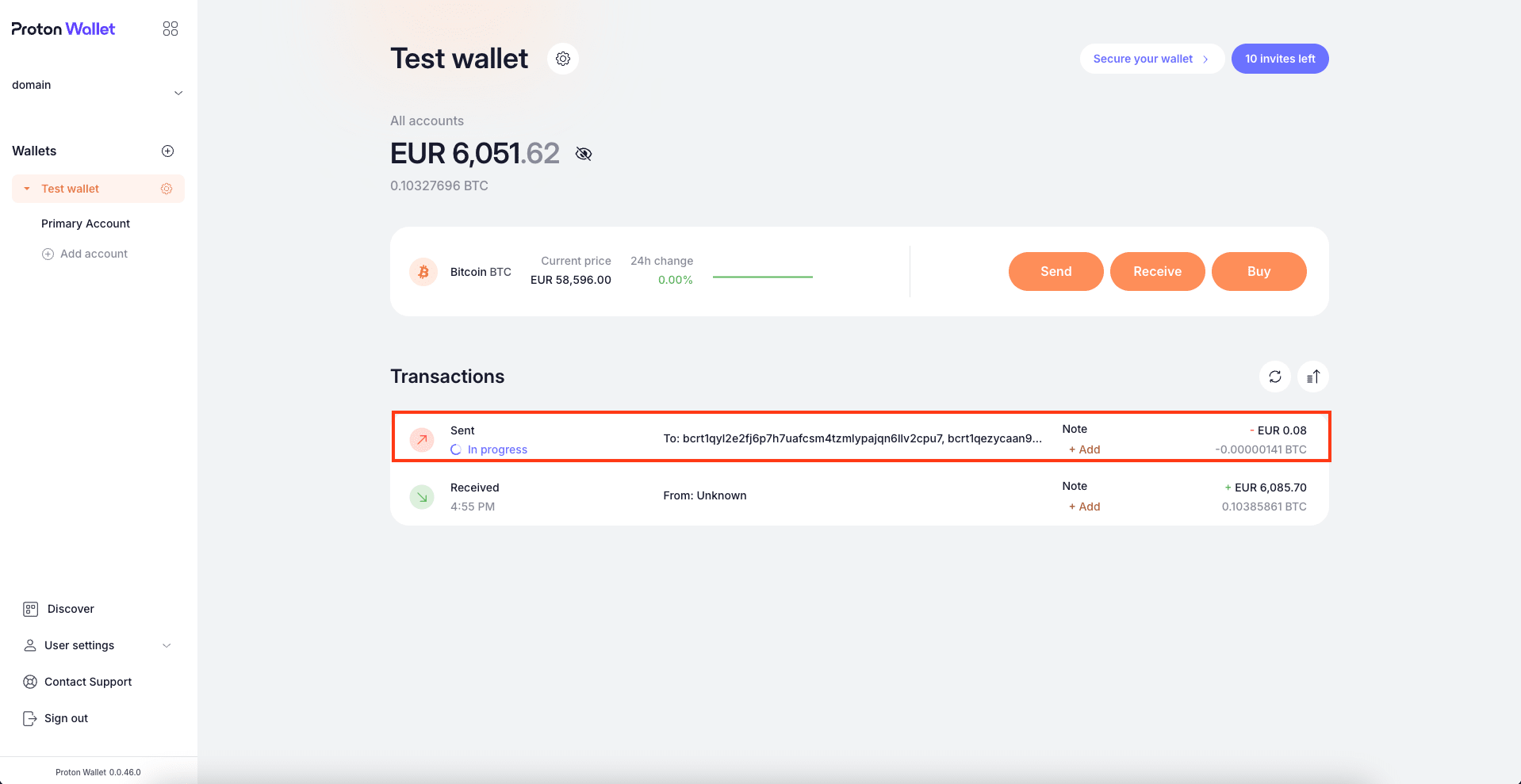
Selecteer de transactie in uitvoering die u wilt versnellen. U vindt uw transacties op het hoofdscherm onder de portemonnee of het account dat u heeft gebruikt om deze te starten.
2. Klik op Prioriteit verhogen in het rechterzijpaneel
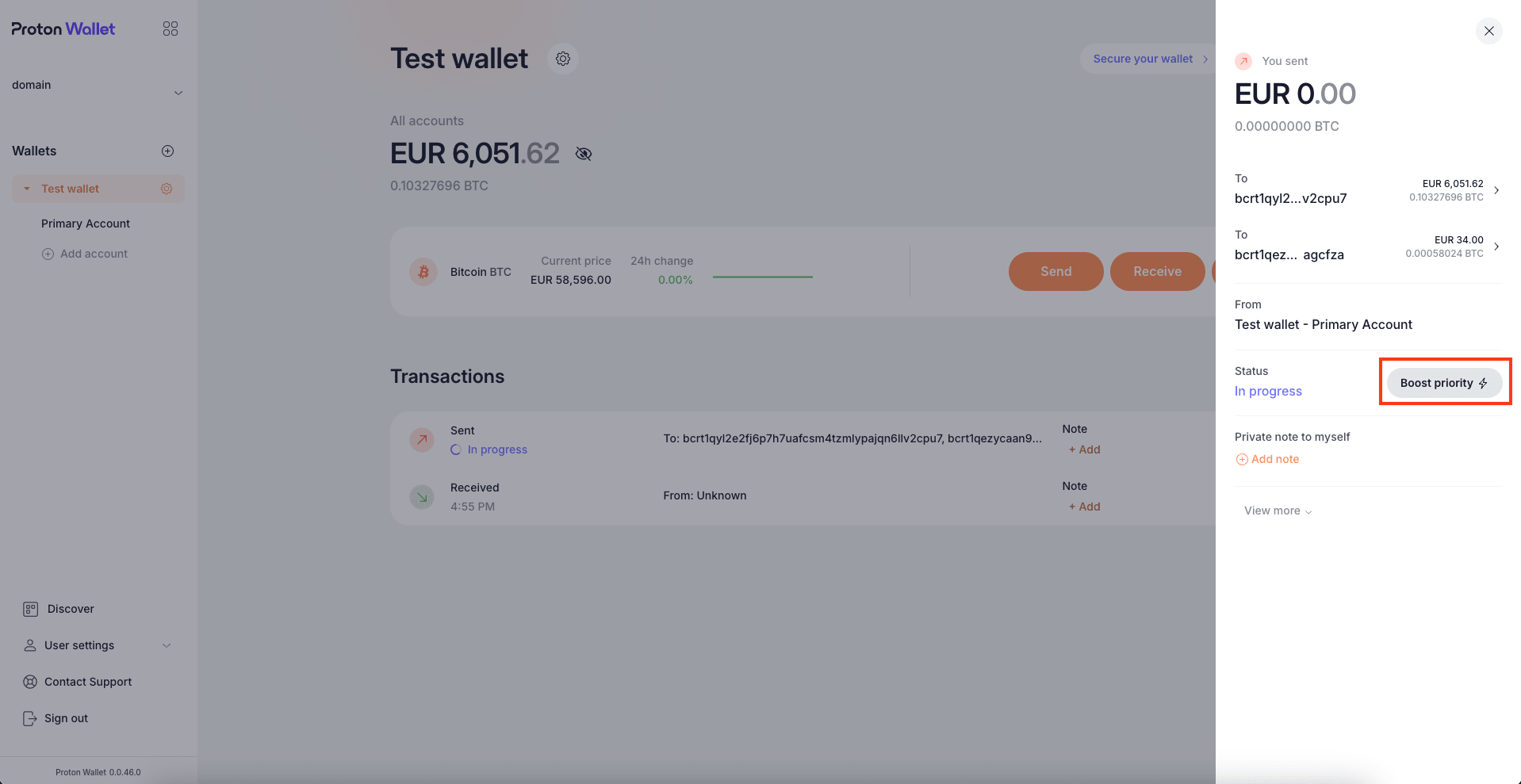
Er verschijnt een rechterzijpaneel met de details van de lopende transactie. Klik in de categorie Status op de knop Prioriteit verhogen. Let op: deze functie is alleen beschikbaar voor transacties die „In uitvoering” zijn.
3. Selecteer nieuwe netwerkkosten
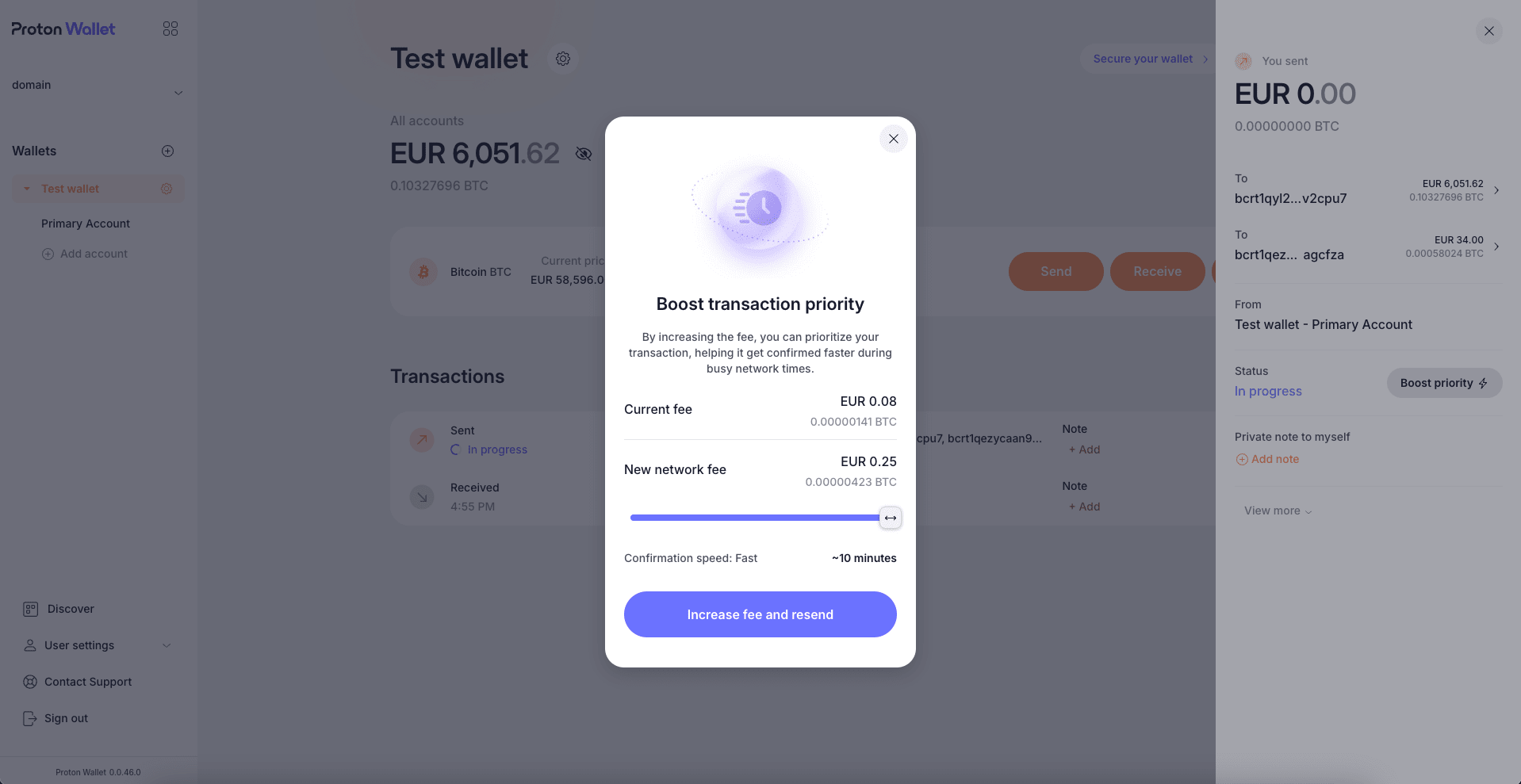
Er verschijnt een venster Prioriteit van transactie verhogen. Dit venster toont u de huidige netwerkkosten van uw transactie en heeft een schuifregelaar waarmee u nieuwe (hogere) netwerkkosten kunt instellen. U kunt deze schuifregelaar gebruiken om snel te bepalen hoeveel u precies wilt betalen aan nieuwe netwerkkosten (zolang u de nieuwe kosten kunt dekken met het saldo op uw huidige account), en we tonen u hoelang het naar schatting duurt voordat uw transactie met deze nieuwe kosten wordt bevestigd. Zodra u de gewenste nieuwe kosten heeft geselecteerd, klikt u op Kosten verhogen en opnieuw verzenden om door te gaan.
4. Controleer de transactiestatus
Na het bevestigen van uw nieuwe netwerkkosten zal uw portemonnee synchroniseren en de vorige transactie vervangen door een nieuwe transactie met de nieuwe kosten. U kunt de status controleren door op de transactie te klikken, zoals uitgelegd in stap 1. Wanneer het rechterzijpaneel wordt geopend, kunt u de categorie Netwerkkosten controleren. Dit zijn de kosten die u in stap 3 heeft ingesteld.
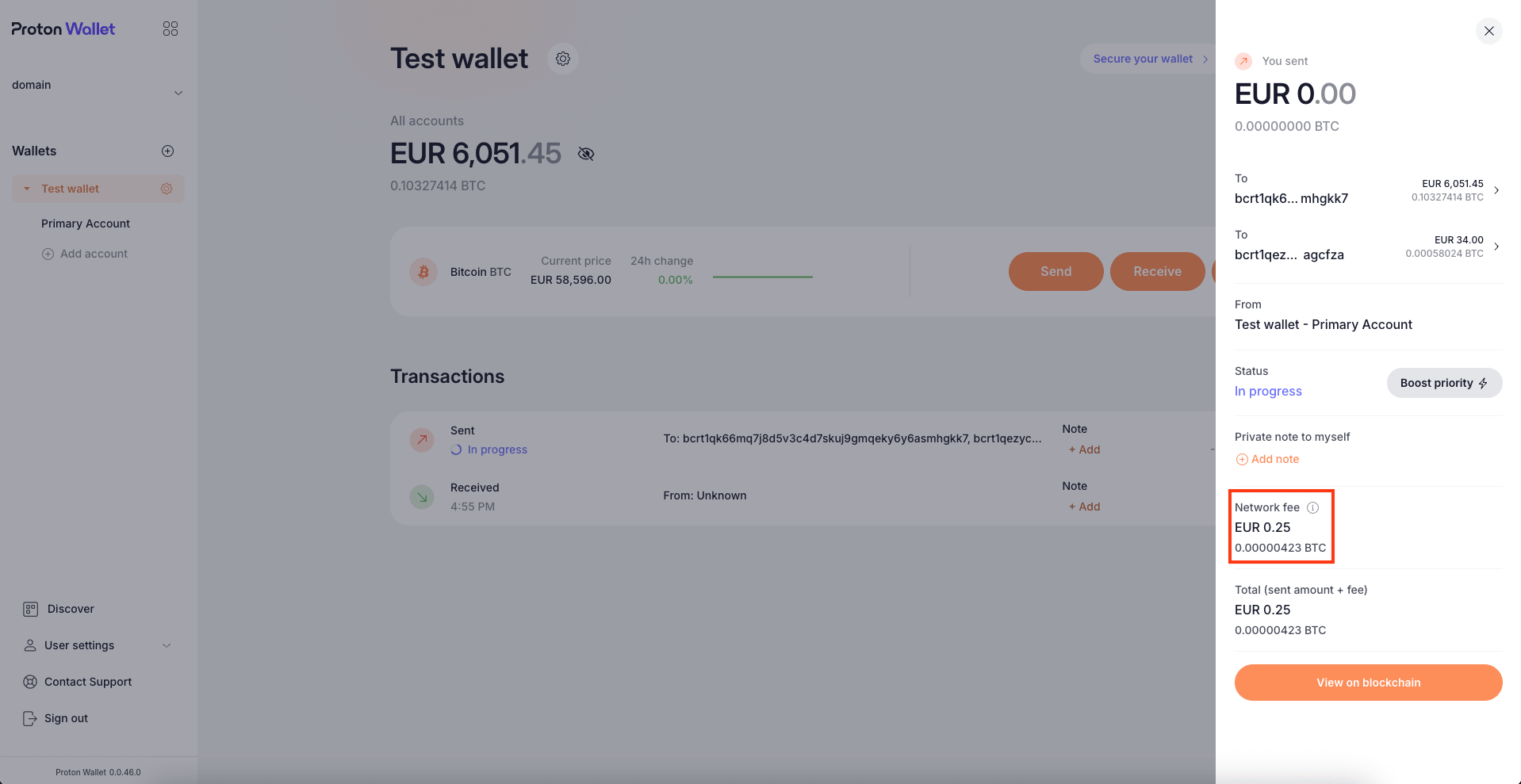
U kunt de prioriteit van deze transactie ook opnieuw verhogen als het nog steeds lang duurt voordat deze wordt bevestigd.