
Как ускорить транзакции Bitcoin
- Чтение
- 0 мин.
- Категория
- Как совершать транзакции с Bitcoin
Каждый раз, когда вы отправляете BTC с помощью Proton Wallet, вы платите майнерам (тем, кто использует компьютер для решения сложных математических задач с целью подтверждения транзакций и добавления новых блоков в блокчейн Bitcoin) выбранную вами комиссию сети за добавление вашей транзакции в блокчейн. Обратите внимание, что эта комиссия полностью идет майнерам, а не Proton.
Чем выше комиссия, тем быстрее майнеры подтвердят транзакцию. В периоды высокой сетевой активности повышенный спрос означает, что майнеры могут взимать более высокую плату перед добавлением вашей транзакции в блокчейн. В такой ситуации, если выбранная вами комиссия сети слишком мала, подтверждение транзакции может занять некоторое время или возникнет риск ее отмены. Если текущая транзакция долго находится в ожидании подтверждения или вы хотите ускорить ее, сеть Bitcoin предлагает функцию Replace-by-Fee (RBF), которая позволяет заменить неподтвержденную транзакцию новой версией с более высокой комиссией сети.
Вы можете воспользоваться возможностями RBF в Proton Wallet, используя нашу функцию увеличения приоритета транзакции.
Как увеличить приоритет выполняемой транзакции отправки
1. Войдите в свой аккаунт Proton Wallet
Откройте приложение Proton Wallet на своем мобильном устройстве или откройте браузер и перейдите на wallet.proton.me.(новое окно)
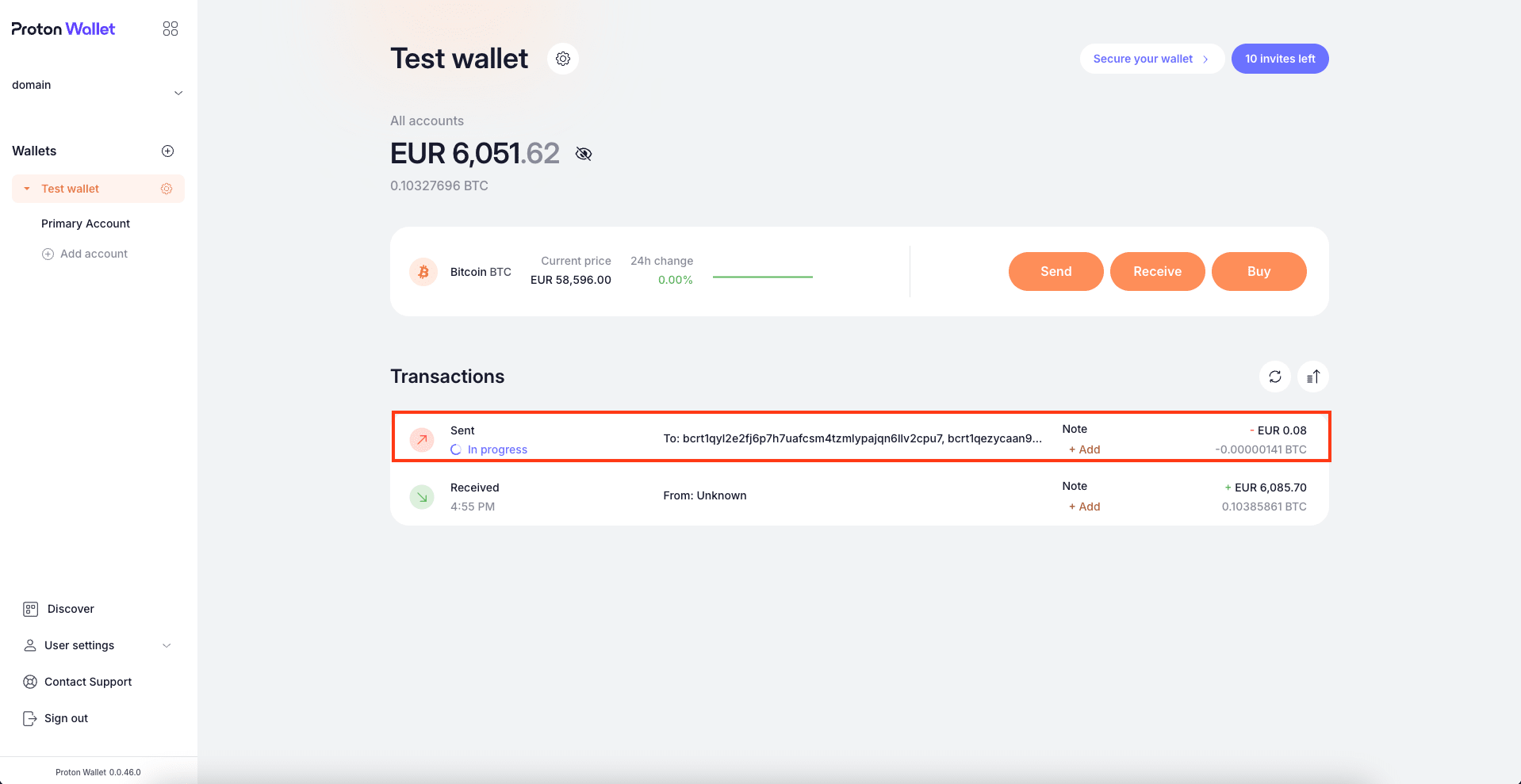
Выберите выполняющуюся транзакцию, которую вы хотите ускорить. Свои транзакции вы можете найти в списке на главном экране под кошельком или аккаунтом, с которого они были отправлены.
2. Нажмите «Увеличить приоритет» на правой боковой панели
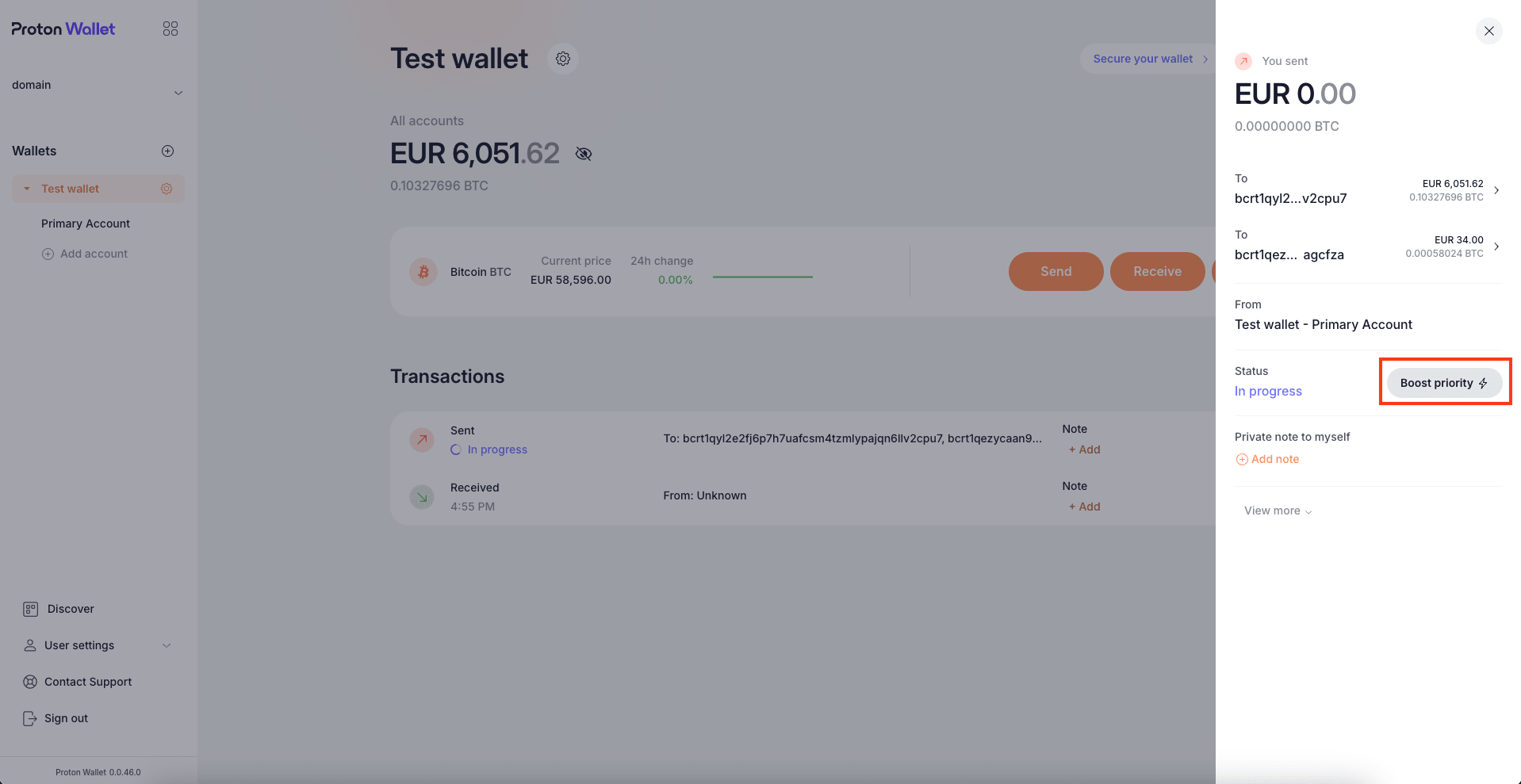
Справа появится боковая панель с информацией о текущей транзакции. В категории Состояние нажмите кнопку Увеличить приоритет. Обратите внимание, что эта функция доступна только для транзакций в состоянии «Выполняется».
3. Выберите новую комиссию сети
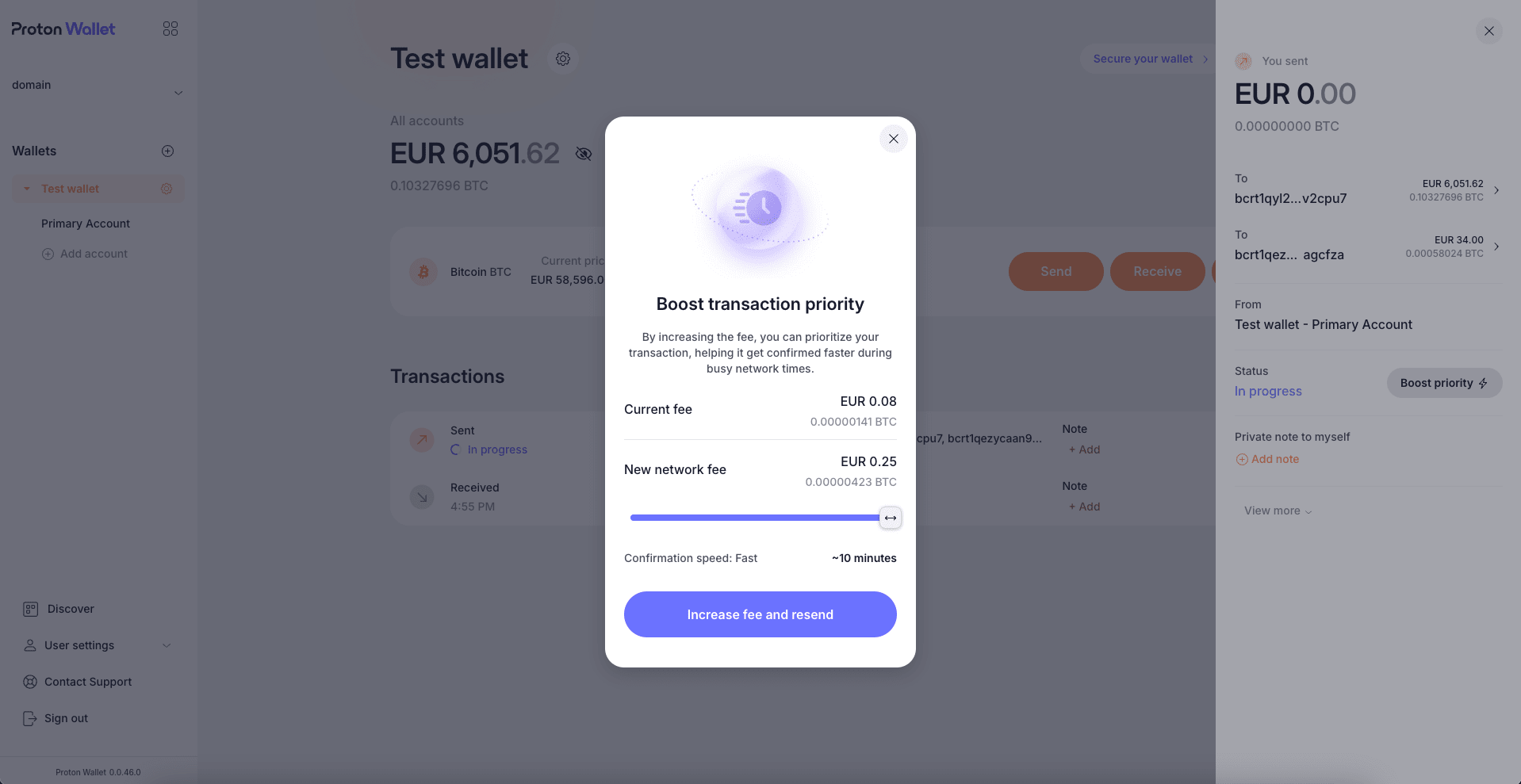
Откроется окно Увеличить приоритет транзакции. В этом окне показана текущая комиссия сети для вашей транзакции, а также имеется ползунок, с помощью которого вы можете установить новую (более высокую) комиссию сети. Используя этот ползунок, вы можете быстро выбрать точный размер новой комиссии сети (при условии, что баланс вашего аккаунта позволяет покрыть ее), а мы покажем расчетное время, которое потребуется для подтверждения транзакции с этой новой комиссией. Выбрав нужную комиссию, нажмите Увеличить плату и отправить повторно для продолжения.
4. Проверьте состояние транзакции
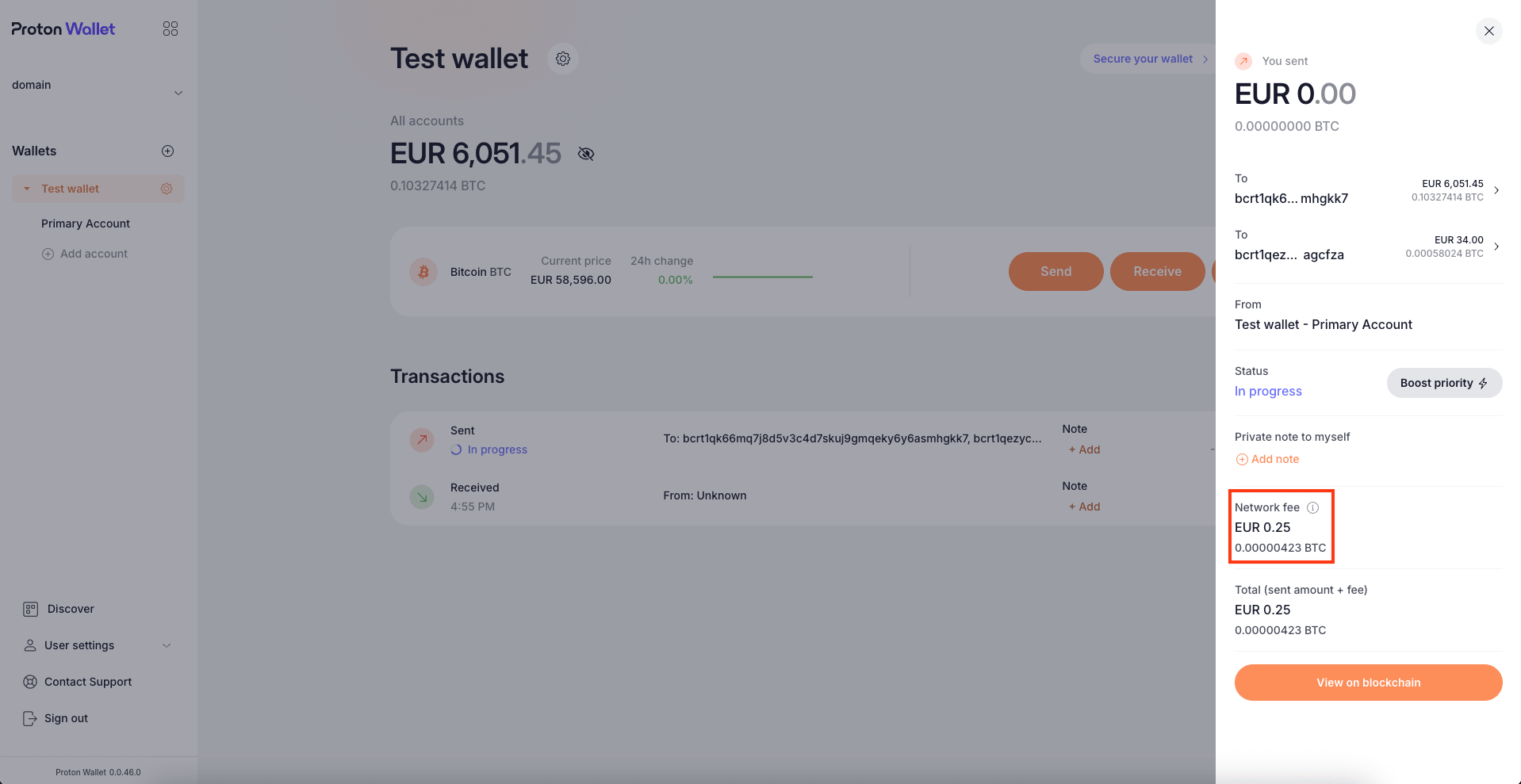
После подтверждения новой комиссии сети ваш кошелек выполнит синхронизацию и заменит предыдущую транзакцию новой с использованием новой комиссии. Вы можете проверить ее состояние, нажав на транзакцию, как описано на шаге 1. Когда откроется боковая панель справа, вы сможете проверить категорию Комиссия сети. Она будет соответствовать значению, установленному на шаге 3.
Вы также можете снова увеличить приоритет этой транзакции, если ее подтверждение по-прежнему занимает много времени.