
如何加速 Bitcoin 交易紀錄
- 閱讀
- 0 分鐘
- 類別
- 如何使用 Bitcoin 進行交易
每當您使用 Proton Wallet 傳送 BTC 時,您需要向礦工(使用電腦解決複雜數學問題以驗證交易紀錄並將新區塊加入 Bitcoin 區塊鏈的人)支付您自行選擇的網路費用,以便將您的交易紀錄加入區塊鏈。請注意,這些費用完全歸礦工所有,而非 Proton。
費用越高,礦工確認該交易紀錄的速度就越快。在網路活動頻繁期間,需求增加意味著礦工在將您的交易紀錄加入區塊鏈之前會收取更高的費用。在這種情況下,如果您選擇的網路費用過低,您的交易紀錄可能需要一些時間才能得到確認,或者面臨被取消的風險。如果進行中的交易紀錄長時間處於擱置中等待確認,或者您想要加速該交易,Bitcoin 網路提供了 Replace-by-Fee (RBF) 功能,可讓您使用提供更高網路費用的新版本來取代未確認的交易紀錄。
您可以在 Proton Wallet 中利用我們提高交易紀錄優先級的功能來使用 RBF。
如何提高進行中傳送交易紀錄的優先權
1. 登入您的 Proton Wallet 帳號
在您的行動裝置上打開 Proton Wallet 應用程式,或打開瀏覽器並前往 wallet.proton.me.(新視窗)
選取您想要加速的進行中交易紀錄。您可以在主畫面中,於用來發起交易的錢包或帳號下找到列出的交易紀錄。
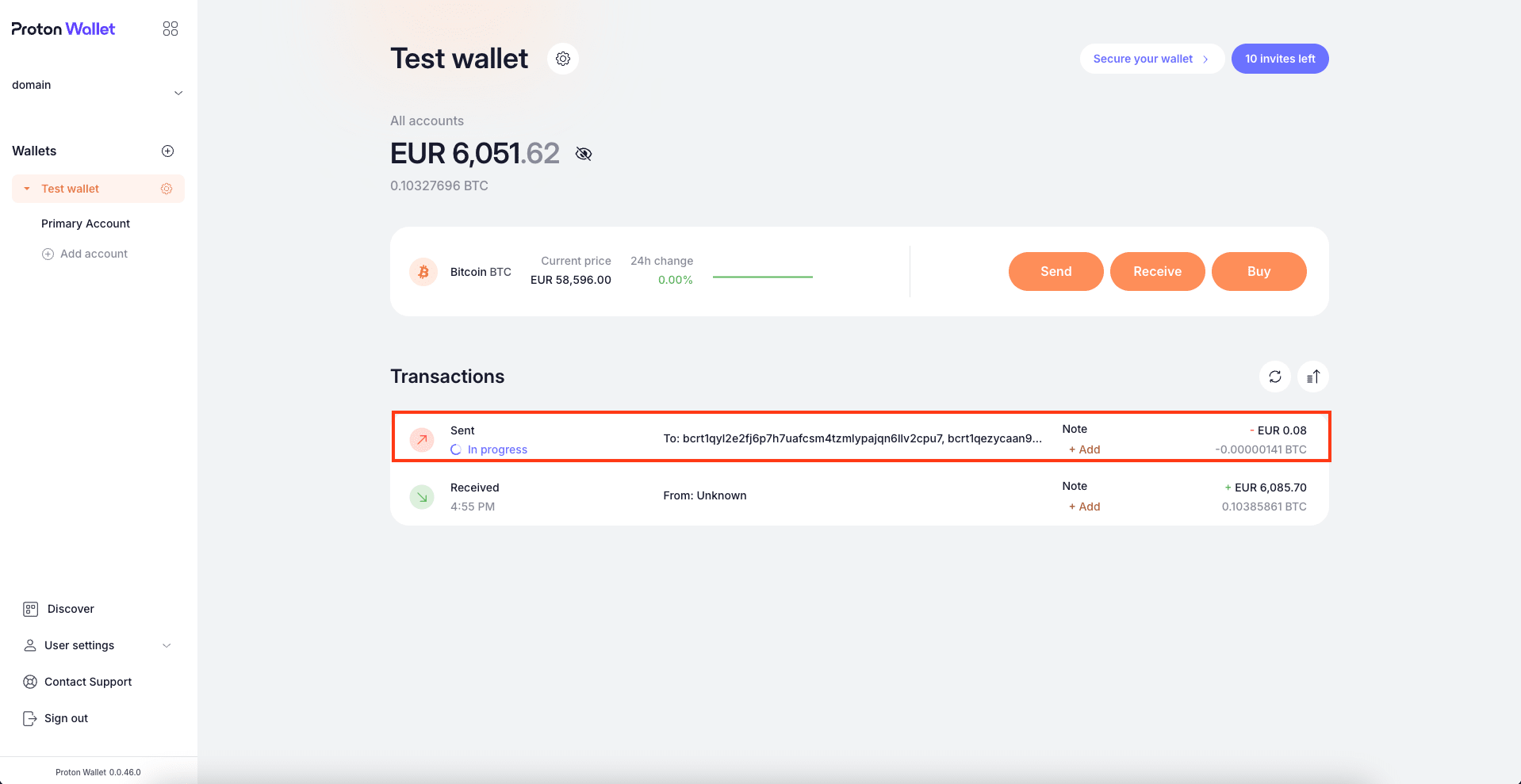
2. 點擊右側面板上的「提高優先權」
右側面板將會出現,並顯示進行中交易紀錄的詳細資訊。在 狀態 類別中,點擊 提高優先權 按鈕。請注意,此功能僅適用於「進行中」的交易紀錄。
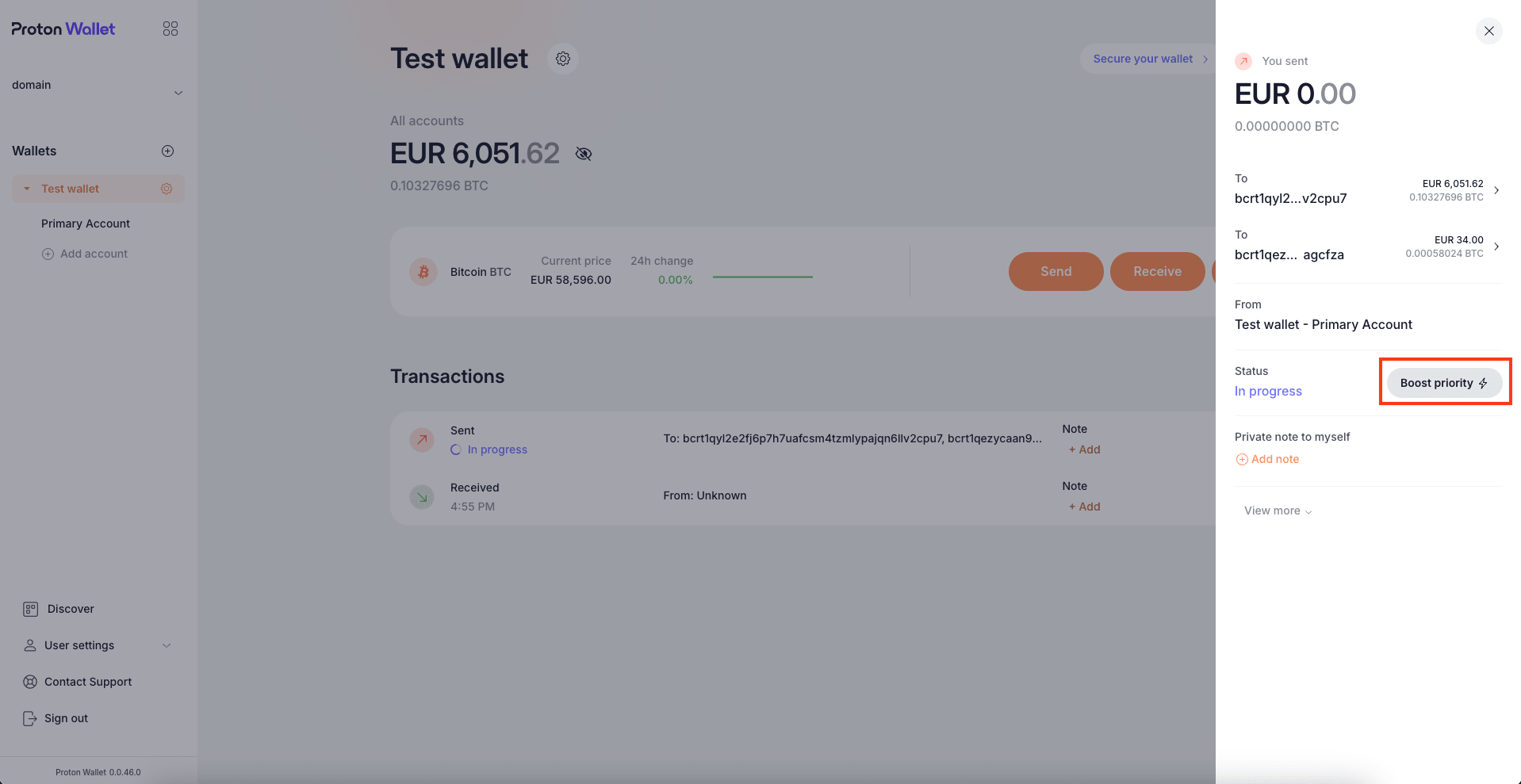
3. 選取新的網路費用
將會出現 提高交易優先權 視窗。此視窗會顯示您交易紀錄目前的網路費用,並有一個滑桿可讓您設定新的(更高的)網路費用。您可以使用此滑桿快速精確選擇您要為新網路費用支付多少金額(只要您目前的帳號餘額資金足夠支付新費用即可),我們將顯示使用此新費用確認交易紀錄的預估時間。選取所需的新費用後,點擊 增加費用並重新傳送 以繼續。
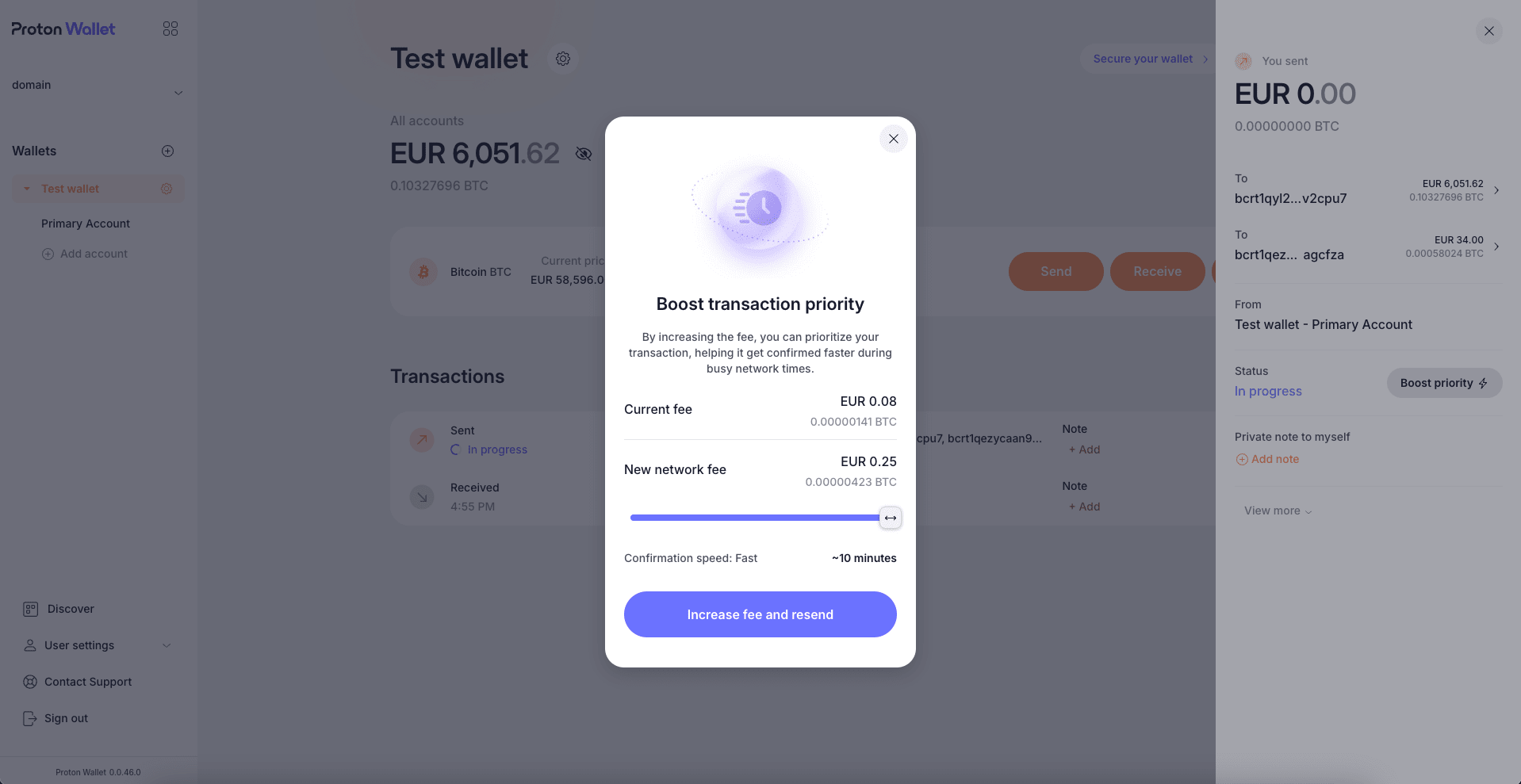
4. 檢查交易紀錄狀態
確認新的網路費用後,您的錢包將會同步並使用新費用取代先前的交易紀錄。如步驟 1 所述,您可以點擊該交易紀錄來檢查其狀態。當右側面板打開時,您可以檢查 網路費用 類別。這會是您在步驟 3 中設定的費用。
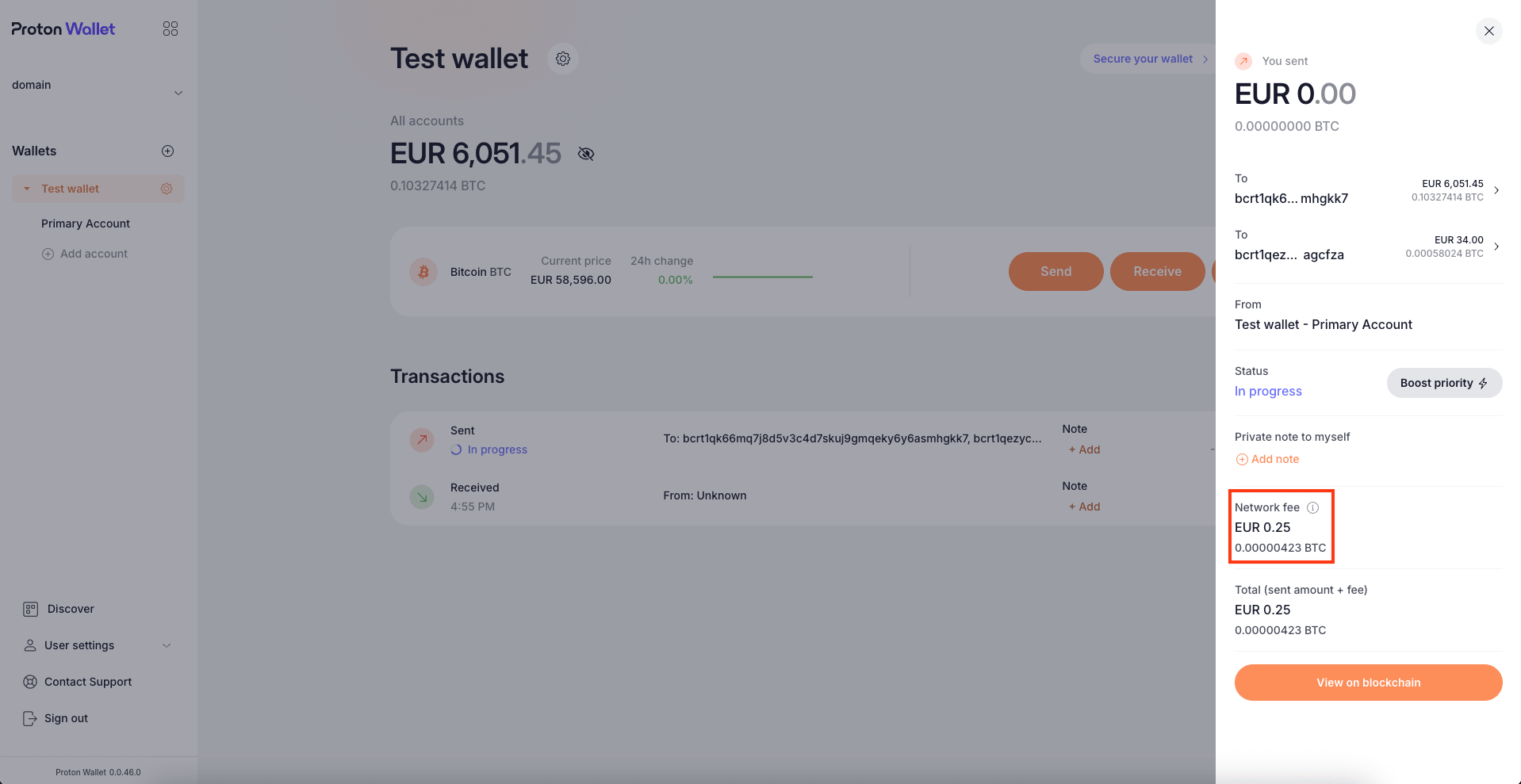
如果該交易紀錄仍需要很長時間才能確認,您也可以再次提高其優先權。