
Bitcoin işlemleri nasıl hızlandırılır
- Okuma süresi
- 3 dakikalık
- Kategori
- Bitcoin ile nasıl işlem yapılır
Proton Wallet ile ne zaman BTC gönderirseniz, işleminizi blok zincirine eklemek için madencilere (işlemleri doğrulamak ve Bitcoin blok zincirine yeni bloklar eklemek için bilgisayar kullanan kişilere) kendi seçtiğiniz bir ağ ücreti ödersiniz. Bu ücretlerin Proton’a değil, tamamen madencilere gittiğini unutmayın.
Ücret ne kadar yüksek olursa, madenciler bu işlemi o kadar hızlı onaylar. Ağ etkinliğinin yüksek olduğu zamanlarda artan talep, madencilerin işleminizi blok zincirine eklemeden önce daha yüksek ücretler talep edebileceği anlamına gelir. Bu durumda, seçtiğiniz ağ ücreti çok düşükse işleminizin onaylanması biraz zaman alabilir veya işleminiz iptal edilme riskiyle karşı karşıya kalabilir. Devam eden işleminiz uzun süredir onay bekliyorsa veya işlemi hızlandırmak istiyorsanız Bitcoin ağı, onaylanmamış bir işlemi daha yüksek bir ağ ücreti sunan daha yeni bir sürümle değiştirmenize olanak tanıyan bir Replace-by-Fee (RBF) özelliği sunar.
Proton Wallet’ta hesap işleminin önceliğini artırma özelliğimizi kullanarak RBF’den yararlanabilirsiniz.
Devam eden bir gönderim işleminin önceliği nasıl artırılır
1. Proton Wallet hesabınızda oturum açın
Mobil aygıtınızda Proton Wallet uygulamasını açın veya tarayıcınızı açarak wallet.proton.me.(yeni pencere) adresine gidin.
Hızlandırmak istediğiniz, işleniyor durumundaki işlemi seçin. İşlemlerinizi, bunları başlatmak için kullandığınız cüzdanın veya hesabın altında, ana ekranda listelenmiş olarak bulabilirsiniz.
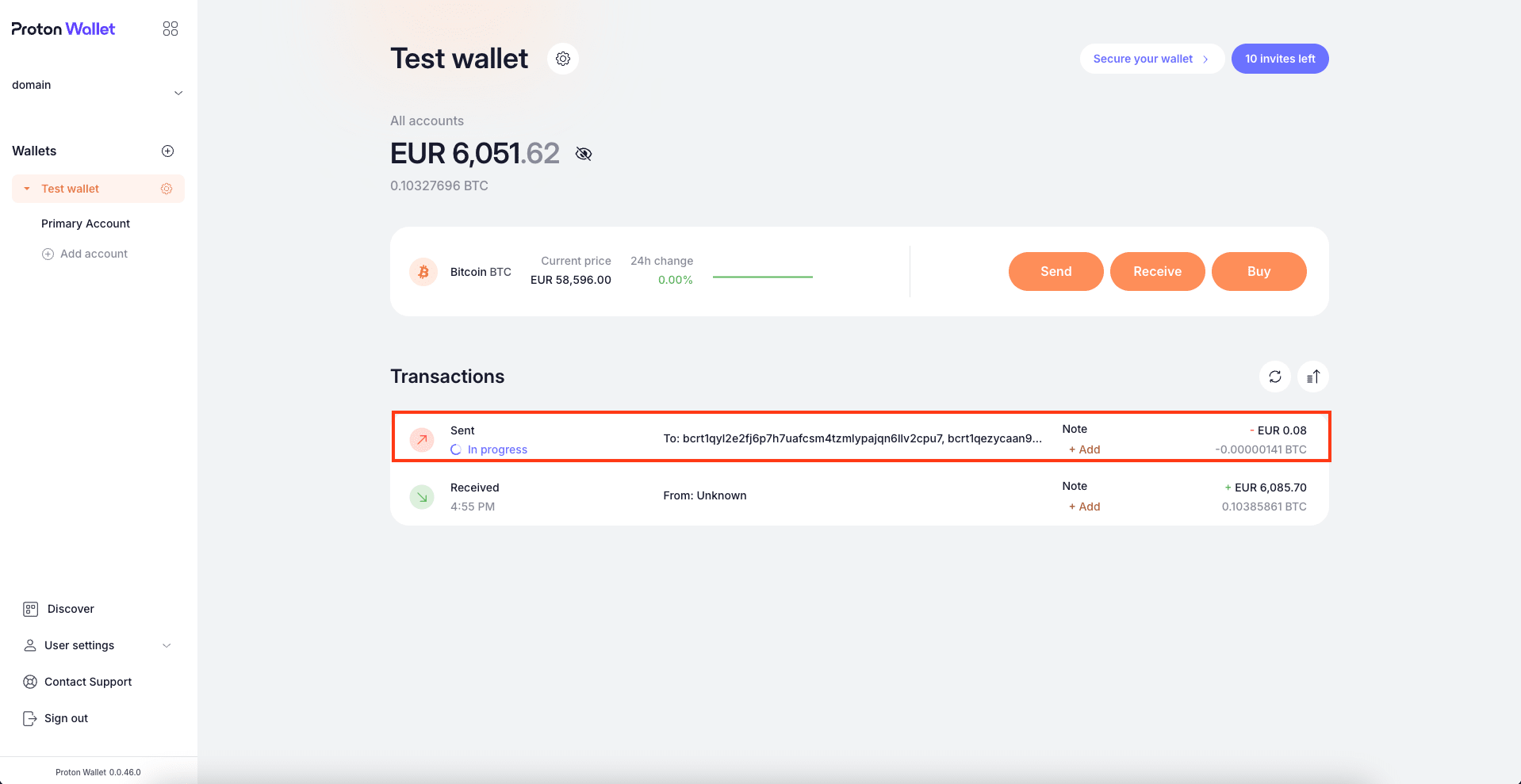
2. Sağ yan panoda Önceliğini artır seçeneğine tıklayın
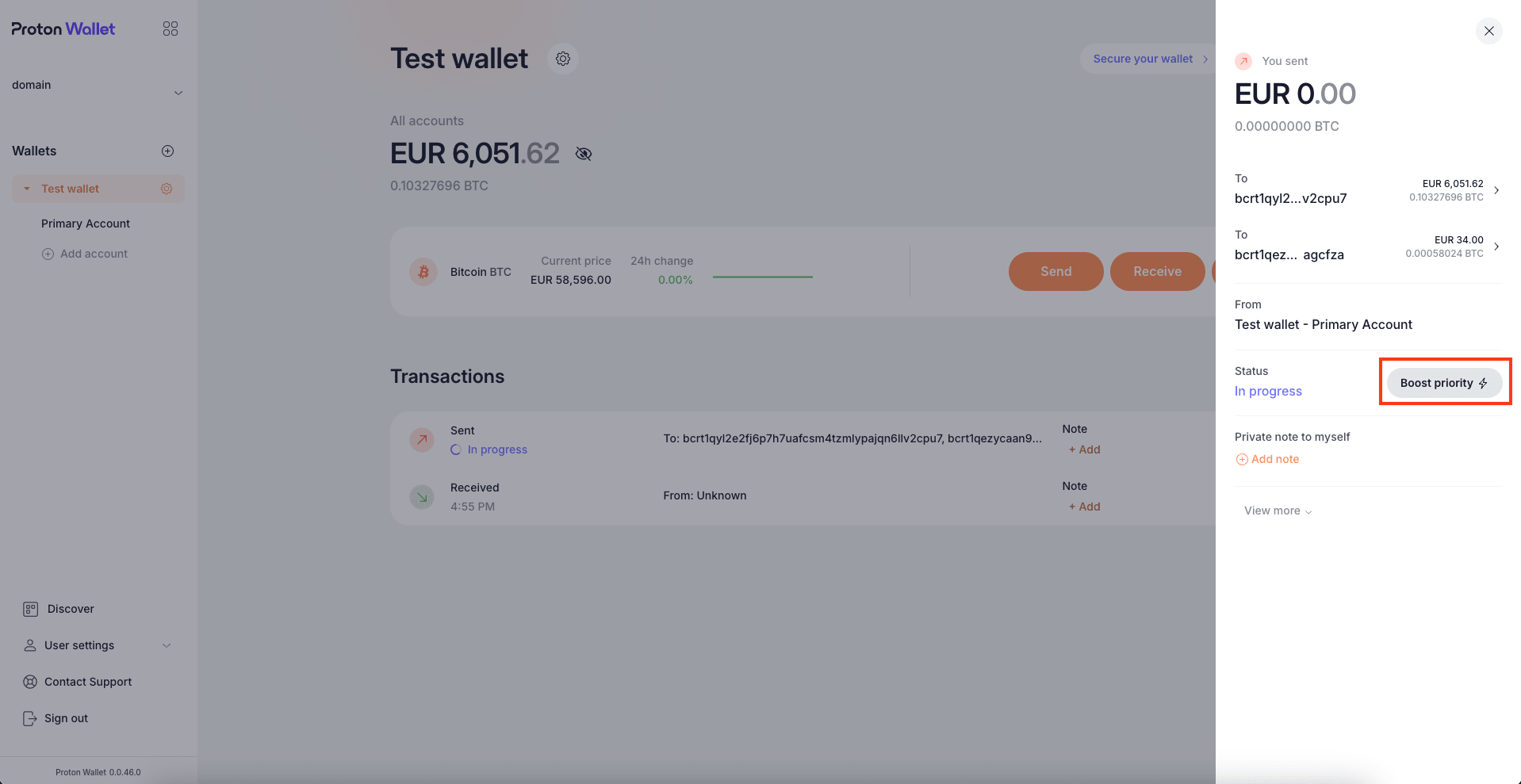
Devam eden işlemin ayrıntılarını gösteren bir sağ yan pano görünecektir. Durum kategorisinde Önceliğini artır düğmesine tıklayın. Bu özelliğin yalnızca “İşleniyor” durumundaki işlemler için kullanılabilir olduğunu unutmayın.
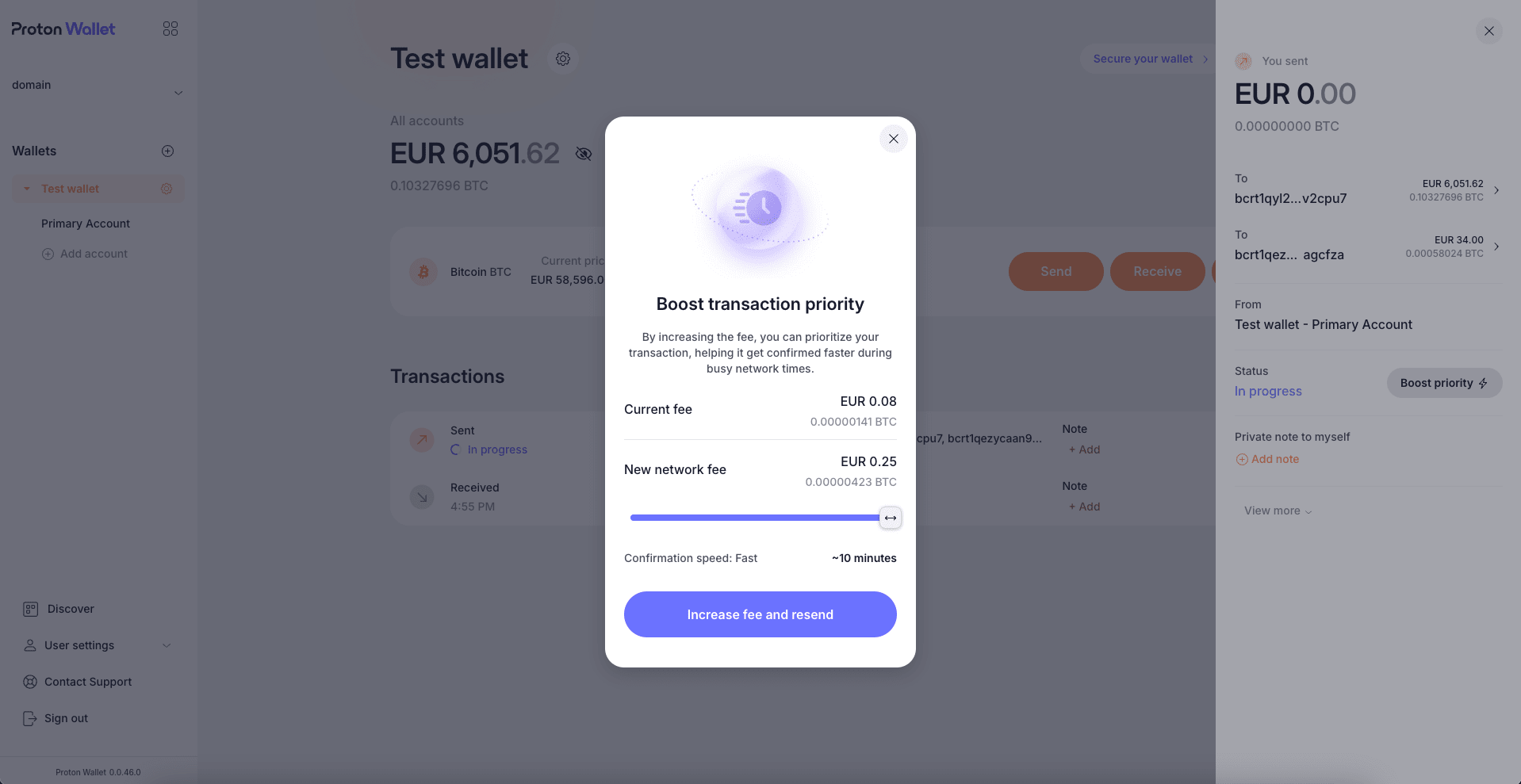
3. Yeni bir ağ ücreti seçin
Bir Hesap işleminin önceliğini artır penceresi açılacaktır. Bu pencere, işleminizin mevcut ağ ücretini gösterir ve yeni (daha yüksek) bir ağ ücreti belirlemek için kullanabileceğiniz bir kaydırıcı barındırır. Yeni ağ ücretiniz için tam olarak ne kadar ödemek istediğinizi hızlıca seçmek için bu kaydırıcıyı kullanabilirsiniz (yeni ücreti mevcut hesap bakiyenizdeki tutarla karşılayabildiğiniz sürece). Ayrıca işleminizin bu yeni ücretle onaylanmasının tahmini olarak ne kadar süreceğini de gösteririz. İstediğiniz yeni ücreti seçtikten sonra devam etmek için Ücreti artır ve yeniden gönder düğmesine tıklayın.
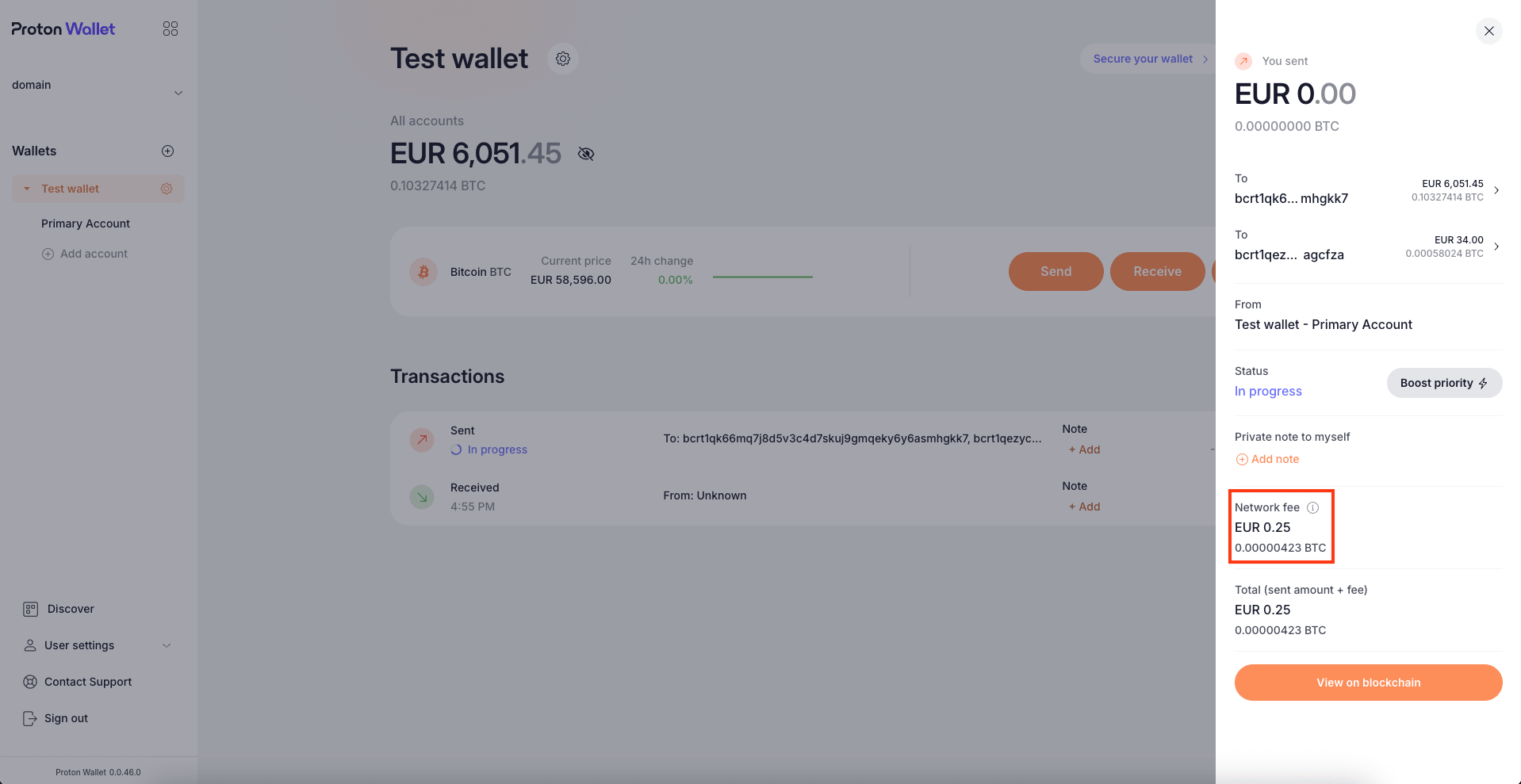
4. İşlem durumunu kontrol edin
Yeni ağ ücretinizi onayladıktan sonra cüzdanınız eşitlenecek ve önceki işlemi, yeni ücreti kullanan yeni bir işlemle değiştirecektir. 1. adımda açıklandığı gibi, işleme tıklayarak durumunu kontrol edebilirsiniz. Sağ yan pano açıldığında, Ağ ücreti kategorisini kontrol edebilirsiniz. Bu ücret, 3. adımda belirlediğiniz ücret olacaktır.
Onaylanması hâlâ uzun sürüyorsa bu işlemin önceliğini tekrar artırabilirsiniz.