
Wie du Bitcoin-Transaktionen beschleunigst
- Lesen
- 3 Min.
- Kategorie
- Wie du Transaktionen mit Bitcoin durchführst
Wann immer du BTC mit Proton Wallet sendest, zahlst du Minern (jemandem, der einen Computer verwendet, um komplexe mathematische Probleme zu lösen, um Transaktionen zu validieren und der Bitcoin-Blockchain neue Blöcke hinzuzufügen) eine Netzwerkgebühr deiner Wahl dafür, dass sie deine Transaktion zur Blockchain hinzufügen. Beachte, dass diese Gebühren vollständig an die Miner gehen, nicht an Proton.
Je höher die Gebühr ist, desto schneller werden Miner diese Transaktion bestätigen. Bei hoher Netzwerkaktivität bedeutet die gestiegene Nachfrage, dass Miner höhere Gebühren verlangen können, bevor sie deine Transaktion zur Blockchain hinzufügen. Wenn die von dir gewählte Netzwerkgebühr in dieser Situation zu niedrig ist, kann es einige Zeit dauern, bis deine Transaktion bestätigt wird, oder es besteht das Risiko, dass sie abgebrochen wird. Wenn deine laufende Transaktion schon seit Langem auf die Bestätigung wartet oder du sie beschleunigen möchtest, bietet das Bitcoin-Netzwerk eine Replace-by-Fee (RBF)-Funktion, mit der du eine unbestätigte Transaktion durch eine neuere Version mit einer höheren Netzwerkgebühr ersetzen kannst.
Du kannst RBF in Proton Wallet nutzen, indem du unsere Funktion „Priorität der Transaktion erhöhen“ verwendest.
Wie du die Priorität einer laufenden Sende-Transaktion erhöhst
1. Melde dich bei deinem Proton Wallet-Konto an
Öffne die Proton Wallet-App auf deinem Mobilgerät oder öffne deinen Browser und gehe auf wallet.proton.me.(neues Fenster)
Wähle die in Bearbeitung befindliche Transaktion aus, die du beschleunigen möchtest. Du findest deine Transaktionen auf dem Hauptbildschirm unter der Wallet oder dem Konto, mit dem du sie initiiert hast.
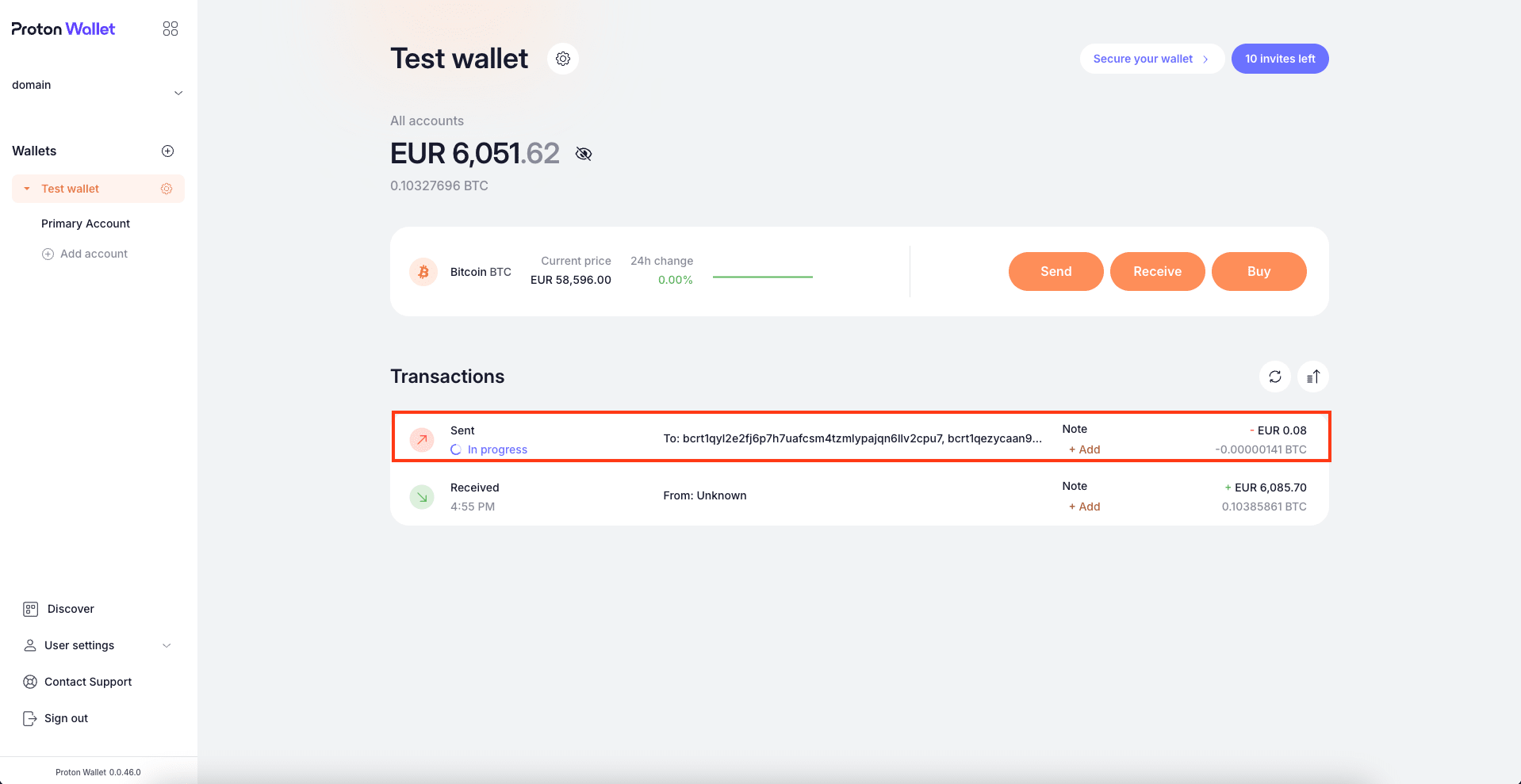
2. Klicke in der rechten Seitenleiste auf „Priorität erhöhen“
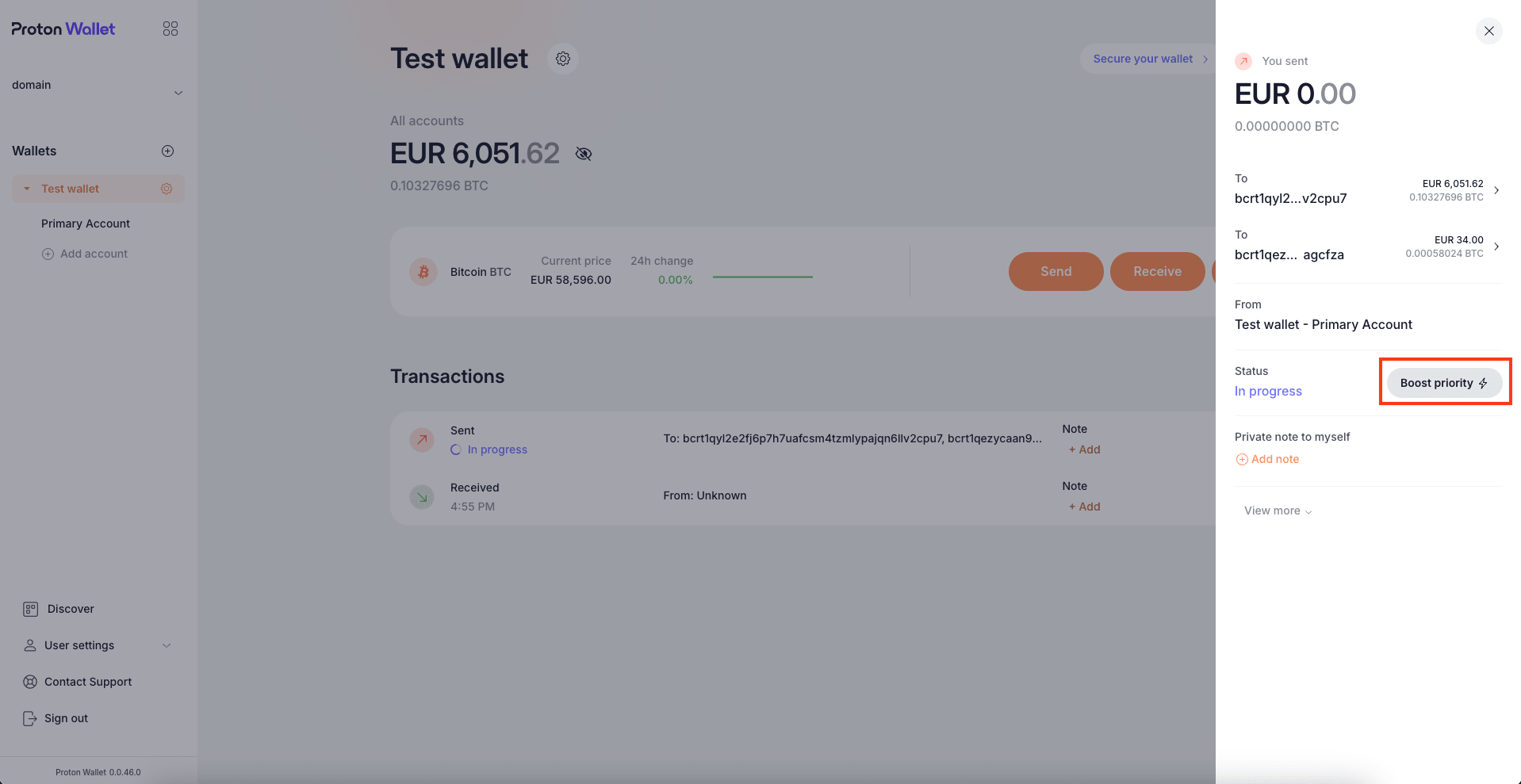
Eine rechte Seitenleiste wird geöffnet, in der die Details der laufenden Transaktion angezeigt werden. Klicke in der Kategorie Status auf die Schaltfläche Priorität erhöhen. Beachte, dass diese Funktion nur für Transaktionen verfügbar ist, die sich „In Bearbeitung“ befinden.
3. Wähle eine neue Netzwerkgebühr aus
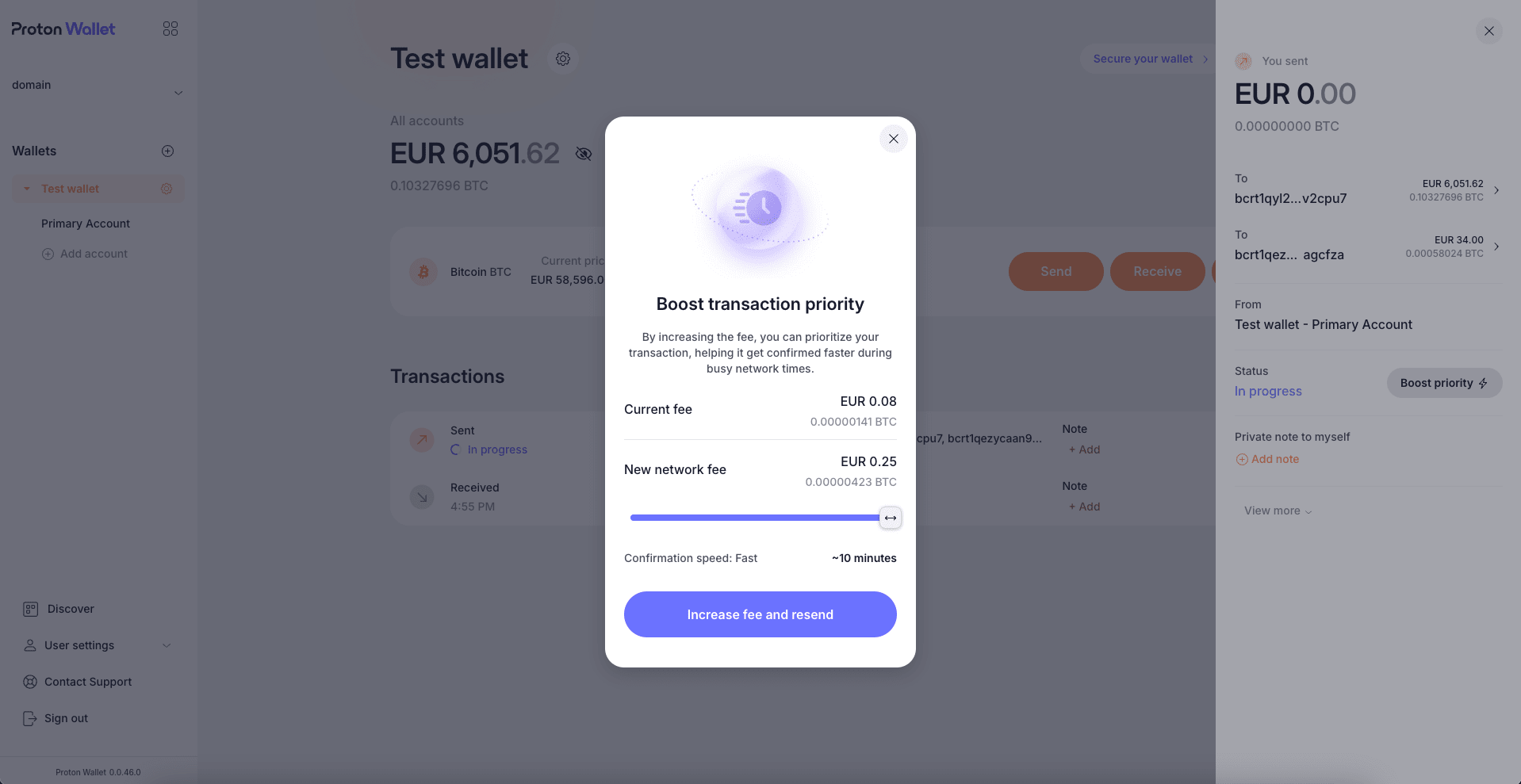
Es wird ein Fenster Priorität der Transaktion erhöhen angezeigt. Dieses Fenster zeigt dir die aktuelle Netzwerkgebühr deiner Transaktion und verfügt über einen Schieberegler, mit dem du eine neue (höhere) Netzwerkgebühr festlegen kannst. Mit diesem Schieberegler kannst du schnell auswählen, wie viel du genau für deine neue Netzwerkgebühr bezahlen möchtest (solange dein aktuelles Kontoguthaben die neue Gebühr abdeckt). Wir zeigen dir auch, wie lange es voraussichtlich dauern wird, bis deine Transaktion mit dieser neuen Gebühr bestätigt wird. Sobald du die gewünschte neue Gebühr ausgewählt hast, klicke auf Gebühr erhöhen und erneut senden, um fortzufahren.
4. Überprüfe den Transaktionsstatus
Nach dem Bestätigen deiner neuen Netzwerkgebühr synchronisiert sich deine Wallet und ersetzt die vorherige Transaktion durch eine neue, die die neue Gebühr verwendet. Du kannst ihren Status überprüfen, indem du auf die Transaktion klickst, wie in Schritt 1 beschrieben. Wenn sich die rechte Seitenleiste öffnet, kannst du die Kategorie Netzwerkgebühr überprüfen. Dies wird die Gebühr sein, die du in Schritt 3 festgelegt hast.
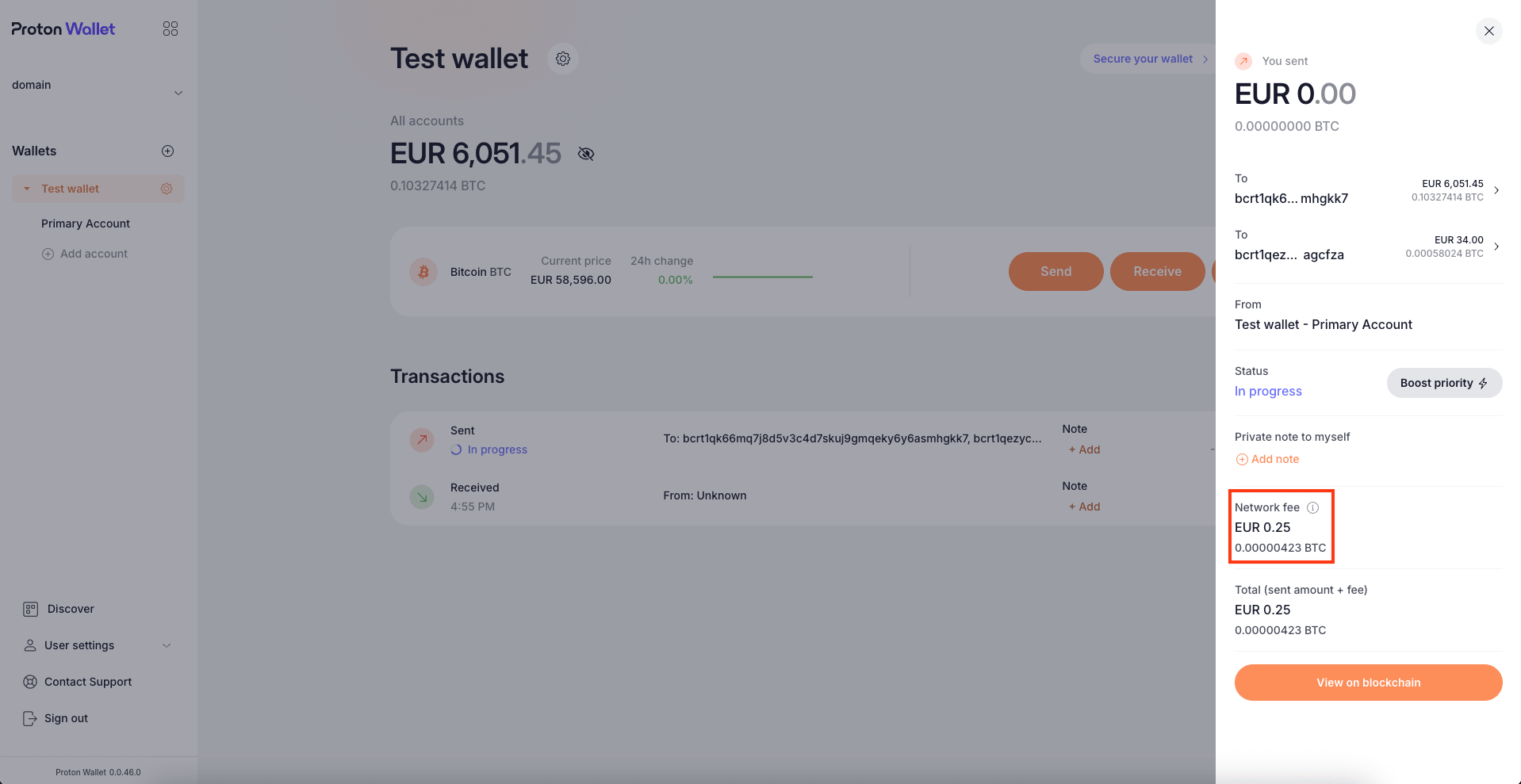
Du kannst die Priorität dieser Transaktion auch erneut erhöhen, wenn ihre Bestätigung immer noch lange dauert.