
Jak przyspieszyć transakcje Bitcoin
- Odczytywanie
- 2 min
- Kategoria
- Jak dokonywać transakcji za pomocą Bitcoin
Za każdym razem, gdy wysyłasz BTC za pomocą Proton Wallet, płacisz górnikom (osobom, które używają komputera do rozwiązywania skomplikowanych zagadnień matematycznych w celu weryfikacji transakcji i dodawania nowych bloków do blockchaina Bitcoin) wybraną przez siebie opłatę sieciową za dodanie swojej transakcji do blockchaina. Pamiętaj, że opłaty te trafiają w całości do górników, a nie do Proton.
Im wyższa opłata, tym szybciej górnicy potwierdzą transakcję. W okresach dużej aktywności sieci zwiększony popyt oznacza, że górnicy mogą wymagać wyższych opłat przed dodaniem Twojej transakcji do blockchaina. W takiej sytuacji, jeśli wybrana opłata sieciowa jest zbyt niska, zatwierdzenie transakcji może zająć trochę czasu lub może ona zostać anulowana. Jeśli Twoja trwająca transakcja od dłuższego czasu oczekuje na potwierdzenie lub chcesz ją przyspieszyć, sieć Bitcoin oferuje funkcję Replace-by-Fee (RBF), która pozwala zastąpić niepotwierdzoną transakcję nowszą wersją z wyższą opłatą sieciową.
Możesz skorzystać z RBF w Proton Wallet, używając naszej funkcji zwiększania priorytetu transakcji.
Jak zwiększyć priorytet trwającej transakcji wysyłania
1. Zaloguj się na swoje konto Proton Wallet
Otwórz aplikację Proton Wallet na swoim urządzeniu mobilnym lub otwórz przeglądarkę i przejdź pod adres wallet.proton.me.(nowe okno)
Wybierz transakcję w toku, którą chcesz przyspieszyć. Listę swoich transakcji znajdziesz na ekranie głównym pod portfelem lub kontem użytym do ich zainicjowania.
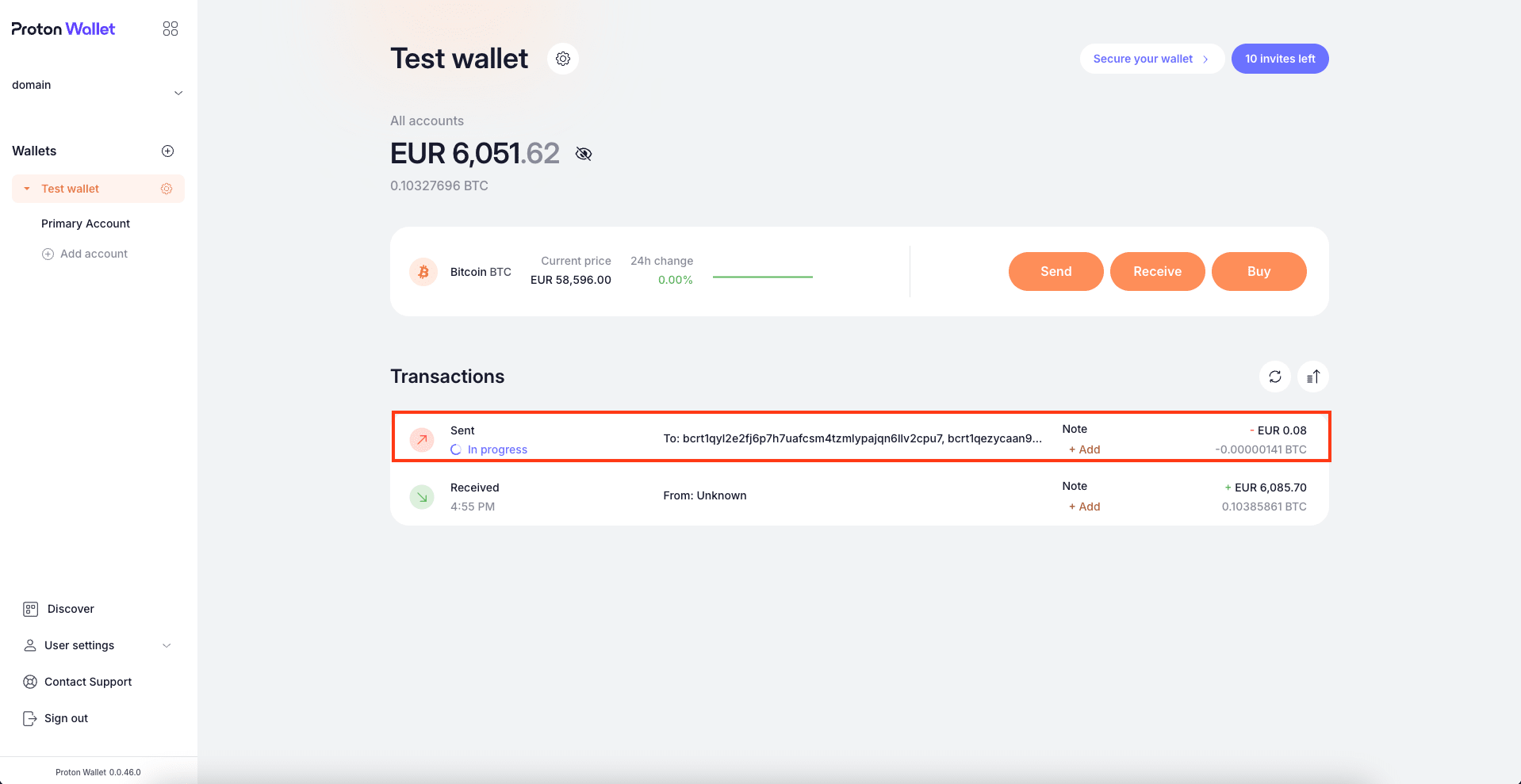
2. Kliknij Zwiększ priorytet w panelu bocznym po prawej stronie
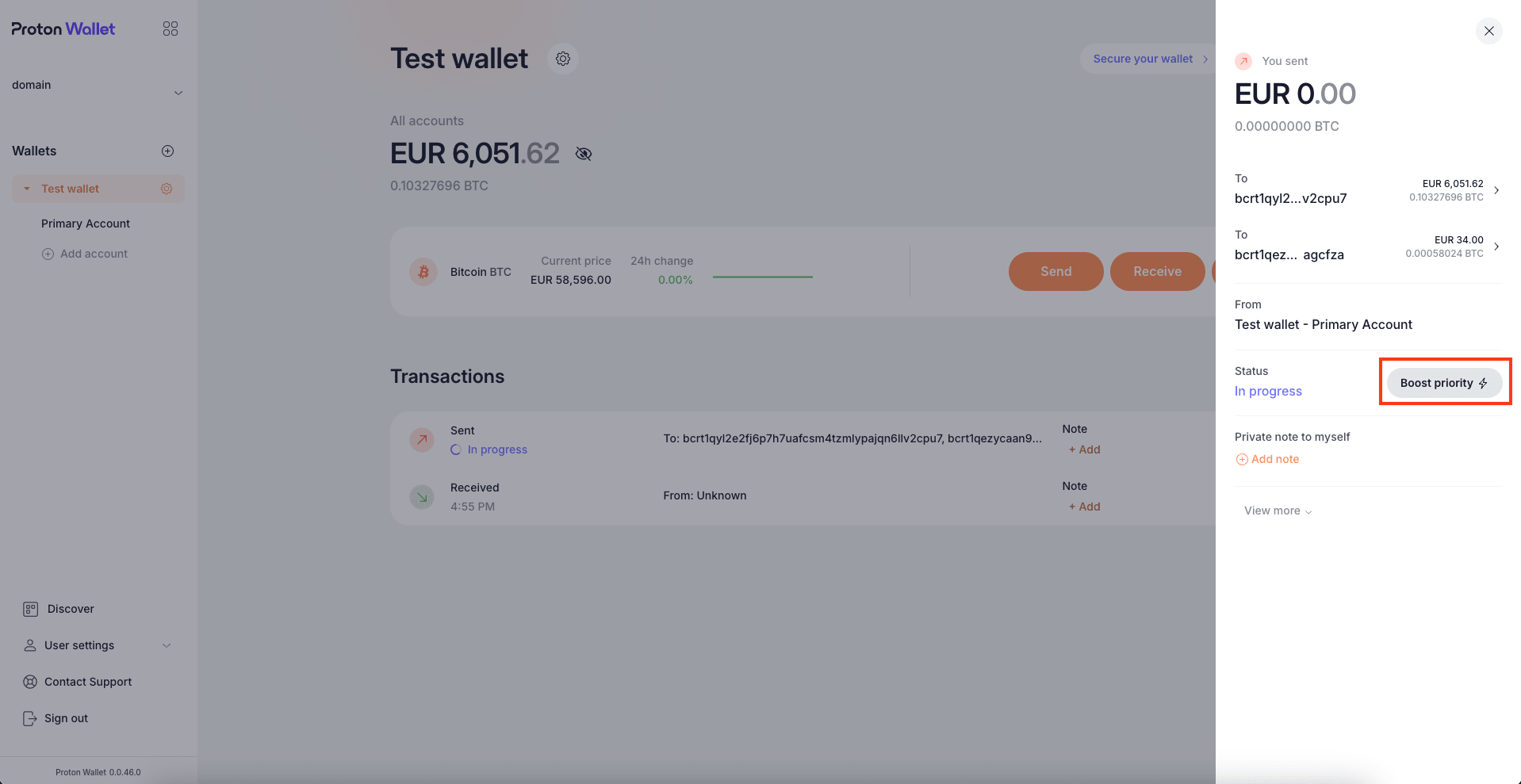
Po prawej stronie pojawi się panel boczny wyświetlający szczegóły trwającej transakcji. W kategorii Status kliknij przycisk Zwiększ priorytet. Pamiętaj, że ta funkcja jest dostępna tylko dla transakcji o statusie „W toku”.
3. Wybierz nową opłatę sieciową
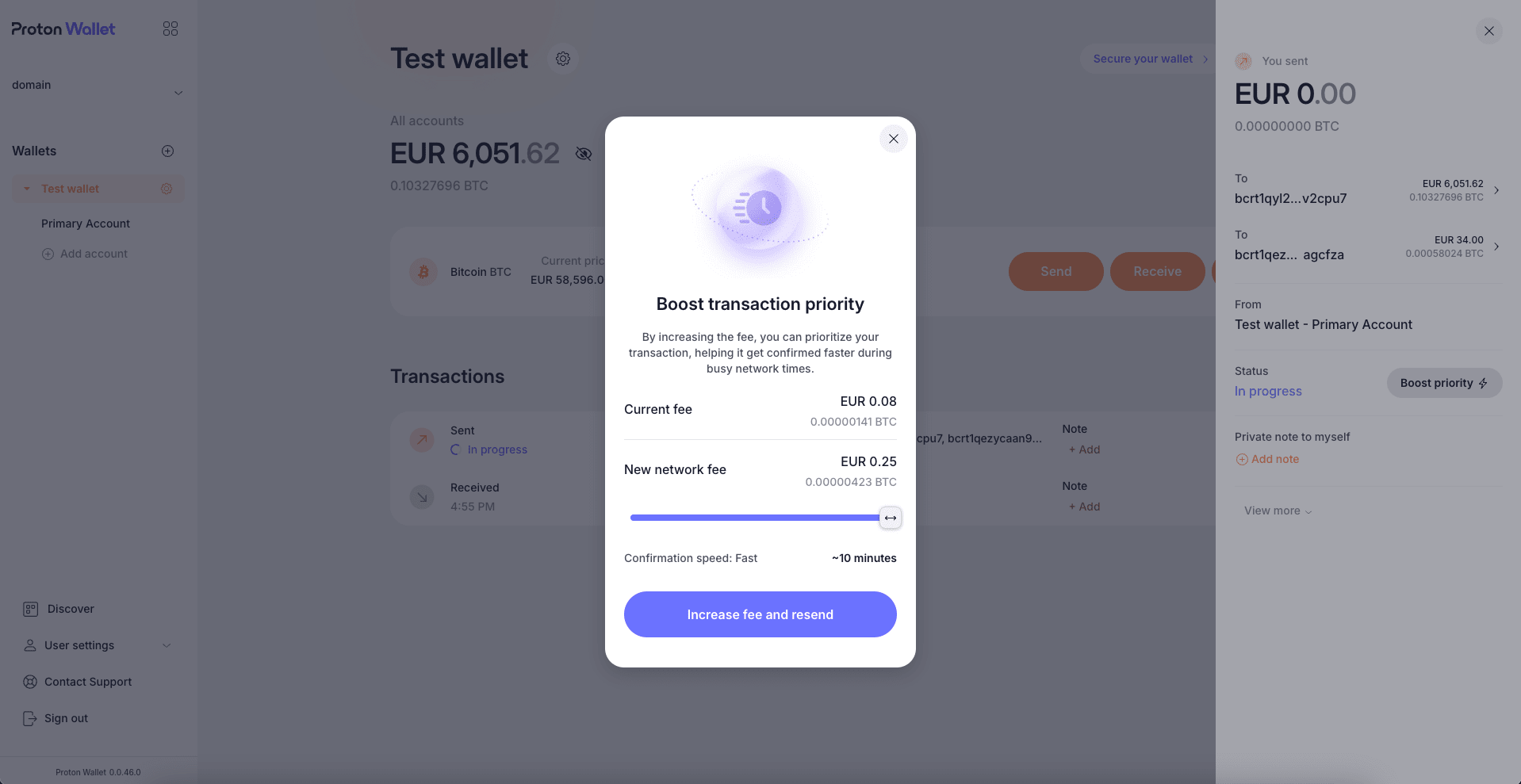
Pojawi się okno Zwiększ priorytet transakcji. Okno to pokazuje aktualną opłatę sieciową Twojej transakcji i zawiera suwak, za pomocą którego możesz ustawić nową (wyższą) opłatę sieciową. Możesz użyć tego suwaka, aby szybko wybrać, ile dokładnie chcesz zapłacić jako nową opłatę sieciową (pod warunkiem, że możesz pokryć nową opłatę środkami z salda swojego bieżącego konta), a my pokażemy Ci szacowany czas, jaki zajmie potwierdzenie transakcji przy tej nowej opłacie. Po wybraniu nowej opłaty kliknij Zwiększ opłatę i wyślij ponownie, aby przejść dalej.
4. Sprawdź status transakcji
Po potwierdzeniu nowej opłaty sieciowej Twój portfel zsynchronizuje się i zastąpi poprzednią transakcję nową, korzystającą z nowej opłaty. Możesz sprawdzić jej status, klikając transakcję, tak jak wyjaśniono w kroku 1. Gdy otworzy się panel boczny po prawej stronie, możesz sprawdzić kategorię Opłata sieciowa. Będzie to opłata ustawiona w kroku 3.
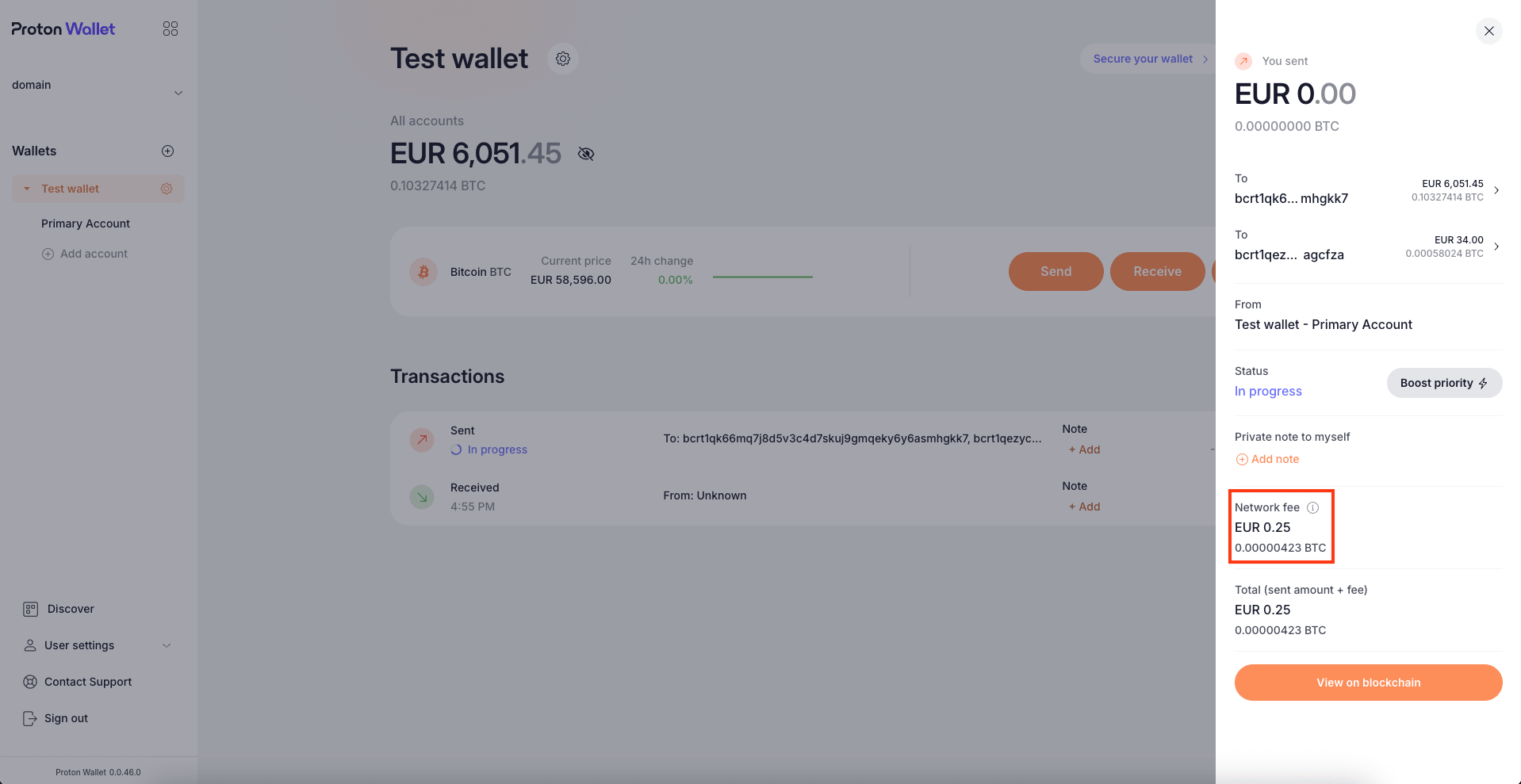
Możesz również ponownie zwiększyć priorytet tej transakcji, jeśli jej potwierdzenie nadal trwa długo.