
Como acelerar transações de Bitcoin
- Leitura
- 3 min
- Categoria
- Como transacionar com bitcoin
Sempre que você envia BTC com a Proton Wallet, você paga aos mineradores (alguém que usa um computador para resolver problemas matemáticos complexos para validar transações e adicionar novos blocos à blockchain do Bitcoin) uma taxa da rede de sua escolha para adicionar sua transação à blockchain. Observe que essas tarifas vão inteiramente para os mineradores, não para a Proton.
Quanto maior for a tarifa, mais rápido os mineradores confirmarão essa transação. Durante períodos de alta atividade da rede, o aumento da demanda significa que os mineradores podem cobrar tarifas mais altas antes de adicionar sua transação à blockchain. Nessa situação, se a taxa da rede que você escolheu for muito baixa, sua transação poderá levar algum tempo para ser confirmada ou correr o risco de ser cancelada. Se a sua transação em andamento estiver pendente de confirmação por muito tempo ou se você quiser acelerá-la, a rede Bitcoin oferece o recurso de Replace-by-Fee (RBF), que permite substituir uma transação não confirmada por uma versão mais recente que oferece uma taxa da rede mais alta.
Você pode aproveitar o RBF na Proton Wallet usando o nosso recurso de aumentar a prioridade da transação.
Como aumentar a prioridade de uma transação de envio em andamento
1. Entre na sua conta da Proton Wallet
Abra o aplicativo Proton Wallet em seu dispositivo móvel ou abra o navegador e acesse wallet.proton.me.(nova janela)
Selecione a transação em progresso que você deseja acelerar. Você pode encontrar suas transações listadas na tela principal, sob a carteira ou conta que usou para iniciá-las.
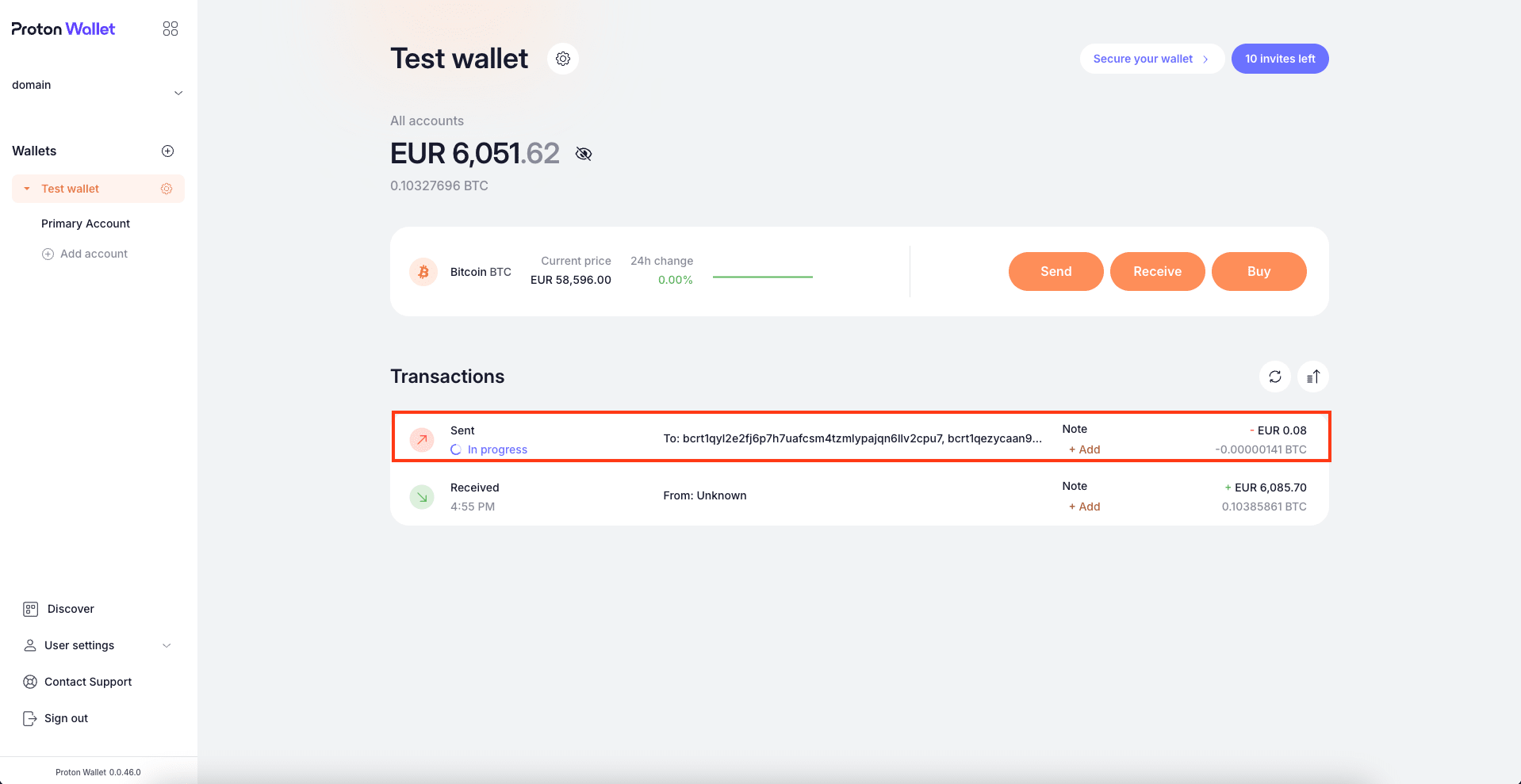
2. Clique em Aumentar prioridade no painel lateral direito
Um painel lateral direito aparecerá exibindo os detalhes da transação em andamento. Na categoria Status , clique no botão Aumentar prioridade. Note que este recurso está disponível apenas para transações que estão “Em progresso”.
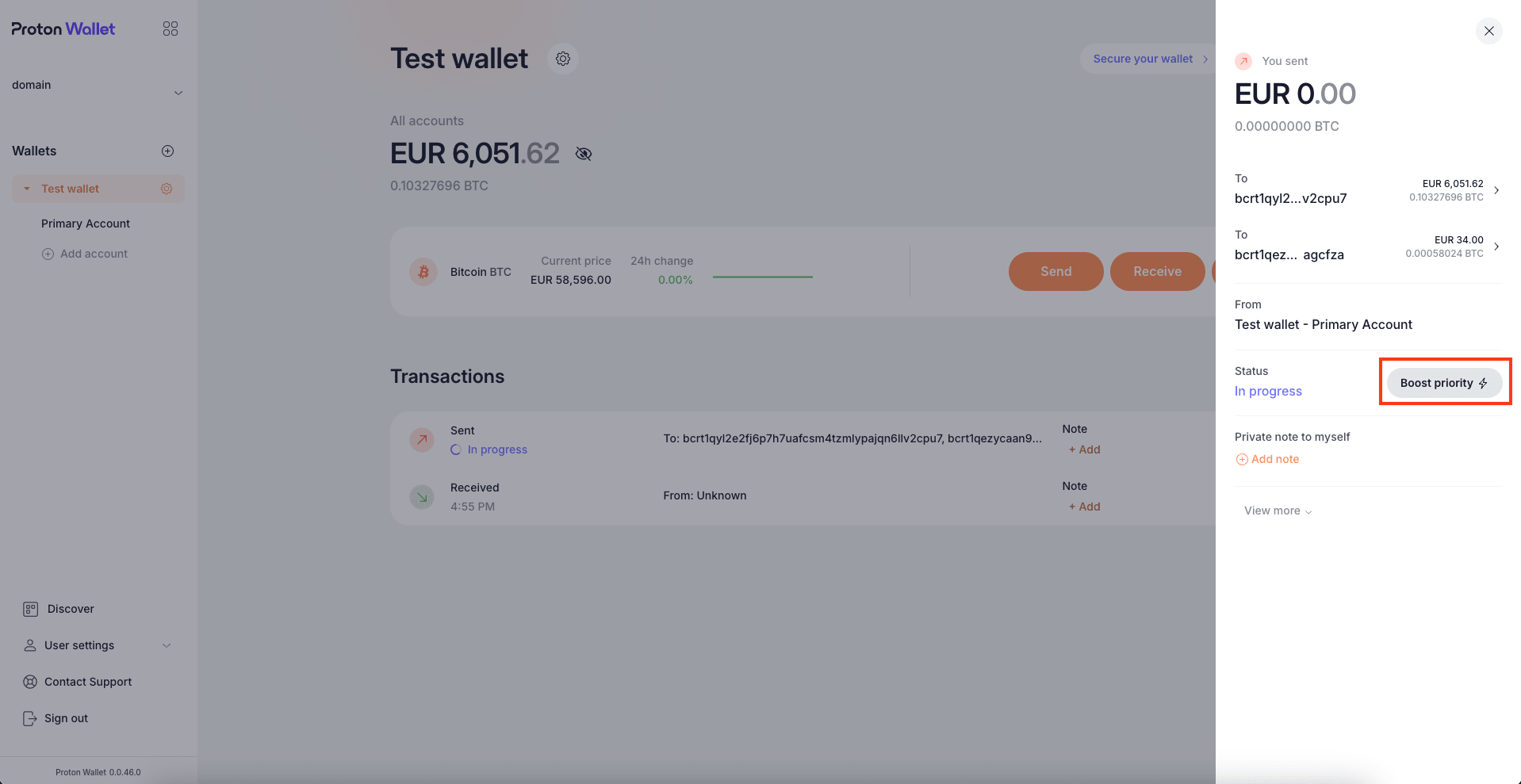
3. Selecione uma nova taxa da rede
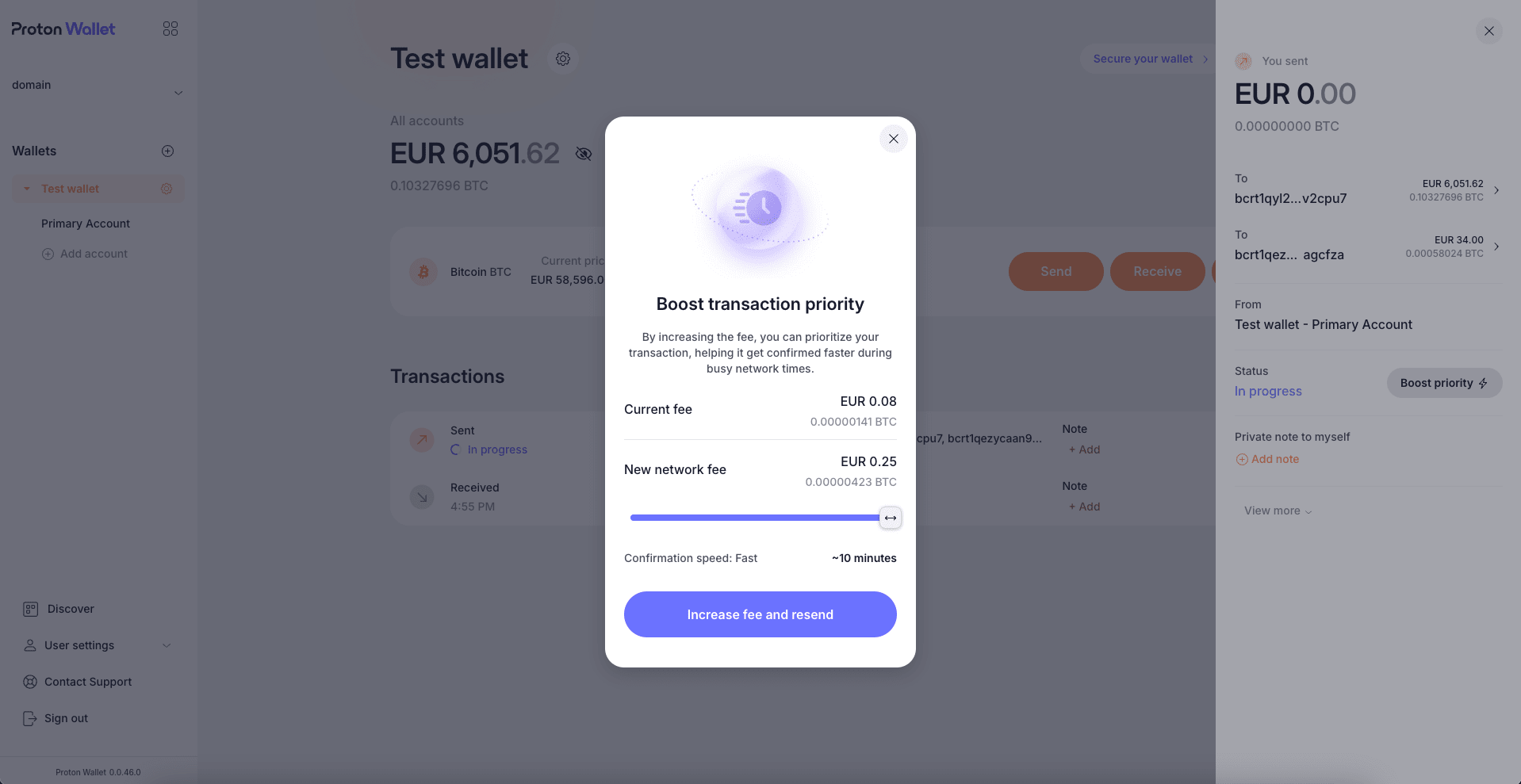
Uma janela Aumente a prioridade da transação aparecerá. Essa janela mostra a taxa da rede atual de sua transação e tem uma barra deslizante que você pode usar para definir uma nova taxa da rede (mais alta). Você pode usar essa barra para escolher rapidamente exatamente quanto pagar pela sua nova taxa da rede (desde que você possa cobrir a nova tarifa com os fundos do saldo de sua conta atual), e mostraremos quanto tempo estimamos que levará para sua transação ser confirmada com essa nova taxa. Assim que tiver selecionado a nova taxa desejada, clique em Aumentar tarifa e reenviar para prosseguir.
4. Verifique o status da transação
Após confirmar a sua nova taxa da rede, sua carteira irá sincronizar e substituirá a transação anterior por uma nova usando a nova taxa. Você pode verificar o status dela clicando na transação, conforme explicado no passo 1. Quando o painel lateral direito abrir, você poderá verificar a categoria Taxa da rede. Ela será aquela que você definiu no passo 3.
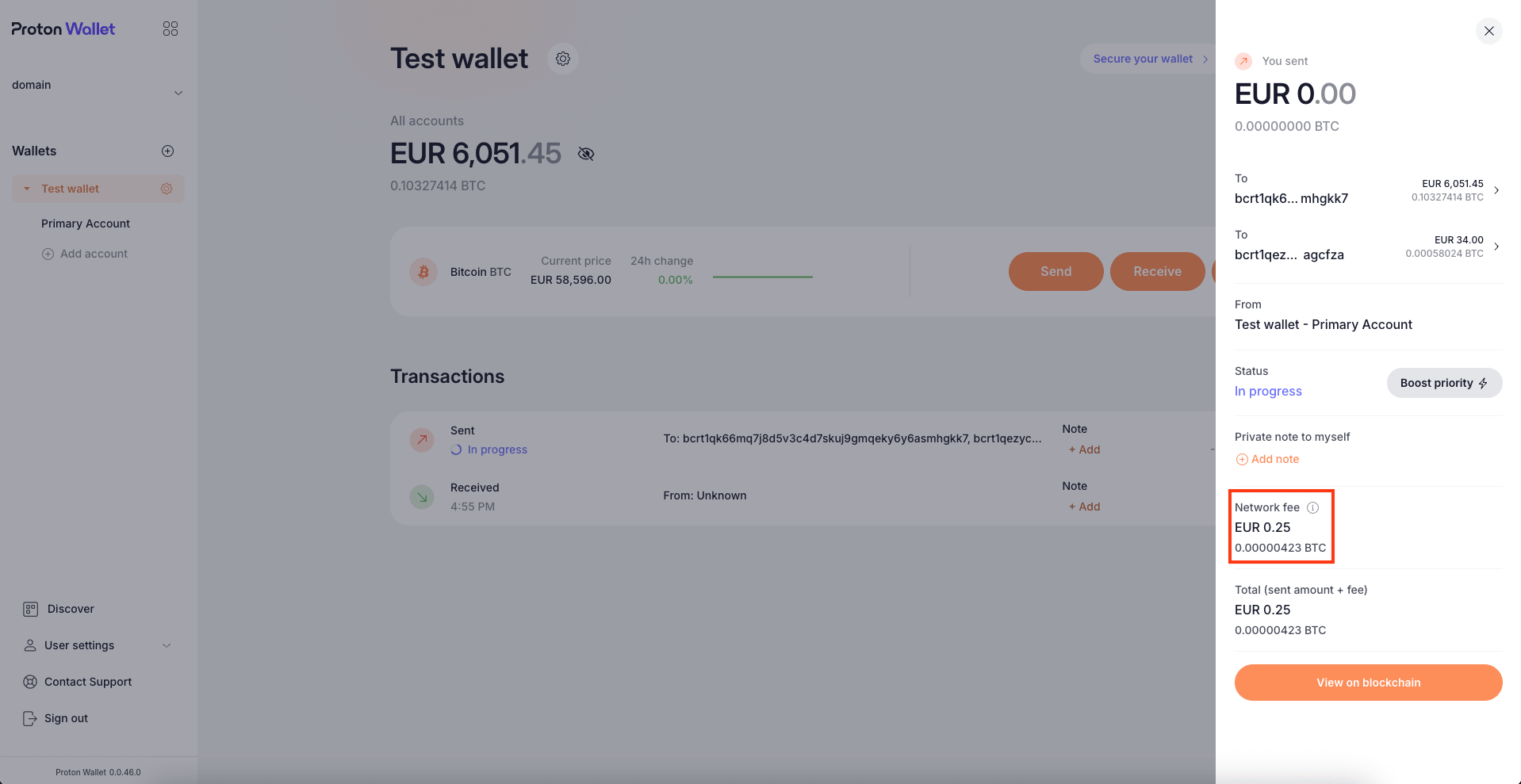
Você também pode aumentar a prioridade dessa transação novamente se ela ainda estiver demorando muito para ser confirmada.