
Comment accélérer les transactions Bitcoin
- Lecture
- 3 minutes
- Catégorie
- Comment effectuer des transactions avec Bitcoin
Chaque fois que vous envoyez des BTC avec Proton Wallet, vous payez aux mineurs (quelqu’un qui utilise un ordinateur pour résoudre des problèmes mathématiques complexes afin de valider les transactions et d’ajouter de nouveaux blocs à la blockchain Bitcoin) des frais de réseau de votre choix pour ajouter votre transaction à la blockchain. Notez que ces frais vont entièrement aux mineurs, et non à Proton.
Plus ses frais sont élevés, plus les mineurs confirmeront rapidement cette transaction. En période de forte activité du réseau, l’augmentation de la demande signifie que les mineurs peuvent facturer des frais plus élevés avant d’ajouter votre transaction à la blockchain. Dans cette situation, si les frais de réseau que vous avez choisis sont trop bas, votre transaction pourrait mettre un certain temps à être confirmée ou risquer d’être annulée. Si votre transaction en cours est en attente de confirmation depuis longtemps ou si vous souhaitez l’accélérer, le réseau Bitcoin propose une fonctionnalité de Replace-by-Fee (RBF), qui vous permet de remplacer une transaction non confirmée par une version plus récente offrant des frais de réseau plus élevés.
Vous pouvez profiter du RBF dans Proton Wallet en utilisant notre fonctionnalité Augmenter la priorité des transactions.
Comment augmenter la priorité d’une transaction d’envoi en cours
1. Connectez-vous à votre compte Proton Wallet
Ouvrez l’application Proton Wallet sur votre appareil mobile ou ouvrez votre navigateur et allez sur wallet.proton.me.(nouvelle fenêtre)
Sélectionnez la transaction en cours que vous souhaitez accélérer. Vous trouverez la liste de vos transactions sur l’écran principal, sous le portefeuille ou le compte que vous avez utilisé pour les initier.
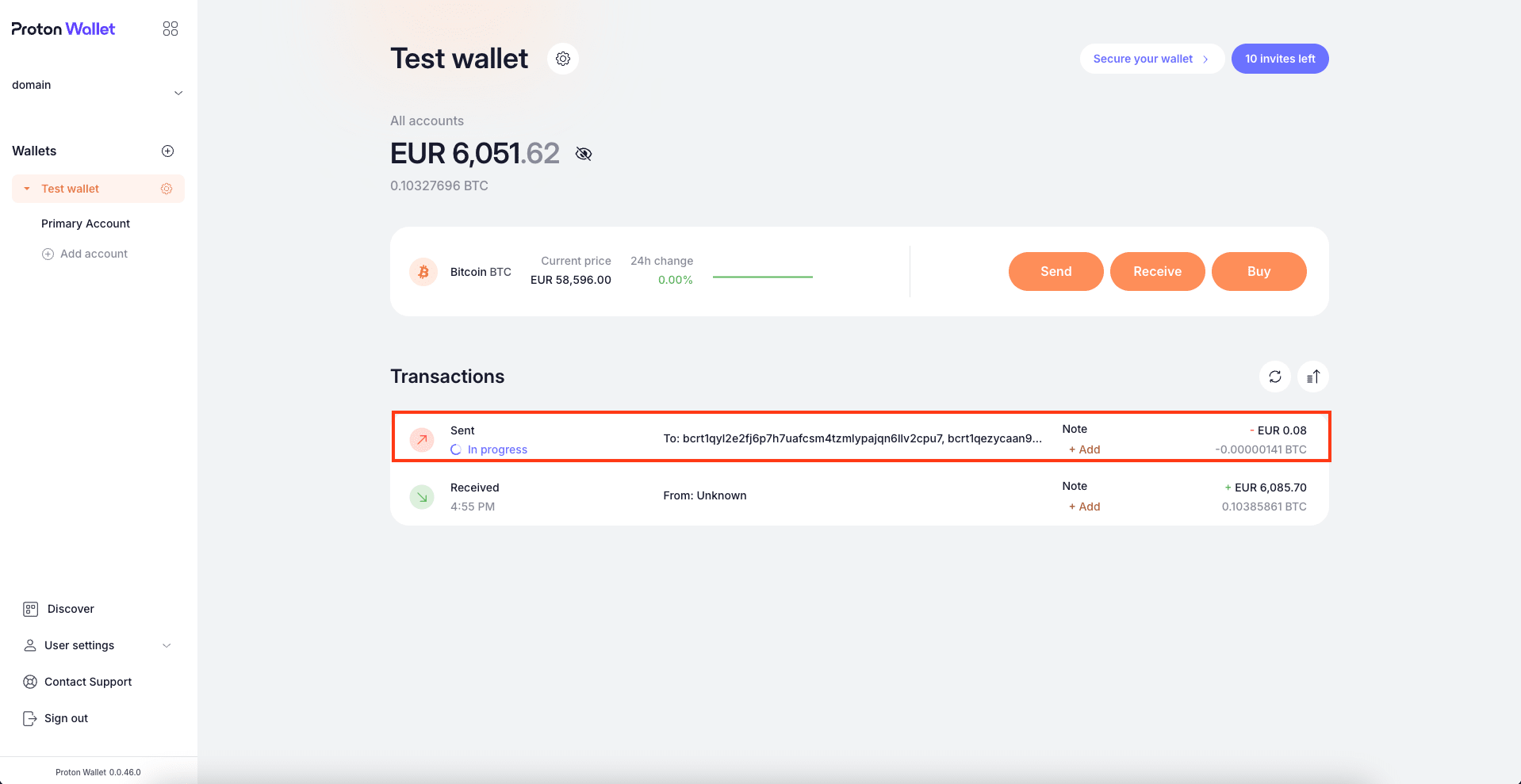
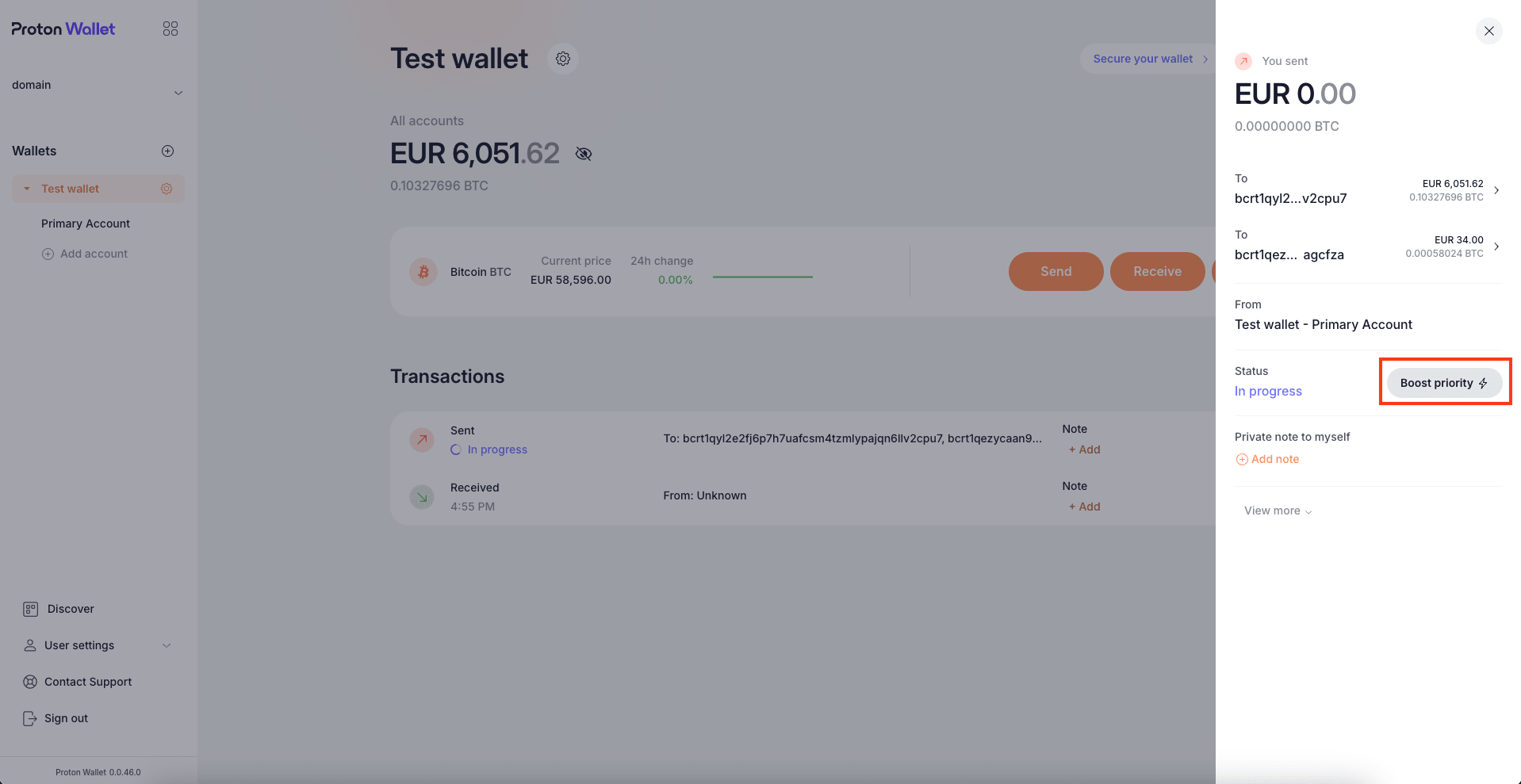
2. Cliquez sur Augmenter la priorité dans le panneau latéral droit
Un panneau latéral droit apparaîtra pour afficher les détails de la transaction en cours. Dans la catégorie État, cliquez sur le bouton Augmenter la priorité. Notez que cette fonctionnalité est uniquement disponible pour les transactions « En cours ».
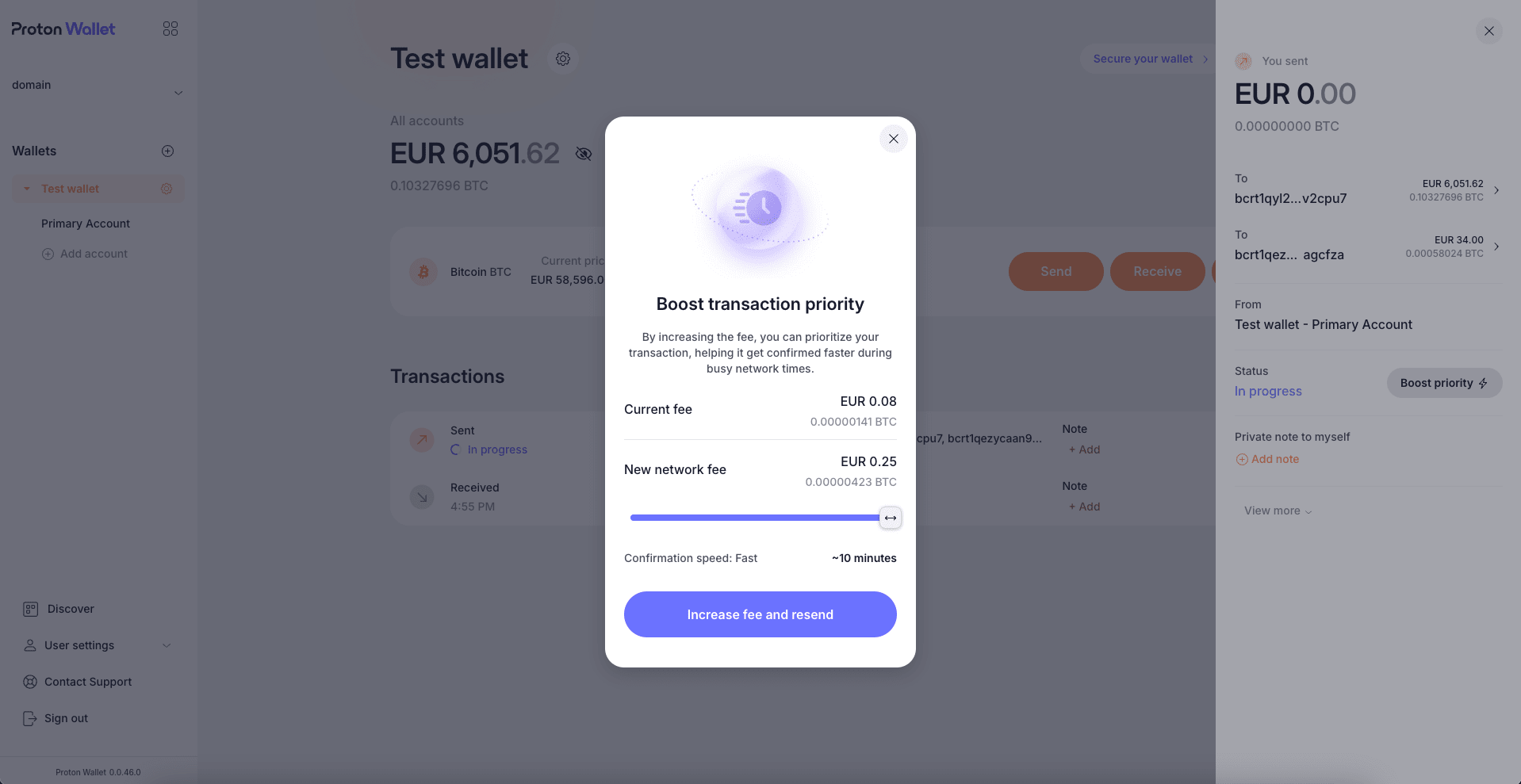
3. Sélectionnez de nouveaux frais de réseau
Une fenêtre Augmenter la priorité des transactions apparaîtra. Cette fenêtre affiche les frais de réseau actuels de votre transaction et dispose d’un curseur que vous pouvez utiliser pour définir de nouveaux frais de réseau (plus élevés). Vous pouvez utiliser ce curseur pour choisir rapidement et précisément le montant à payer pour vos nouveaux frais de réseau (à condition de pouvoir couvrir ces nouveaux frais avec les fonds du solde de votre compte actuel), et nous vous indiquerons le temps d’attente estimé avant que votre transaction ne soit confirmée avec ces nouveaux frais. Une fois que vous aurez sélectionné les nouveaux frais souhaités, cliquez sur Augmenter les frais et renvoyer pour continuer.
4. Vérifiez l’état de la transaction
Après avoir confirmé vos nouveaux frais de réseau, votre portefeuille se synchronisera et remplacera la transaction précédente par une nouvelle utilisant les nouveaux frais. Vous pouvez vérifier son état en cliquant sur la transaction, comme expliqué à l’étape 1. Lorsque le panneau latéral droit s’ouvrira, vous pourrez vérifier la catégorie Frais de réseau. Il s’agira de ceux que vous avez définis à l’étape 3.
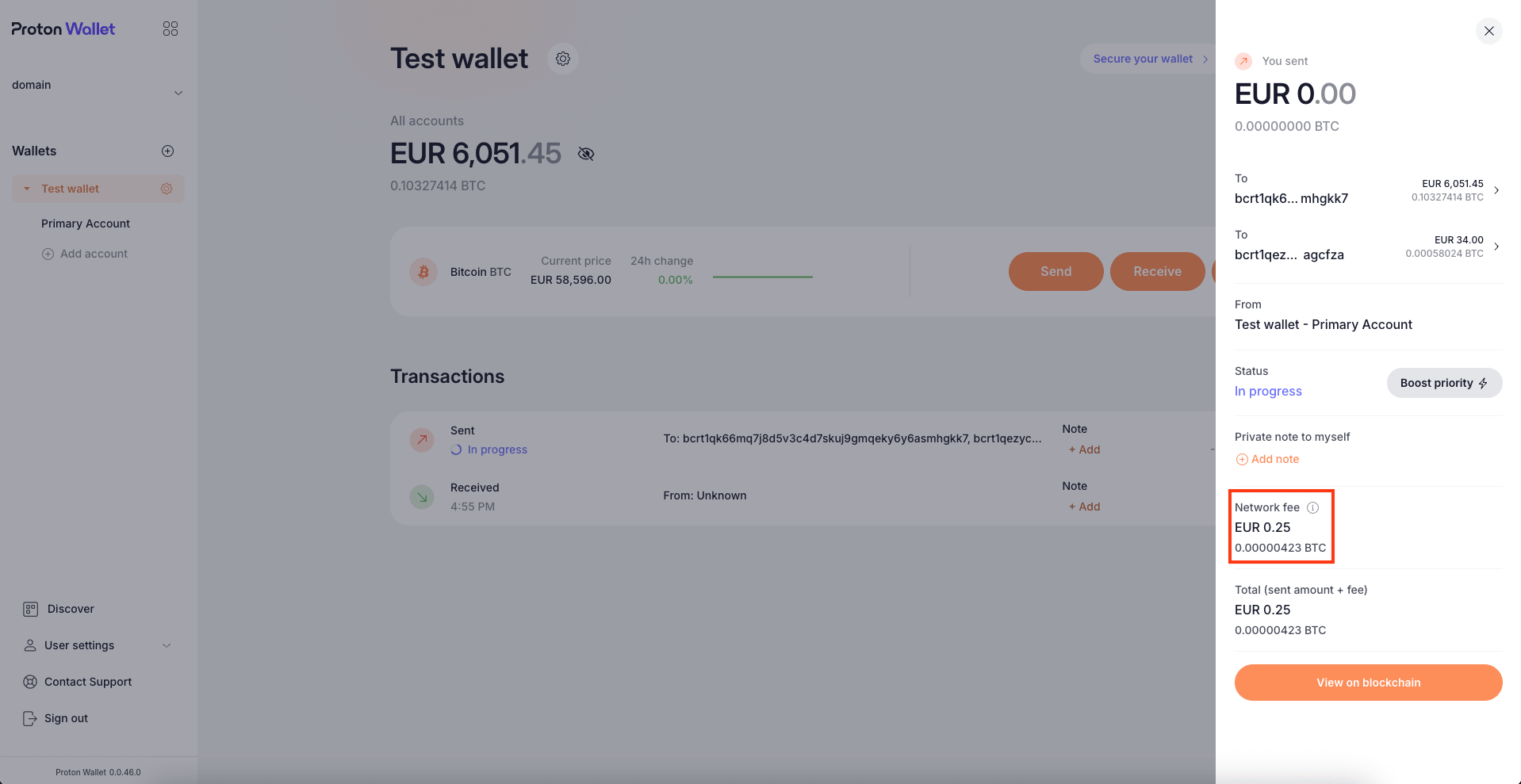
Vous pouvez également augmenter à nouveau la priorité de cette transaction si elle met encore du temps à être confirmée.