
Comment signer un message avec Proton Wallet
- Lecture
- 2 minutes
- Catégorie
- Comment effectuer des transactions avec Bitcoin
La signature de message, principalement demandée par les banques et autres institutions, est un processus qui utilise votre clé privée pour signer un message, prouvant ainsi la propriété d’une adresse Bitcoin sans avoir besoin de partager la clé privée elle-même.
Les échanges dépositaires exigent généralement cela lorsque vous transférez des BTC vers des portefeuilles en autogestion comme Proton Wallet, car cela leur permet de vérifier que vous contrôlez l’adresse vers laquelle vous effectuez le transfert, garantissant ainsi la légitimité et la sécurité de la transaction.
Comment signer un message
Connectez-vous à votre compte Proton Wallet
Ouvrez l’application Proton Wallet sur votre appareil mobile ou ouvrez votre navigateur et accédez à wallet.proton.me(nouvelle fenêtre).
Accédez à votre liste d’adresses

- Tout d’abord, sélectionnez le portefeuille BTC et le compte contenant l’adresse BTC avec laquelle vous souhaitez signer le message. Les portefeuilles et les comptes se trouvent dans la barre de menu sur la gauche.
- Sur l’écran principal, sélectionnez la flèche à côté de Transactions et sélectionnez Adresses dans le menu déroulant.
Accédez au bouton de signature de message

Choisissez l’adresse BTC que vous souhaitez utiliser pour signer le message. Assurez-vous que l’adresse sélectionnée est celle dont vous souhaitez prouver la propriété et le contrôle, car il s’agit de l’adresse qui sera vérifiée par la signature.
Il doit s’agir de l’adresse sur laquelle vous avez l’intention de recevoir des BTC et, idéalement, vous ne devriez pas l’avoir utilisée auparavant. Une fois l’adresse sélectionnée, cliquez sur l’icône de signature de message à côté.
Saisissez votre message et signez-le
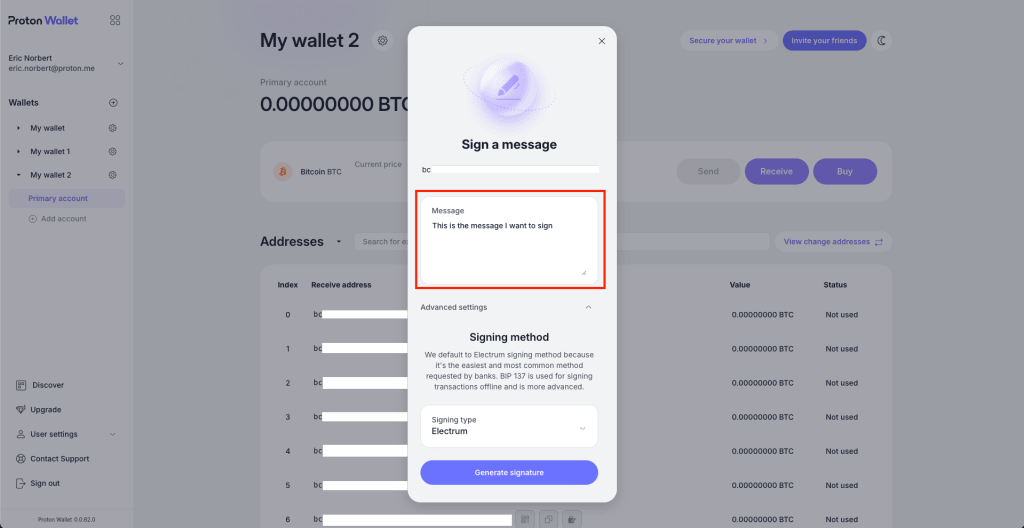
Saisissez ou collez le message que vous souhaitez signer dans la zone de texte fournie. Le message est généralement fourni par votre banque ou votre plateforme d’échange de cryptomonnaies. La méthode de signature par défaut est Electrum.
Si vous n’êtes pas sûr de celle à utiliser, nous vous recommandons de ne rien changer. Une fois terminé, sélectionnez Générer une signature pour créer une signature pour le message à l’aide de l’adresse sélectionnée.
Copiez et partagez la signature

- Après avoir sélectionné Générer une signature, le message signé s’affichera immédiatement.
- Vous pouvez maintenant copier la signature et la partager avec votre banque ou votre plateforme d’échange de cryptomonnaies, qui pourra la vérifier pour confirmer que vous possédez bien l’adresse utilisée pour générer la signature.