
Cum să accelerați tranzacțiile Bitcoin
- Lectură
- 3 min
- Categorie
- Cum să efectuați tranzacții cu Bitcoin
De fiecare dată când trimiteți BTC cu Proton Wallet, plătiți minerilor (persoane care folosesc un computer pentru a rezolva probleme matematice complexe pentru a valida tranzacțiile și a adăuga noi blocuri în blockchain-ul Bitcoin) o taxă de rețea la alegere pentru adăugarea tranzacției dvs. în blockchain. Rețineți că aceste taxe ajung în întregime la mineri, nu la Proton.
Cu cât taxa este mai mare, cu atât mai repede minerii vor confirma tranzacția respectivă. În perioadele de activitate intensă a rețelei, cererea crescută înseamnă că minerii pot percepe taxe mai mari înainte de a adăuga tranzacția dvs. în blockchain. În această situație, dacă taxa de rețea pe care ați ales-o este prea mică, confirmarea tranzacției dvs. ar putea dura ceva timp sau riscă să fie anulată. Dacă tranzacția în desfășurare este în așteptarea confirmării de mult timp sau doriți să o accelerați, rețeaua Bitcoin oferă o caracteristică Replace-by-Fee (RBF), care vă permite să înlocuiți o tranzacție neconfirmată cu o versiune mai nouă, ce oferă o taxă de rețea mai mare.
Puteți profita de RBF în Proton Wallet folosind caracteristica noastră de accelerare a priorității tranzacției.
Cum să accelerați prioritatea unei tranzacții de trimitere în desfășurare
1. Conectați-vă la contul dvs. Proton Wallet
Deschideți aplicația Proton Wallet pe dispozitivul dvs. mobil sau deschideți browserul și accesați wallet.proton.me.(fereastră nouă)
Selectați tranzacția în desfășurare pe care doriți să o accelerați. Vă puteți găsi tranzacțiile listate pe ecranul principal, sub portofelul sau contul pe care l-ați utilizat pentru a le iniția.
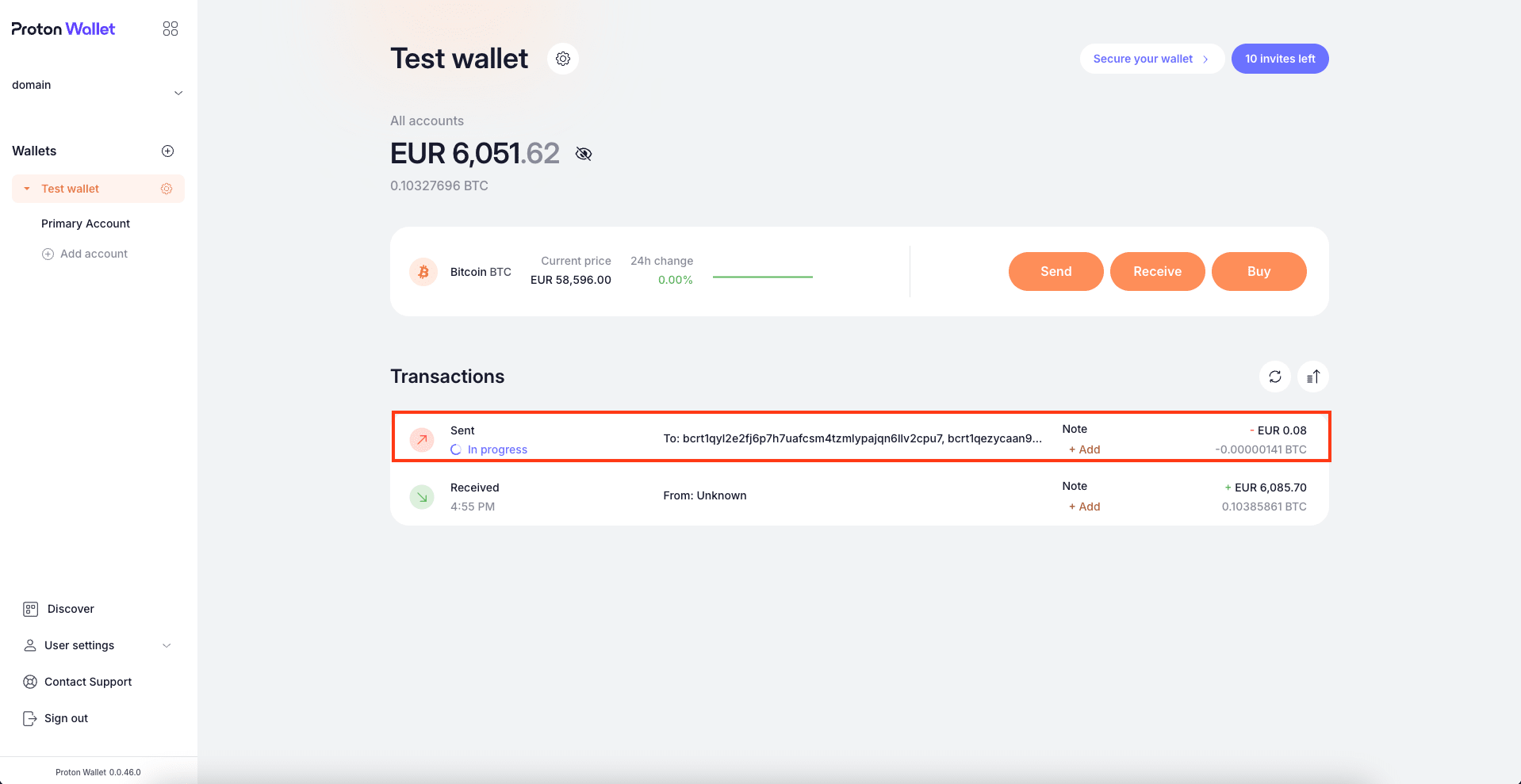
2. Faceți clic pe Accelerare prioritate în panoul lateral din dreapta
Va apărea un panou lateral în dreapta care va afișa detaliile tranzacției în desfășurare. În categoria Stare, faceți clic pe butonul Accelerare prioritate. Rețineți că această caracteristică este disponibilă numai pentru tranzacțiile care sunt „În desfășurare”.
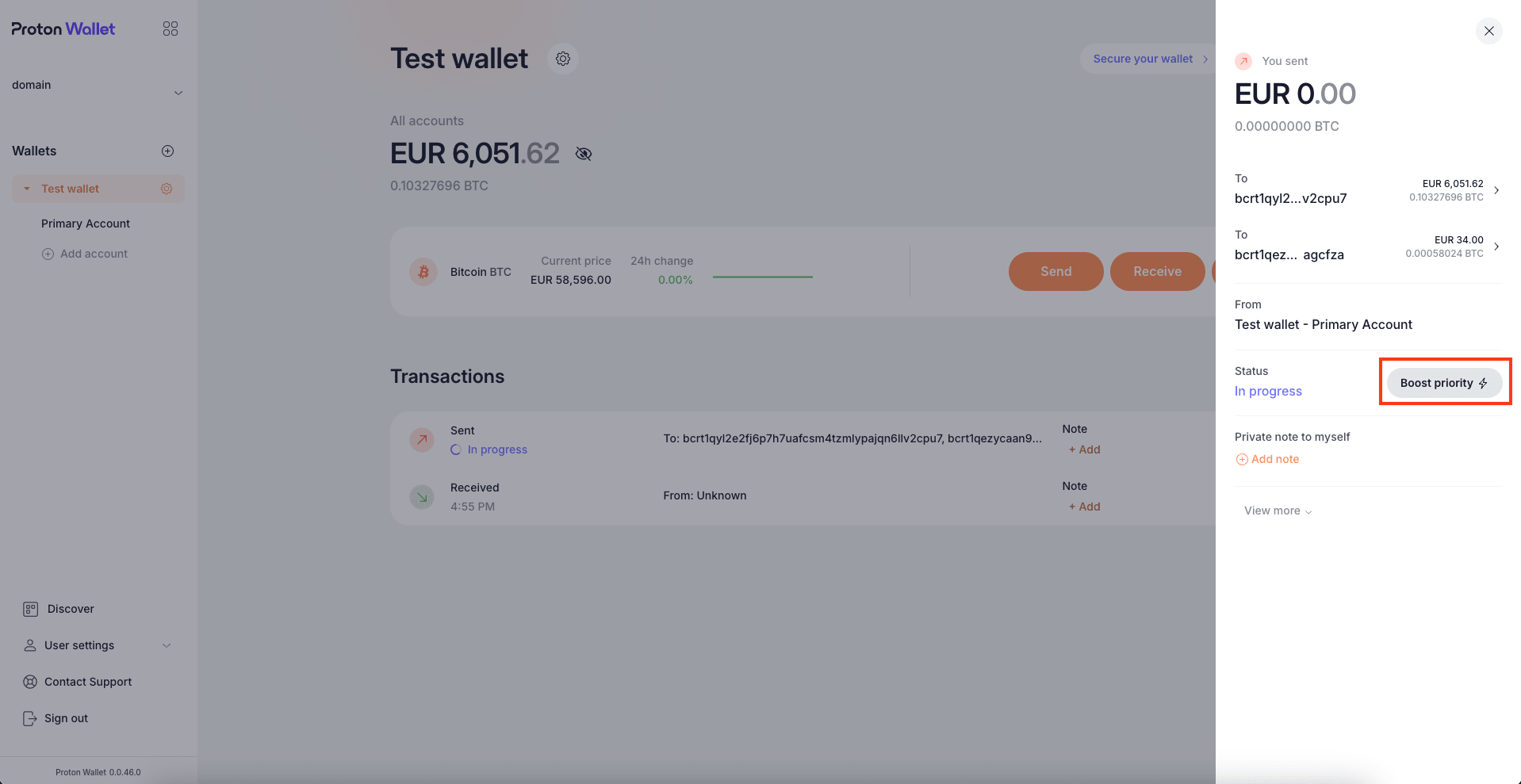
3. Selectați o nouă taxă de rețea
Va apărea o fereastră Accelerare prioritate tranzacție. Această fereastră vă arată taxa de rețea curentă a tranzacției dvs. și are un glisor pe care îl puteți folosi pentru a seta o taxă de rețea nouă (mai mare). Puteți folosi acest glisor pentru a alege rapid exact cât să plătiți pentru noua taxă de rețea (atât timp cât puteți acoperi noua taxă cu fondurile din soldul contului dvs. curent), iar noi vă vom arăta cât estimăm că va dura până când tranzacția dvs. va fi confirmată cu această taxă nouă. După ce ați selectat noua taxă dorită, faceți clic pe Mărire taxă și retrimitere pentru a continua.
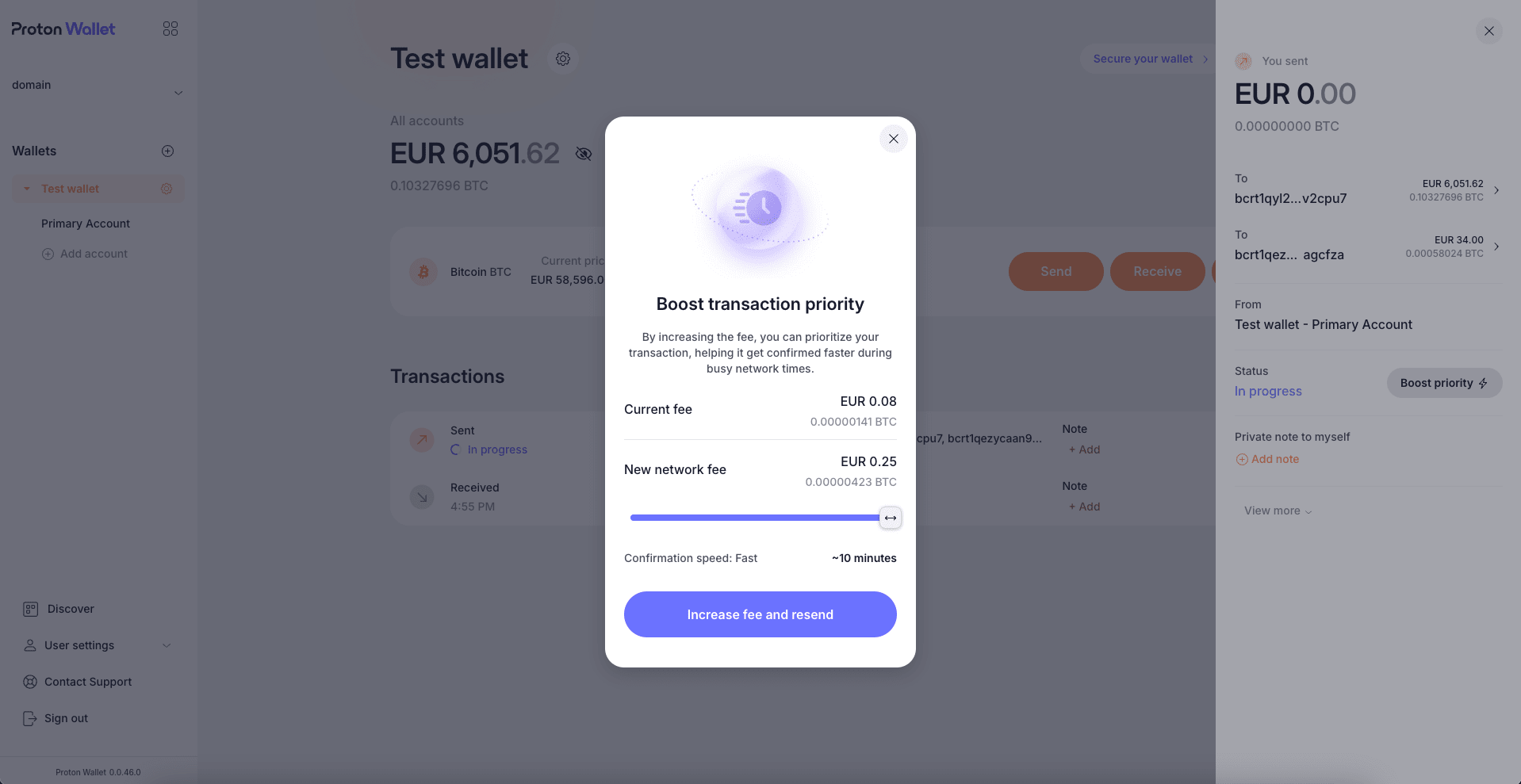
4. Verificați starea tranzacției
După ce confirmați noua taxă de rețea, portofelul dvs. se va sincroniza și va înlocui tranzacția anterioară cu una nouă, folosind noua taxă. Îi puteți verifica starea făcând clic pe tranzacție, așa cum este explicat la pasul 1. Când se deschide panoul lateral din dreapta, puteți verifica categoria Taxă de rețea. Aceasta va fi cea pe care ați setat-o la pasul 3.
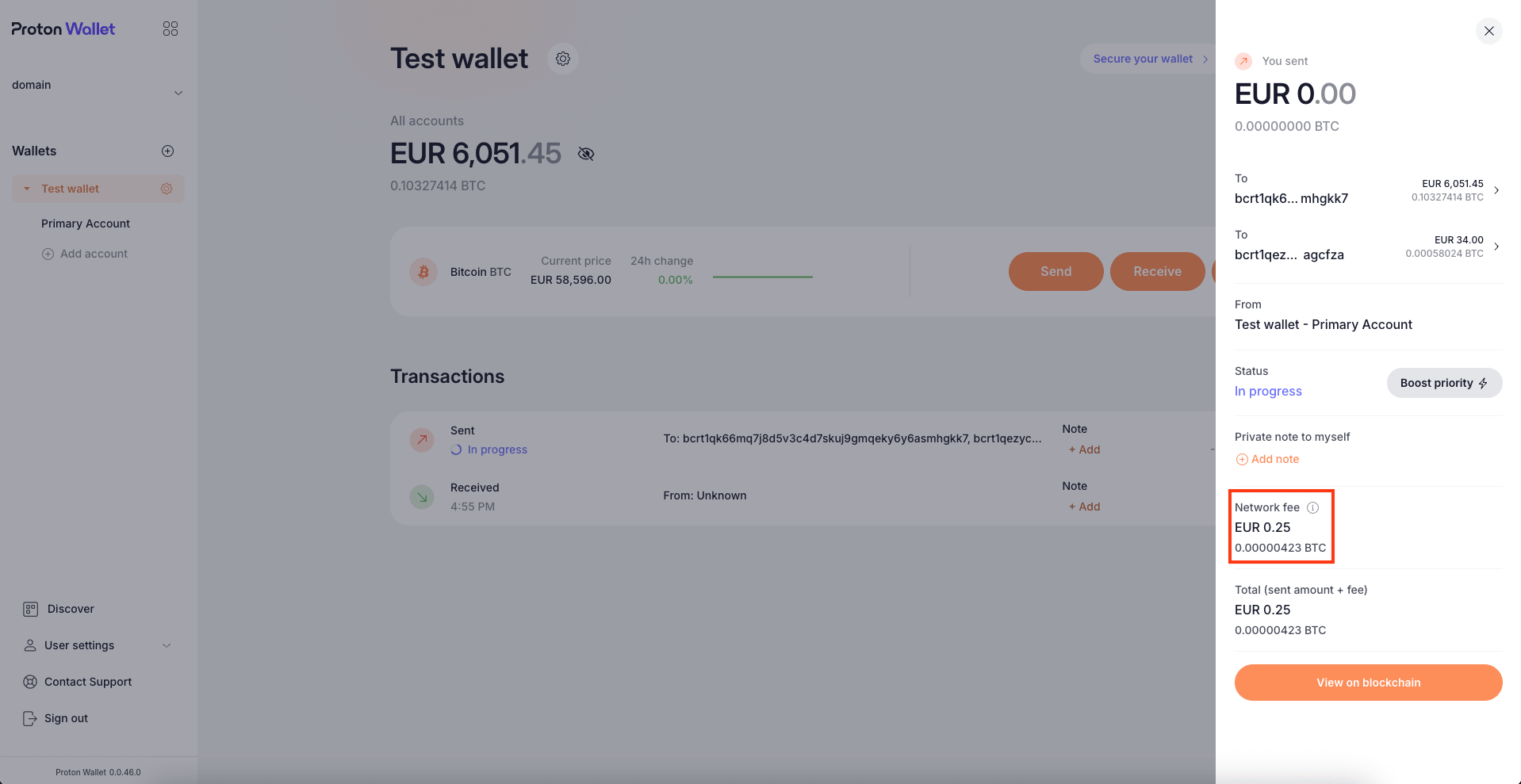
De asemenea, puteți accelera din nou prioritatea acestei tranzacții dacă confirmarea acesteia durează încă mult timp.