
Cara menggunakan pembagian tautan aman di ekstensi browser Proton Pass
- Membaca
- 2 mnt
- Kategori
- Menggunakan Proton Pass
Dengan berbagi tautan aman, Anda dapat membagikan item Proton Pass (termasuk detail masuk, kartu kredit, dan catatan) kepada siapa pun, meskipun mereka tidak menggunakan Proton Pass.
Berbagi tautan aman tersedia bagi siapa saja yang memiliki paket berbayar Proton Pass dan berbeda dari fitur berbagi brankas (yang tersedia bagi semua orang, termasuk pengguna paket Free, tetapi hanya memungkinkan berbagi brankas dengan akun Proton Pass lainnya).
Pelajari lebih lanjut tentang berbagi brankas aman
Tautan aman dienkripsi secara end-to-end di perangkat Anda, sehingga tidak ada seorang pun kecuali Anda dan penerima yang dituju yang dapat mengakses isinya. Ini termasuk Proton. Jika Anda memperbarui item yang dibagikan, orang yang menerima item tersebut akan melihat versi terbaru.
Cara menggunakan pembagian tautan aman di ekstensi browser Proton Pass
1. Buka ekstensi browser Proton Pass, pilih item yang ingin dibagikan, lalu klik ikon Bagikan → Via tautan aman.

2. Secara bawaan, tautan aman kedaluwarsa setelah 7 hari. Setelah tautan Anda kedaluwarsa, tautan tersebut tidak akan berfungsi lagi. Untuk mengubah waktu kedaluwarsa, pilih durasi yang diinginkan agar tautan tetap aktif menggunakan menu dropdown (waktu kedaluwarsa maksimal adalah 30 hari).

3 (opsional). Jika diinginkan, Anda dapat menentukan berapa kali tautan dapat digunakan. Untuk melakukannya, klik Batasi jumlah tampilan dan gunakan tombol + dan – untuk memilih berapa kali item tersebut dapat dilihat.
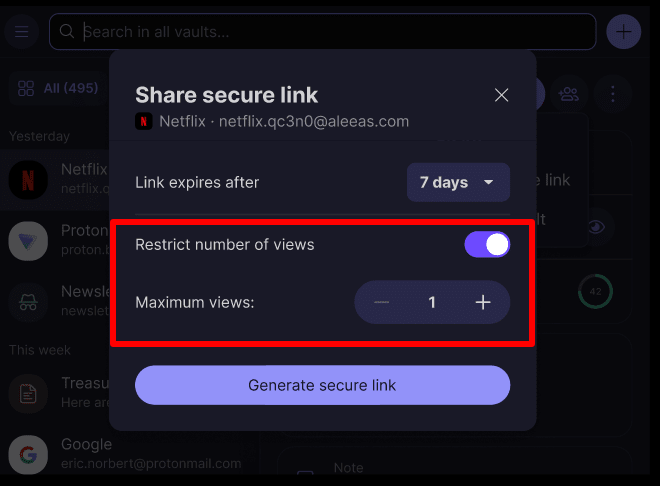
4. Setelah siap, klik Hasilkan tautan aman.

5. Setelah tautan aman dihasilkan, Anda dapat meninjau pengaturannya dan menyalinnya ke papan klip.

Cara mengelola tautan yang dibagikan secara aman
Untuk meninjau dan mengelola tautan aman Anda kapan saja, buka ekstensi browser Proton Pass, klik ikon brankas → Tautan aman, lalu pilih item dibagikan yang ingin Anda kelola.
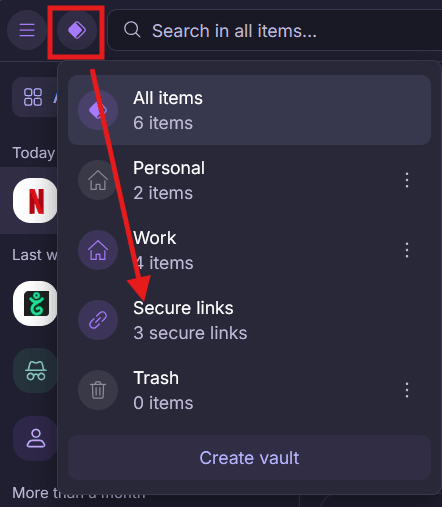
Untuk menyalin tautan, klik Tautan terbagi → ikon salin.

Untuk menghapus tautan dengan cepat, klik Tautan terbagi → ⋮ → Hapus tautan.

Untuk melihat rincian tautan, klik Tautan terbagi.

Anda dapat melihat berapa lama tautan tersisa sebelum kedaluwarsa dan berapa kali tautan tersebut telah dilihat. Dari sini, Anda juga dapat menyalin dan menghapus tautan tersebut.
