
Hur du använder delning av säkra länkar i webbläsartillägget Proton Pass
- Lästid
- 2 min
- Kategori
- Använda Proton Pass
Med säker länkdelning kan du dela Proton Pass-objekt (inklusive enskilda inloggningar, kreditkortsuppgifter och anteckningar) med vem som helst, även om de inte använder Proton Pass.
Säker länkdelning är tillgänglig för alla med ett betalt Proton Pass-paket och skiljer sig från vår funktion för valvdelning (som är tillgänglig för alla, inklusive de med vårt Free-paket, men endast tillåter dig att dela ditt valv med andra Proton Pass-konton).
Lär dig mer om säker valvdelning
Säkra länkar är end-to-end-krypterade på din enhet, så att ingen förutom du och din(a) avsedda mottagare kan få åtkomst till deras innehåll. Detta inkluderar Proton. Om du uppdaterar ett delat objekt kommer de personer som du har delat objektet med att se den senaste versionen.
Hur du använder delning av säkra länkar i webbläsartillägget Proton Pass
1. Öppna webbläsartillägget för Proton Pass, välj det objekt du vill dela och klicka på Dela-ikonen → Via säker länk.

2. Som standard löper säkra länkar ut efter 7 dagar. När länken har löpt ut fungerar den inte längre. För att ändra utgångstiden väljer du den varaktighet du vill att länken ska ha med hjälp av rullgardinsmenyn (den maximala utgångstiden är 30 dagar).

3 (valfritt). Om du vill kan du ange hur många gånger länken kan användas. För att göra detta klickar du på Begränsa antalet visningar och använder knapparna + och – för att välja hur många gånger objektet kan visas.
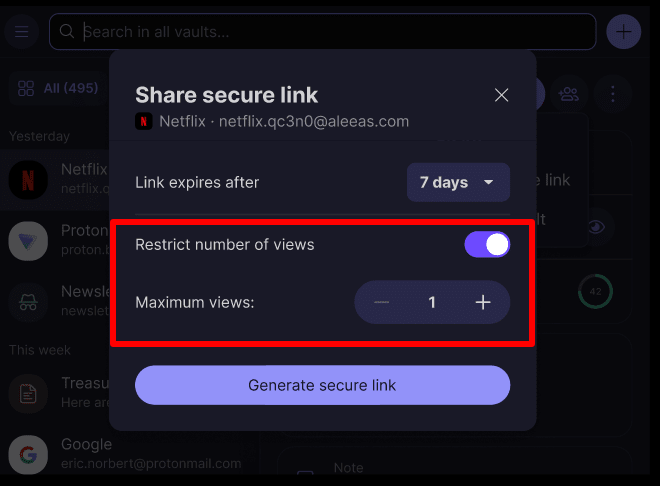
4. När du är redo klickar du på Generera säker länk.

5. När den säkra länken har genererats kan du granska dess inställningar och kopiera den till ditt urklipp.

Hur du hanterar dina säkra delade länkar
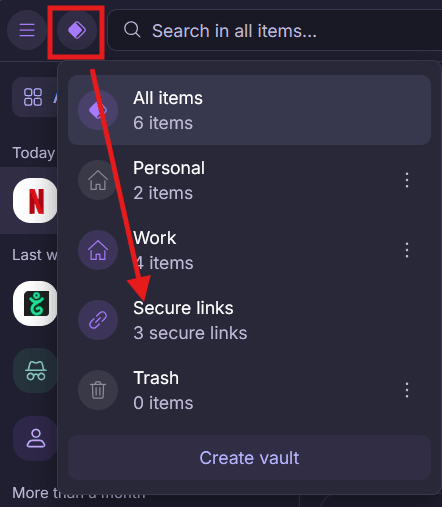
För att när som helst granska och hantera dina säkra länkar öppnar du webbläsartillägget för Proton Pass, klickar på valv-ikonen → Säkra länkar och väljer det delade objektet som du vill hantera.
För att kopiera en länk klickar du på Delad länk → kopiera-ikonen.

För att snabbt ta bort en länk klickar du på Delad länk → ⋮ → Ta bort länk.

För att se information om en länk klickar du på Delad länk.

Du kan se hur lång tid det är kvar tills en länk löper ut och hur många gånger den har visats. Härifrån kan du även kopiera och ta bort länken.
