
Proton Meet 통화 참여하기
- 읽기
- 0분
- 카테고리
- Proton Meet
Proton Meet 화상 회의에 초대받으면 호스트가 보낸 초대 링크를 사용하거나 캘린더 초대에 첨부된 링크를 확인하세요.
Proton Meet은 귀하의 브라우저 또는 설치되어 있는 경우 Proton Meet 앱에서 열립니다. 참여하기 전에 카메라 및 마이크 권한을 관리할 수 있습니다.
이 문서의 내용
Proton Meet 동영상 통화 참여 방법
미팅 링크로 참여하기
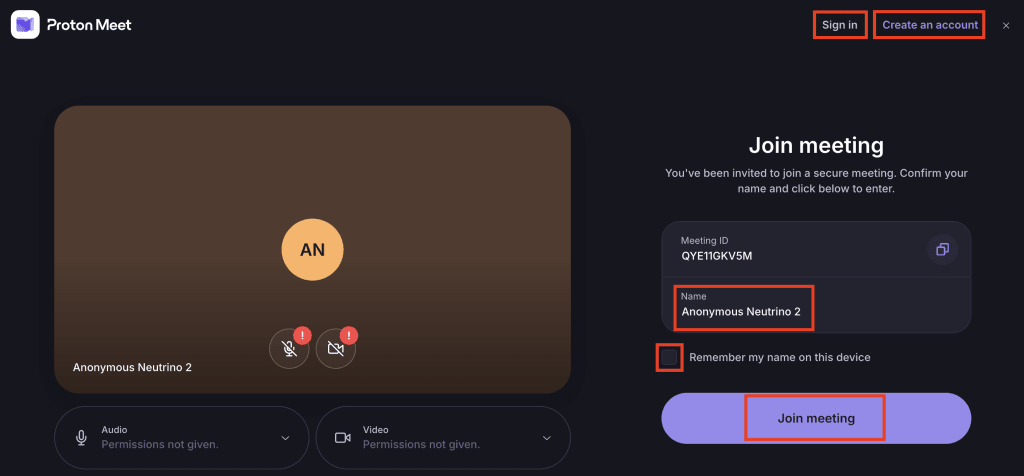
미팅 링크가 있는 사람은 누구나 Proton Meet 통화에 참여할 수 있습니다. 계정이나 앱은 필요하지 않습니다. 링크를 사용하여 참여하는 방법은 다음과 같습니다:
- 수신한 Proton Meet 링크를 클릭하세요. 모든 Proton Meet 링크는 meet.proton.me/로 시작합니다.
- (선택 사항) 로그인을 클릭하여 Proton 계정에 로그인하거나, 계정 만들기를 클릭하여 무료로 가입하세요.
- 메시지가 표시되면 마이크 및 카메라 접근을 허용하세요.
- (선택 사항) 표시되는 이름을 변경하고 Proton Meet이 기기에서 이름을 기억하도록 설정하세요.
- 회의 참여를 선택하세요.
Proton Calendar 초대에서 참여
- 초대를 여세요. 두 가지 방법으로 수행할 수 있습니다.
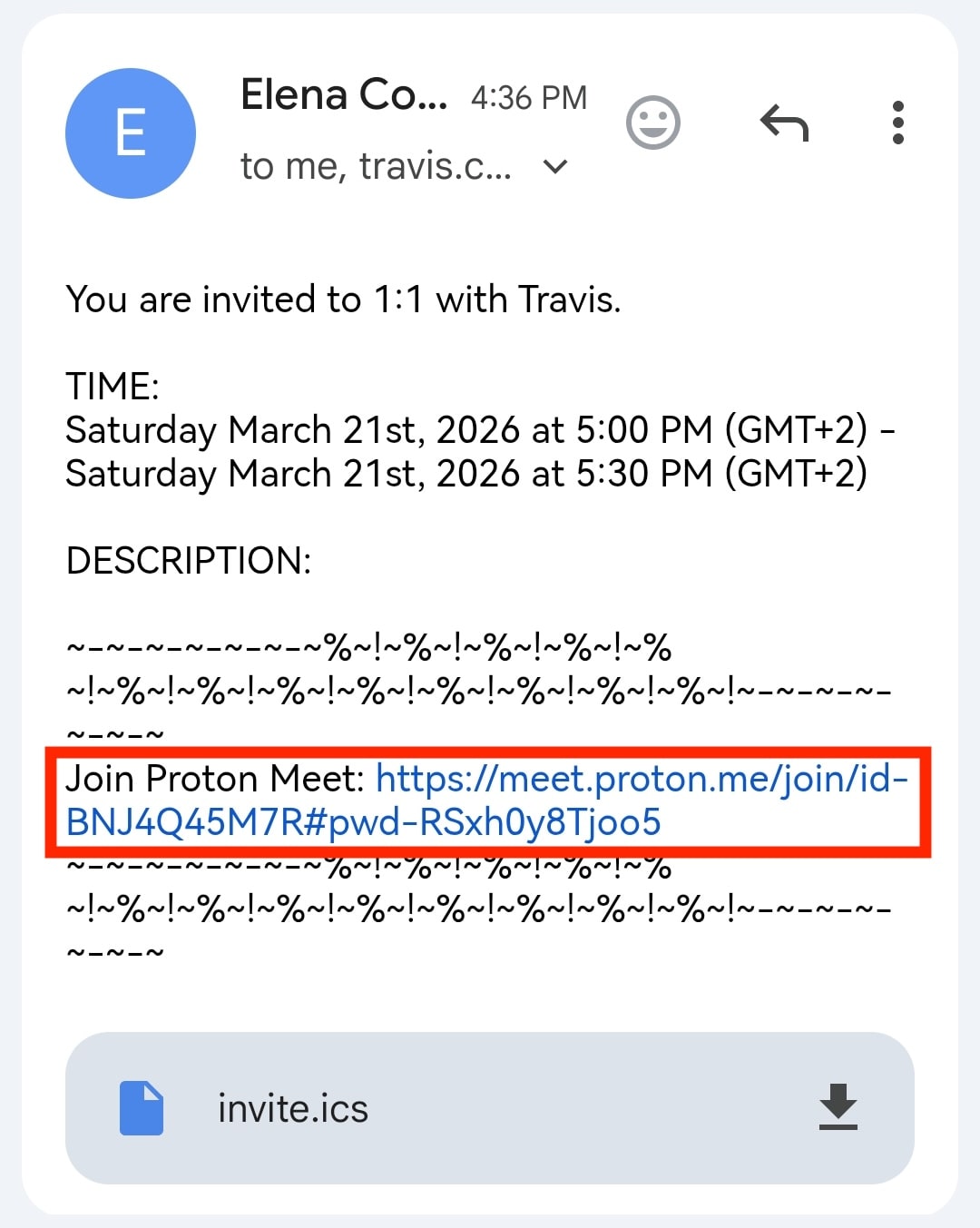
- Proton Mail 앱을 열거나 mail.proton.me(새 창)로 이동하여 이벤트 초대를 여세요. Proton Meet으로 참여를 클릭하세요.
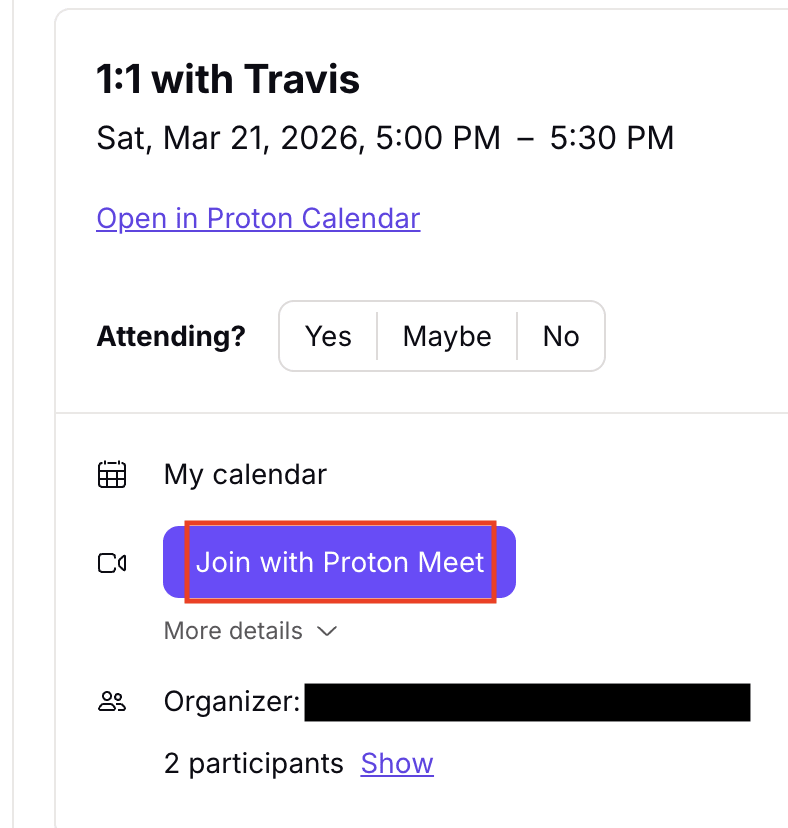
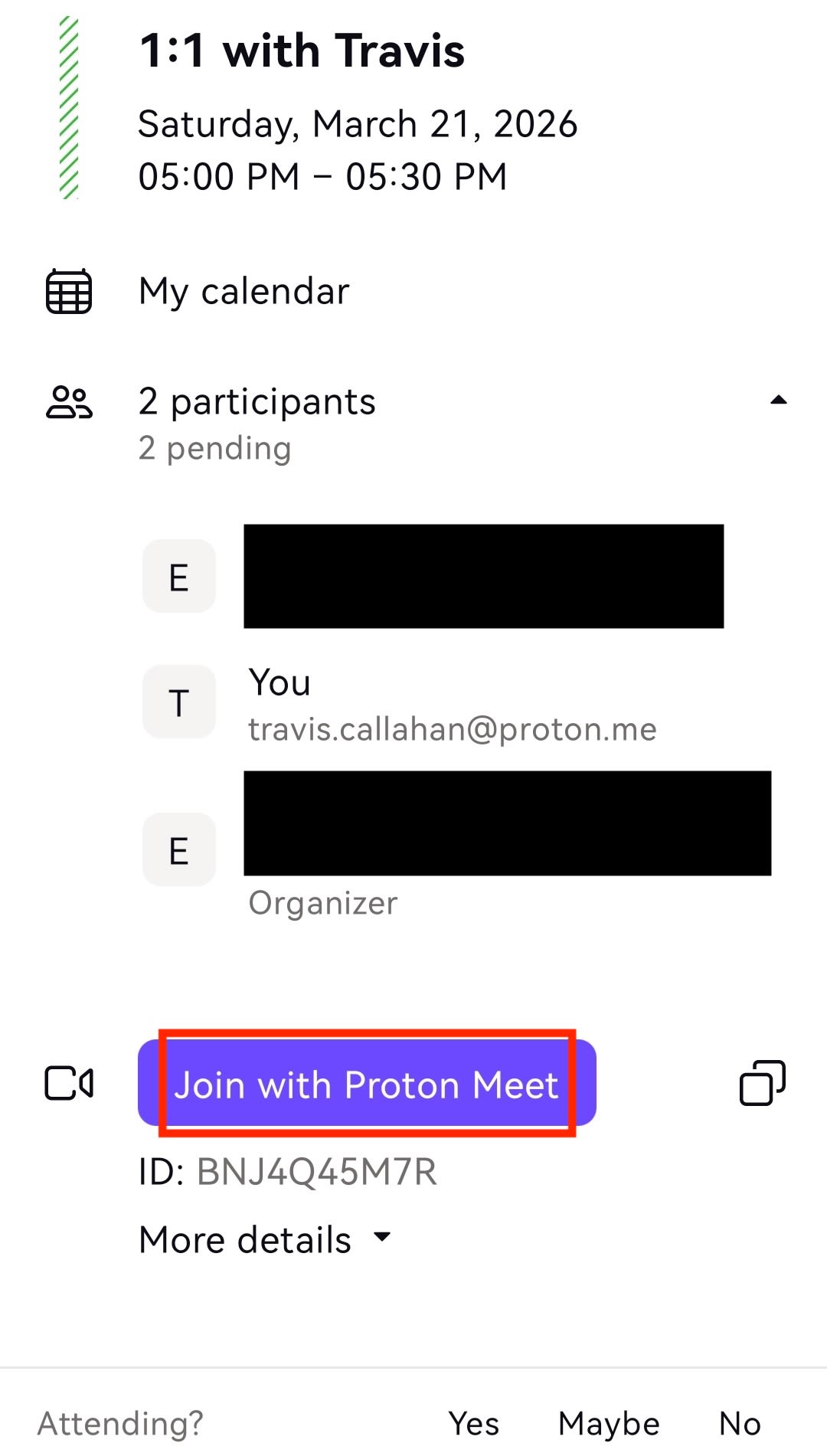
- Proton Calendar 앱을 열거나 calendar.proton.me(새 창)로 이동하여 미팅 이벤트를 엽니다. Proton Meet으로 참여를 클릭합니다. 그러면 데스크톱에서는 Proton Meet이 새 창에서 열리며, 모바일 앱이 설치되어 있다면 모바일 앱에서 열립니다.
- 메시지가 표시되면 마이크 및 카메라 접근을 허용합니다.
- 선택적으로, 표시되는 이름을 변경하고 기기에 이름을 저장하도록 Proton Meet에 요청할 수 있습니다.
- 회의 시작을 선택합니다.
Proton 계정 없이 Proton Meet 통화에 참여
누구나 초대 링크를 사용하여 Proton Meet 통화에 참여할 수 있습니다. Proton 계정은 필요하지 않습니다.
Proton이 아닌 이메일 주소로 초대를 받은 경우, 이메일에 있는 미팅 링크를 클릭하기만 하면 참여할 수 있습니다.
하지만 무료 Proton 계정을 사용하면 Meet을 더 빠르고 쉽게 이용할 수 있습니다. 다음을 수행할 수 있습니다:
- Proton 계정 이름을 통화의 기본 이름으로 사용(편집 가능)
- Proton Mail 또는 Proton Calendar에서 직접 회의 링크 열기
- 직접 통화 호스트 및 예약
- 반복 통화 및 온디맨드 통화를 위해 일반 및 개인 회의실 사용
더보기 기능
통화의 모든 참가자는 화면을 공유하고, 이모지로 반응하며, Proton Meet의 대화 기능을 사용하여 메시지를 보낼 수 있습니다. 호스트는 회의 잠금 및 잠금 해제, 참가자 음소거 또는 카메라 끄기, 참가자 삭제, 회의 녹화를 수행할 수도 있습니다.
Android에서 Proton Meet를 화상 회의 중 화면 속 화면 모드로 설정하면 앱을 전환하거나 기타 작업을 수행하는 동안에도 통화 화면을 작은 부동 창으로 계속 볼 수 있습니다.
당사의 동영상 회의 앱을 처음 사용하신다면 Proton Meet 시작하기 가이드를 확인해 보세요.