
모바일에서 Proton Meet 사용하기
- 읽기
- 0분
- 카테고리
- Proton Meet
Proton Meet은 안전한 종단간 암호화된 화상 회의 앱입니다. 귀하는 iOS 및 Android 앱을 사용하여 회의를 신속하게 호스트하고 회의에 참여하며, 회의실을 생성하고, 화면을 공유하며(iOS 전용), 다른 참가자들과 대화할 수 있습니다.
모바일용 Proton Meet 다운로드
귀하는 웹사이트에서 Proton Meet을 다운로드할 수 있습니다.
다운로드한 후에는 게스트 모드로 Proton Meet을 사용하거나, Proton 계정에 로그인하여 더 많은 기능을 이용할 수 있습니다.
즉석 회의 시작
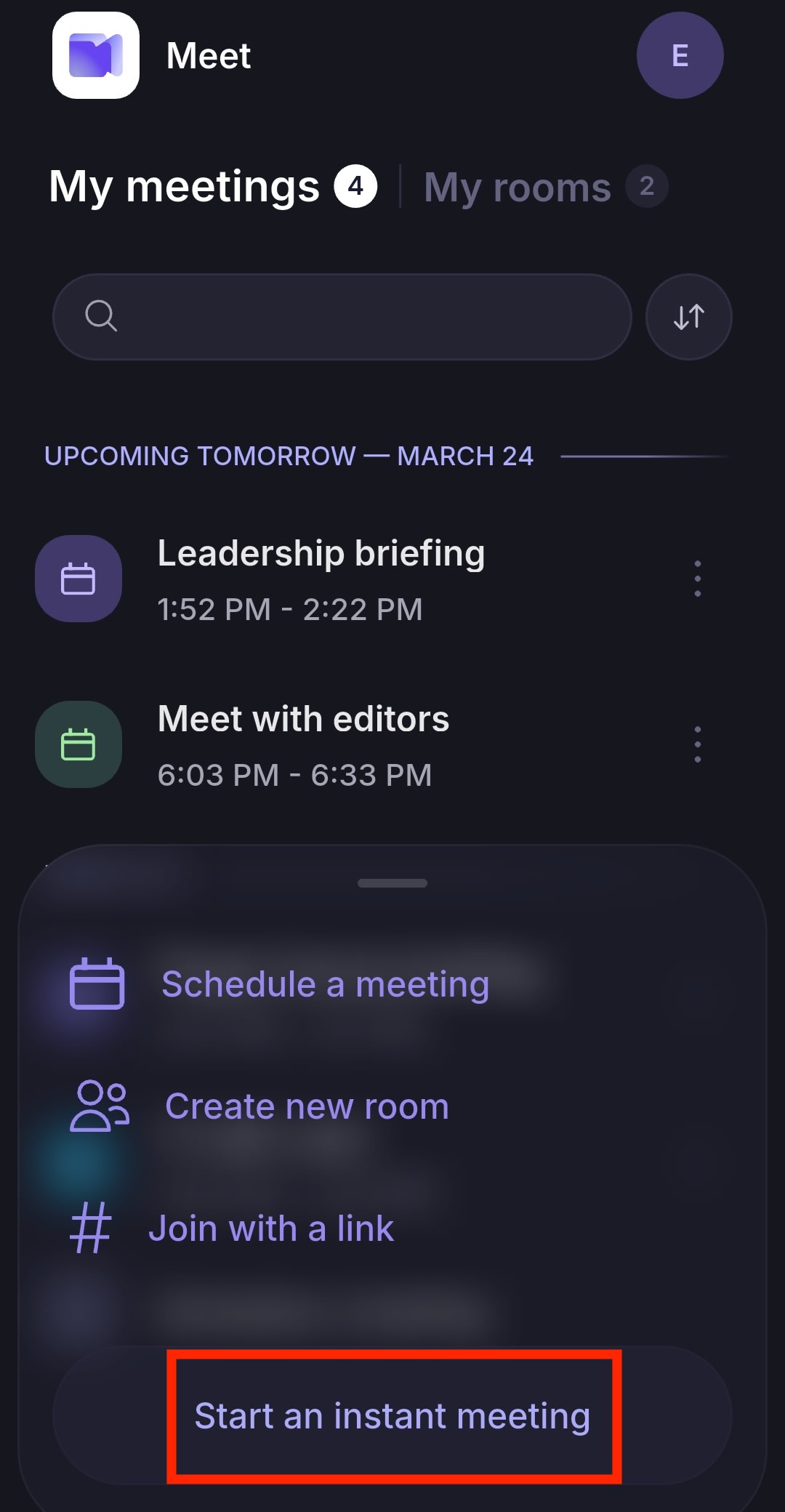
회의 생성 → 즉석 회의 시작을 누릅니다.
회의실 생성
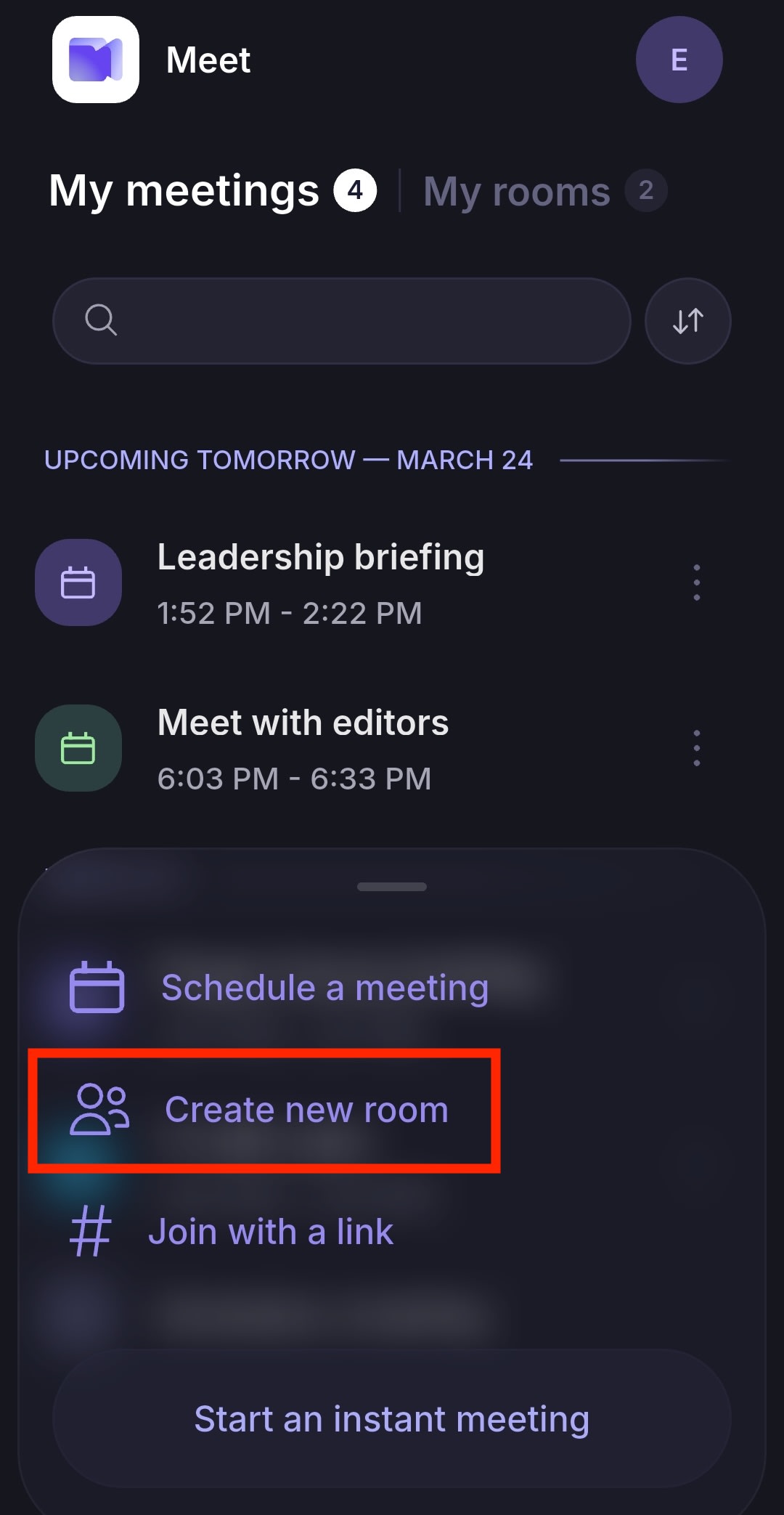
- 회의 생성 → 새 회의실 만들기를 누릅니다.
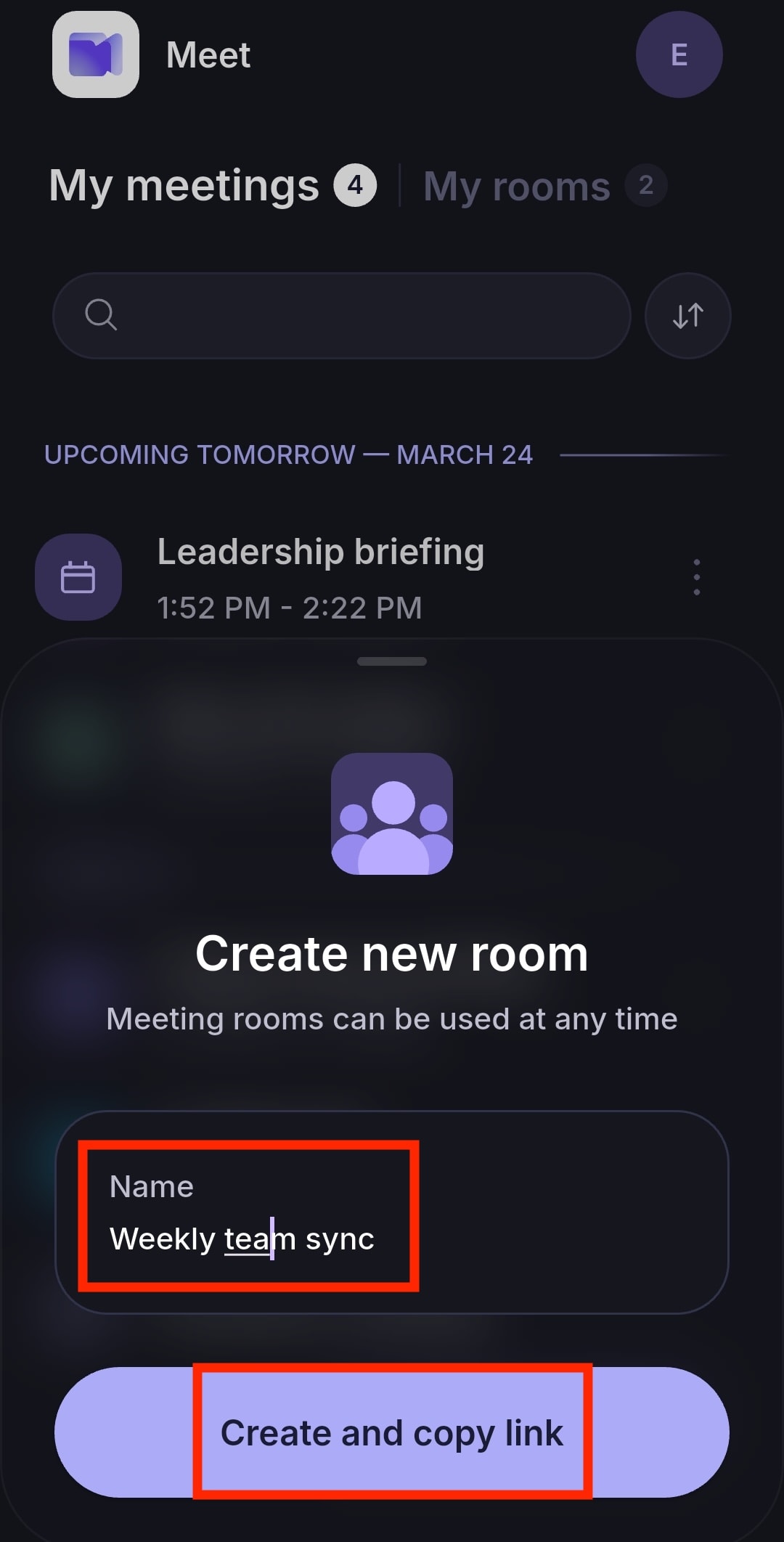
- 회의실 이름을 입력하고 링크 생성 및 복사를 누릅니다. 이제 다른 사람들이 참여할 수 있도록 회의 링크를 공유할 수 있습니다.
- 회의실을 누르고 회의 참여를 선택합니다.
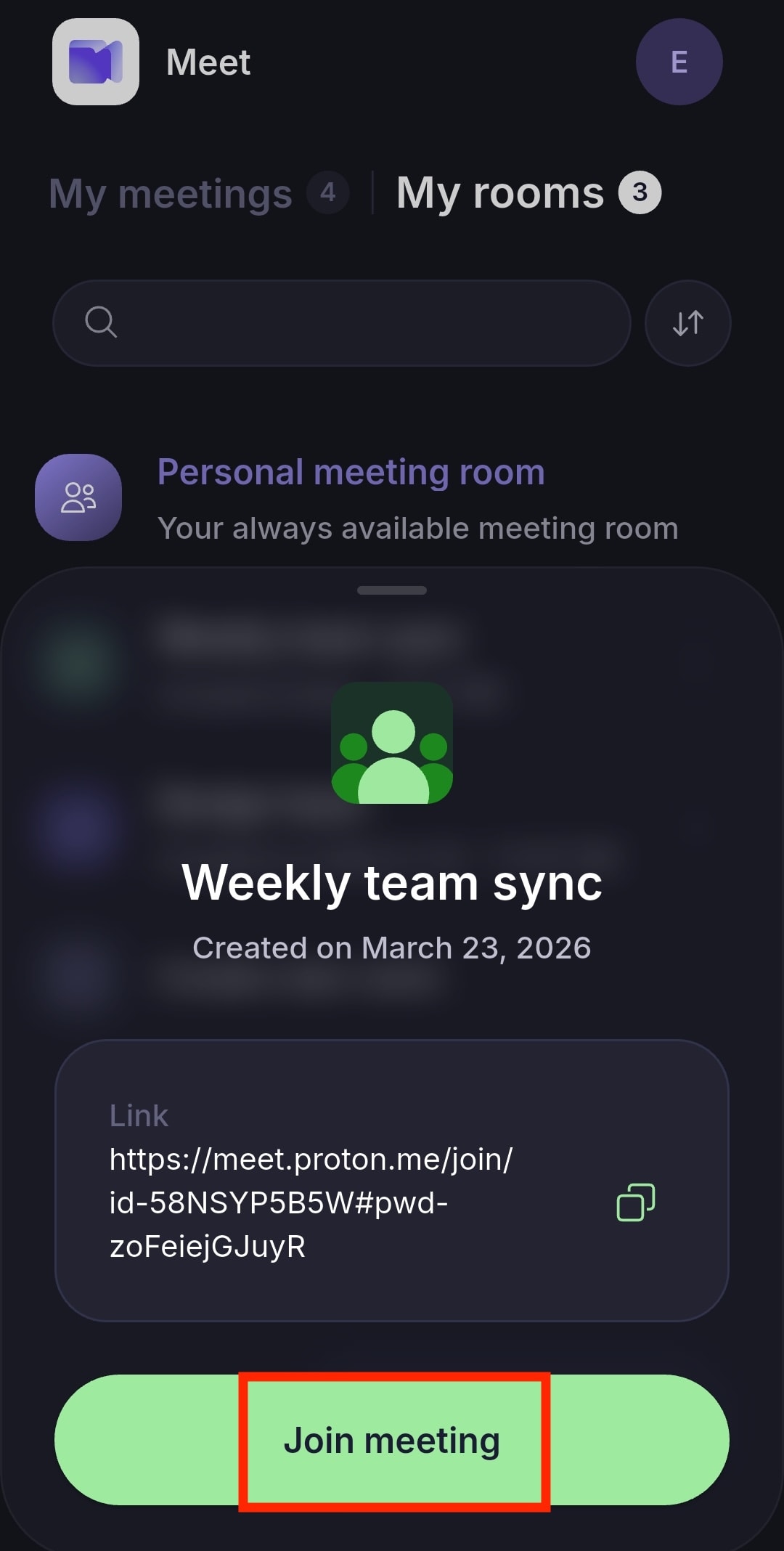
또한 복사 📋를 눌러 회의 링크를 복사하고 다른 사람들과 공유할 수 있습니다.
회의실을 삭제하지 않으면 참가자들이 향후 회의에 동일한 링크를 다시 사용할 수 있습니다. 회의실을 삭제하면 링크가 영구적으로 삭제됩니다.
개인 회의실 사용
개인 회의실은 언제나 사용할 수 있으며, 링크가 있는 모두가 이에 접근할 수 있습니다.
내 회의실 → 개인 회의실 → 회의 참여를 누릅니다.
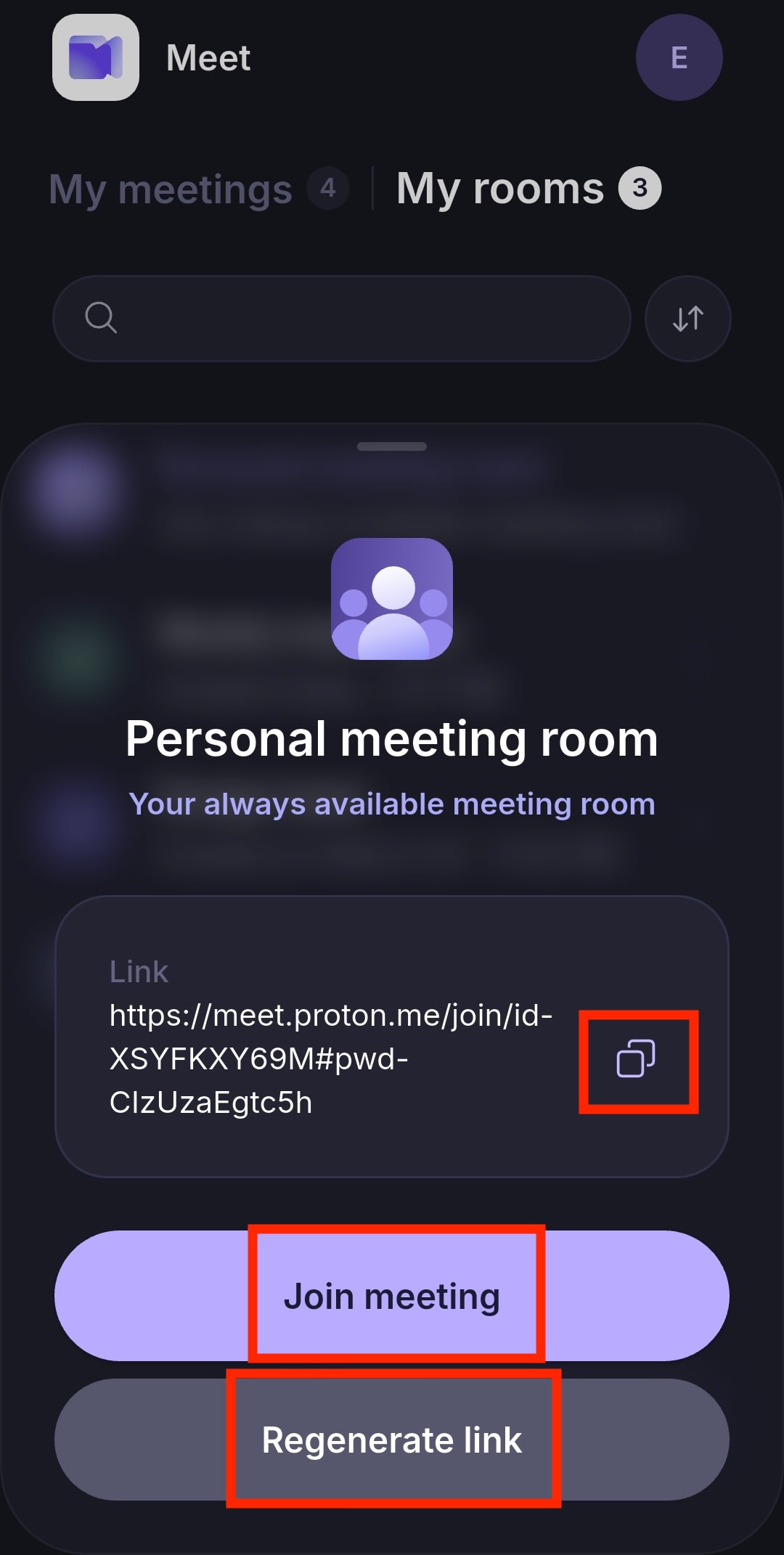
귀하는 복사 📋를 눌러 개인 회의 링크를 복사하고 다른 사람들과 공유할 수 있습니다.
일반 회의실과 달리 개인 회의실은 삭제할 수 없습니다. 링크 재생성을 선택하여 하루에 한 번 링크를 변경할 수 있습니다.
링크를 사용하여 회의에 참여하기
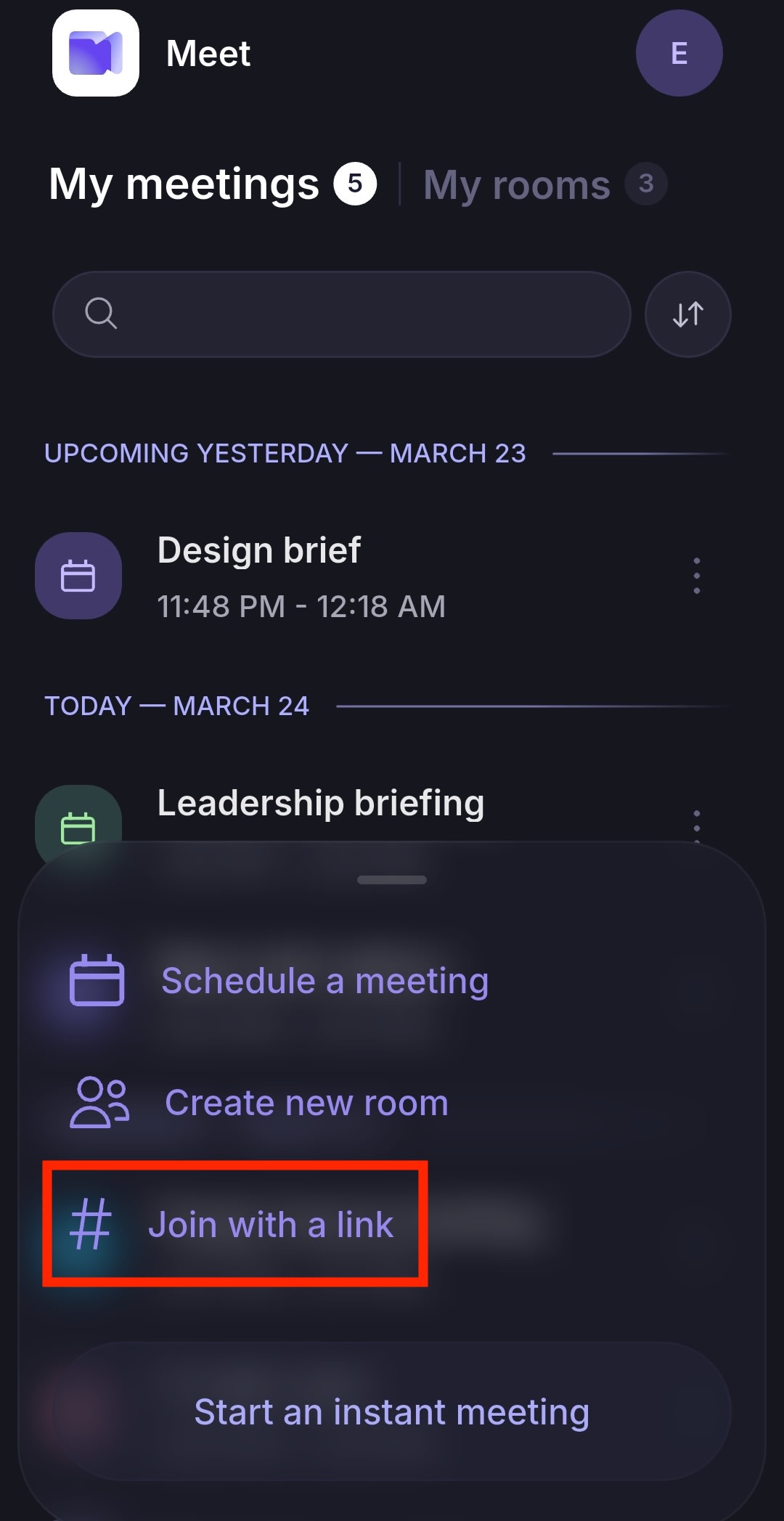
- 회의 생성을 누릅니다.
- 링크로 참여하기를 선택합니다.
- 회의 링크를 붙여넣고 회의 참여를 누르면 즉시 화상 회의에 참여할 수 있습니다.
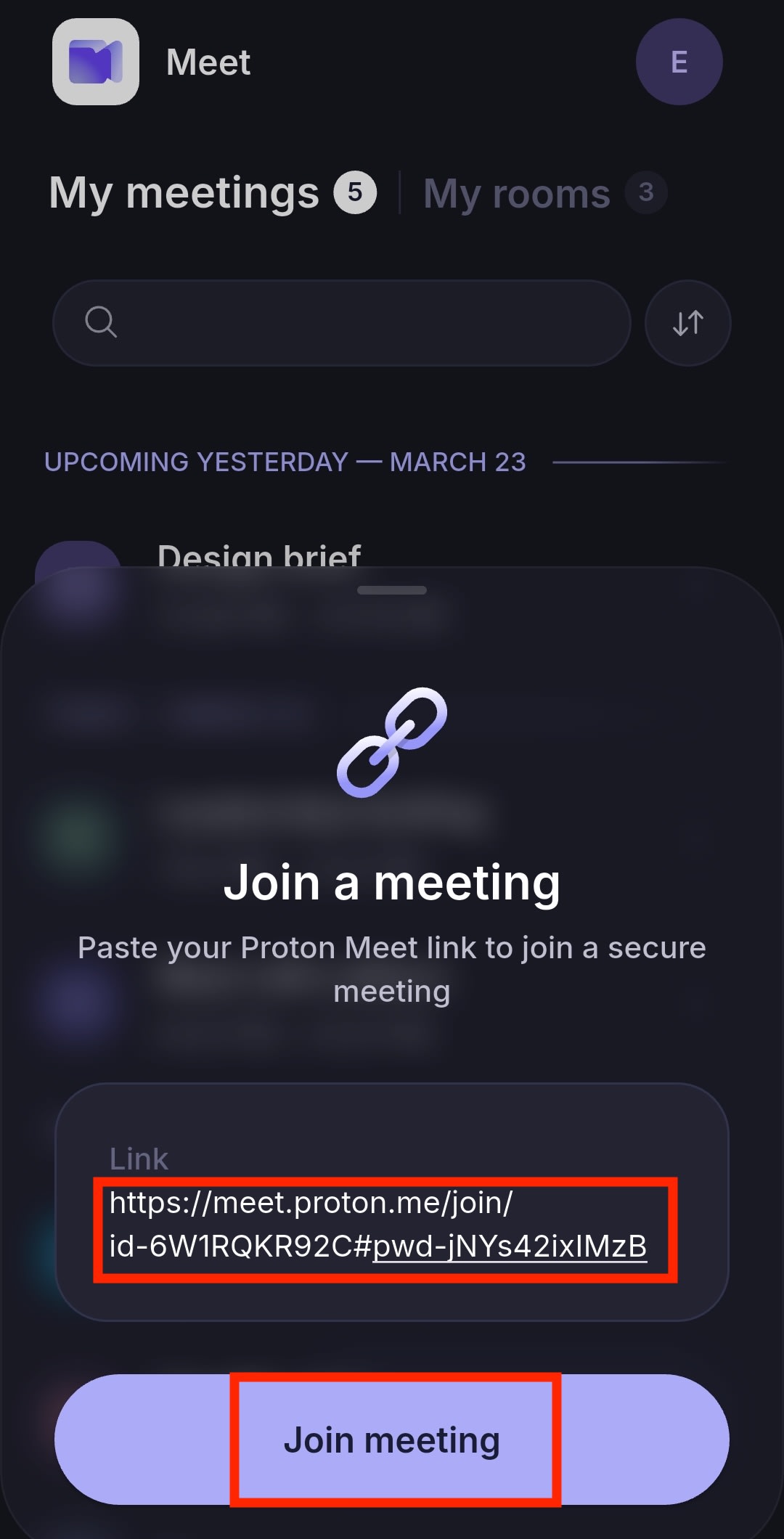
Proton Meet 링크를 누르면 앱이 열리고 참여 화면으로 자동으로 이동합니다.
회의 예약
- 회의 생성 → 회의 예약을 누릅니다.

- 회의 세부사항 입력:
- 제목
- 날짜 및 시간
- 기간
- 시간대
- 반복
- 저장을 클릭합니다.
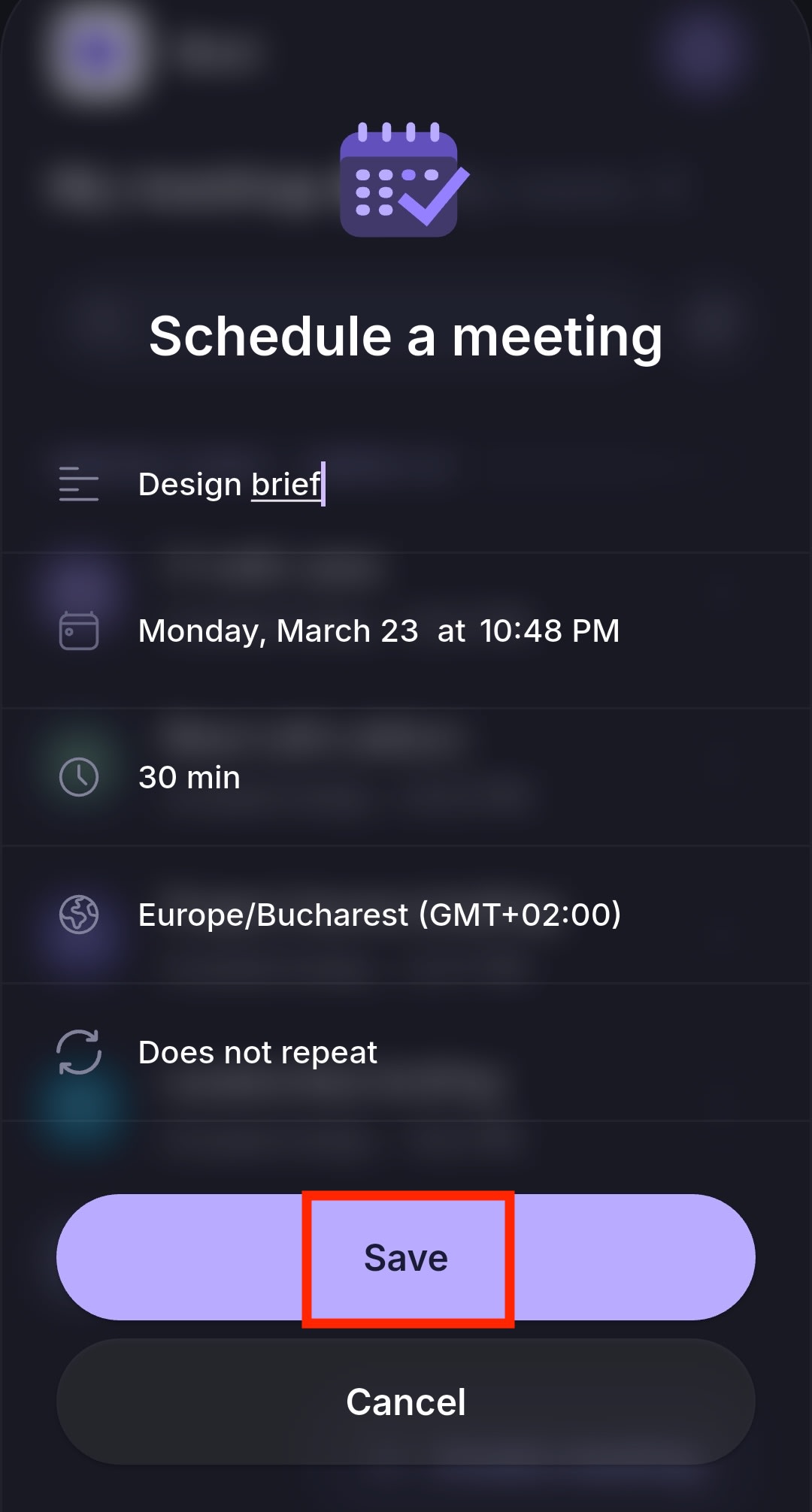
이렇게 하면 내 회의에 항목이 생성되고 안전한 회의 링크가 자동으로 생성됩니다.
다음으로 귀하는 다음과 같은 작업을 수행할 수 있습니다:
- 복사 📋를 눌러 링크를 복사하고 다른 사람들과 공유할 수 있습니다
- 완료를 눌러 설정을 완료하고 홈 화면으로 돌아가기
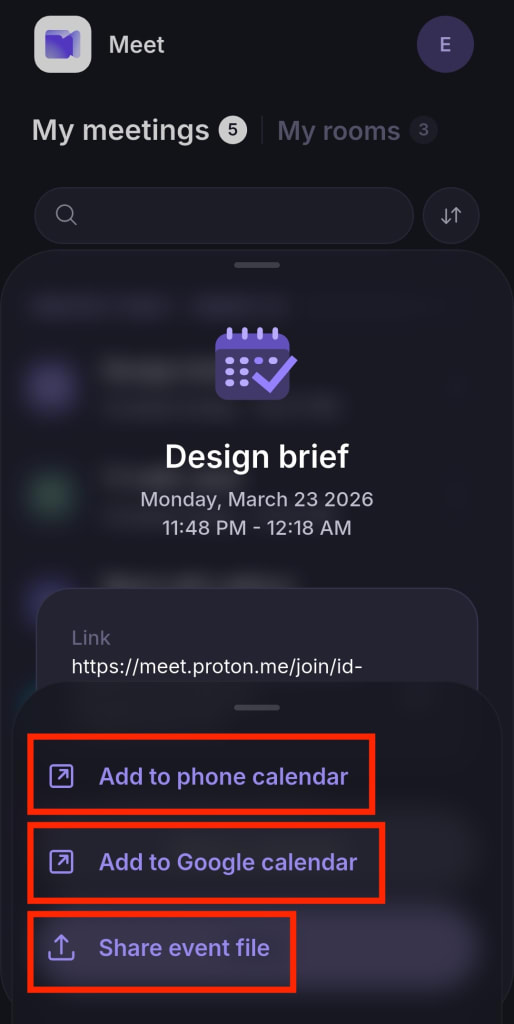
- 캘린더에 추가를 선택하고 다음 중 하나를 선택합니다:
- 기기의 캘린더에 회의를 추가하려면 휴대폰 캘린더에 추가를 선택합니다
- Google 캘린더에 회의를 추가하려면 Google 캘린더에 추가를 선택합니다
- 이벤트 파일 공유를 선택하여 귀하 또는 다른 사람이 캘린더 앱으로 불러올 수 있는 ICS 캘린더 파일을 공유합니다
귀하는 Proton Meet 웹 앱, Proton Meet 데스크톱 앱 또는 Proton Calendar 앱에서 회의를 예약하고, Proton 사용자 및 비 Proton 사용자 모두에게 이메일 초대를 자동으로 보낼 수도 있습니다. 초대받은 사람은 Proton 계정이 없어도 참여할 수 있습니다.
화상 회의 기능
연결되면 모든 참가자가 화면 공유 및 회의 채팅과 같은 화상 회의 기능을 사용할 수 있습니다. 통화 호스트는 동영상 녹화 및 추가 중재 기능도 사용할 수 있습니다.
귀하가 당사의 동영상 회의 앱을 처음 사용하신다면, Proton Meet 시작하기 가이드를 확인해 보십시오.