
Proton Meet gebruiken op mobiel
- Lezen
- 3 min
- Categorie
- Proton Meet
Proton Meet is een veilige, end-to-end versleutelde app voor videovergaderingen. Met onze iOS- en Android-apps kunt u snel vergaderingen hosten en eraan deelnemen, ruimtes aanmaken, uw scherm delen (alleen iOS) en chatten met andere deelnemers.
- Download Proton Meet voor mobiel
- Start een directe vergadering
- Maak een vergaderruimte aan
- Gebruik uw persoonlijke vergaderruimte
- Neem deel aan een vergadering via een link
- Plan een vergadering
- Functies voor videovergaderingen
Download Proton Meet voor mobiel
U kunt Proton Meet downloaden van onze website.
Na het downloaden kunt u Proton Meet in de gastmodus gebruiken, of inloggen op uw Proton-account voor toegang tot meer functies.
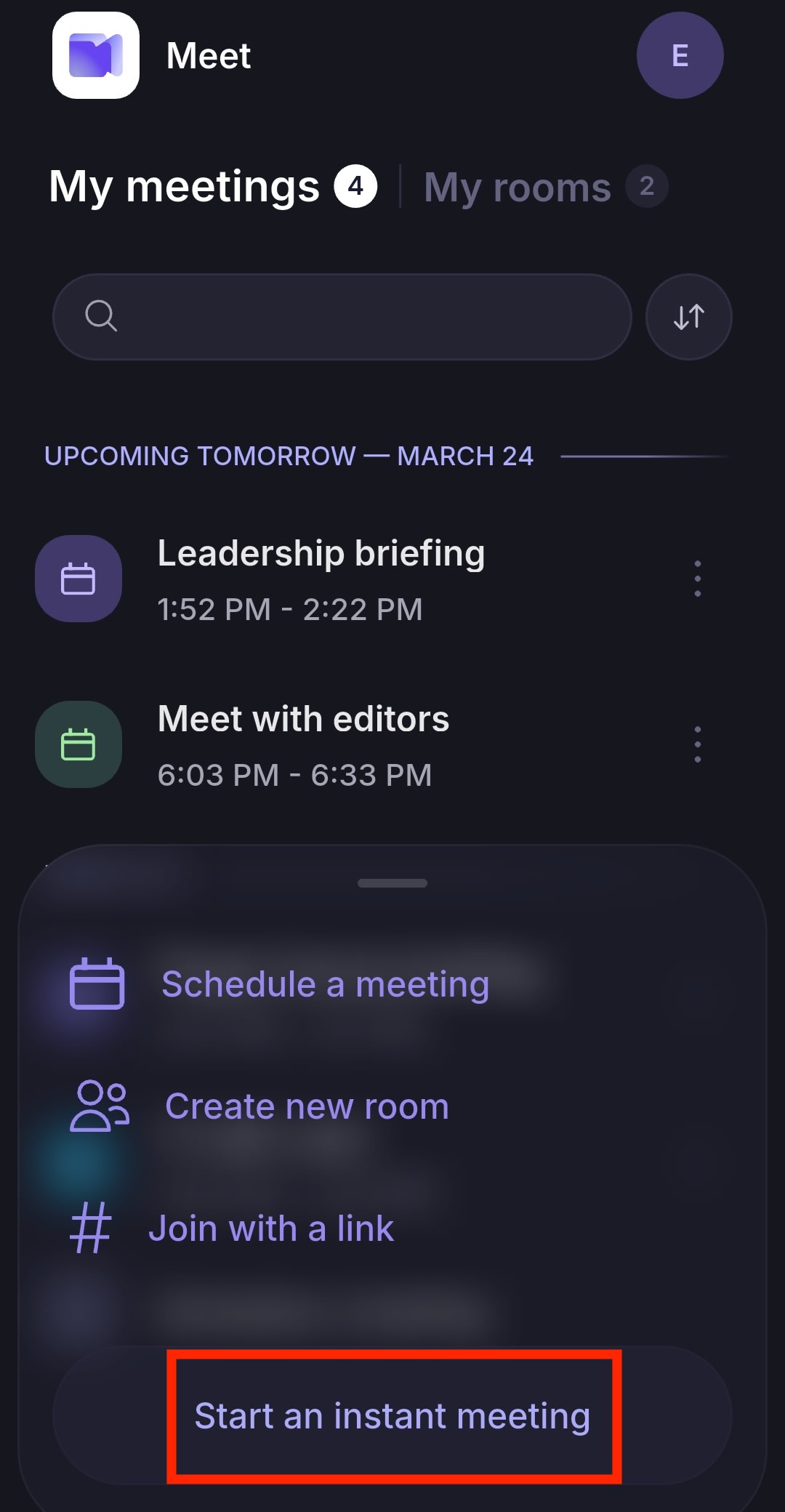
Start een directe vergadering
Tik op Maak vergadering aan → Start een directe vergadering.
Maak een vergaderruimte aan
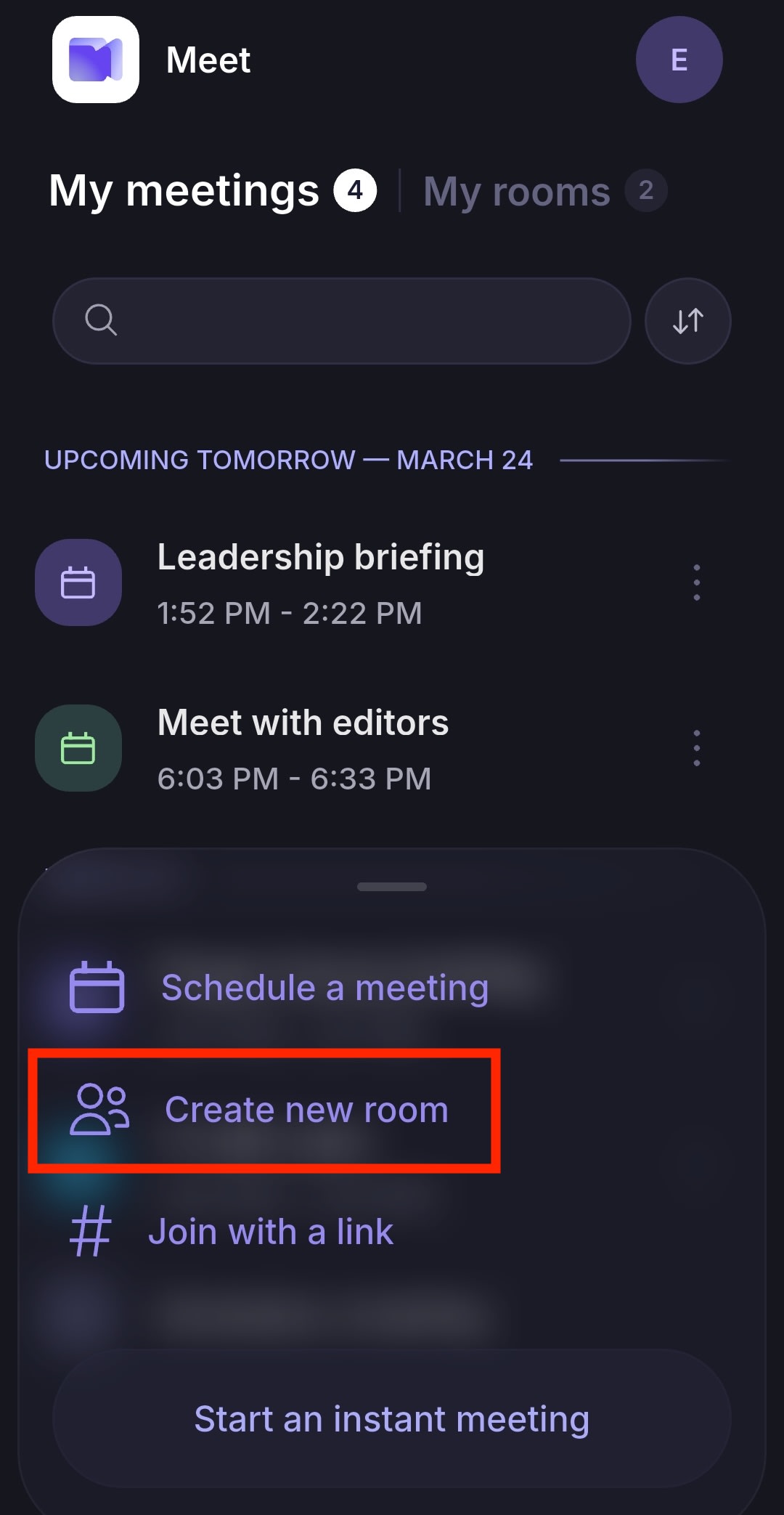
- Tik op Maak vergadering aan → Maak nieuwe kamer.
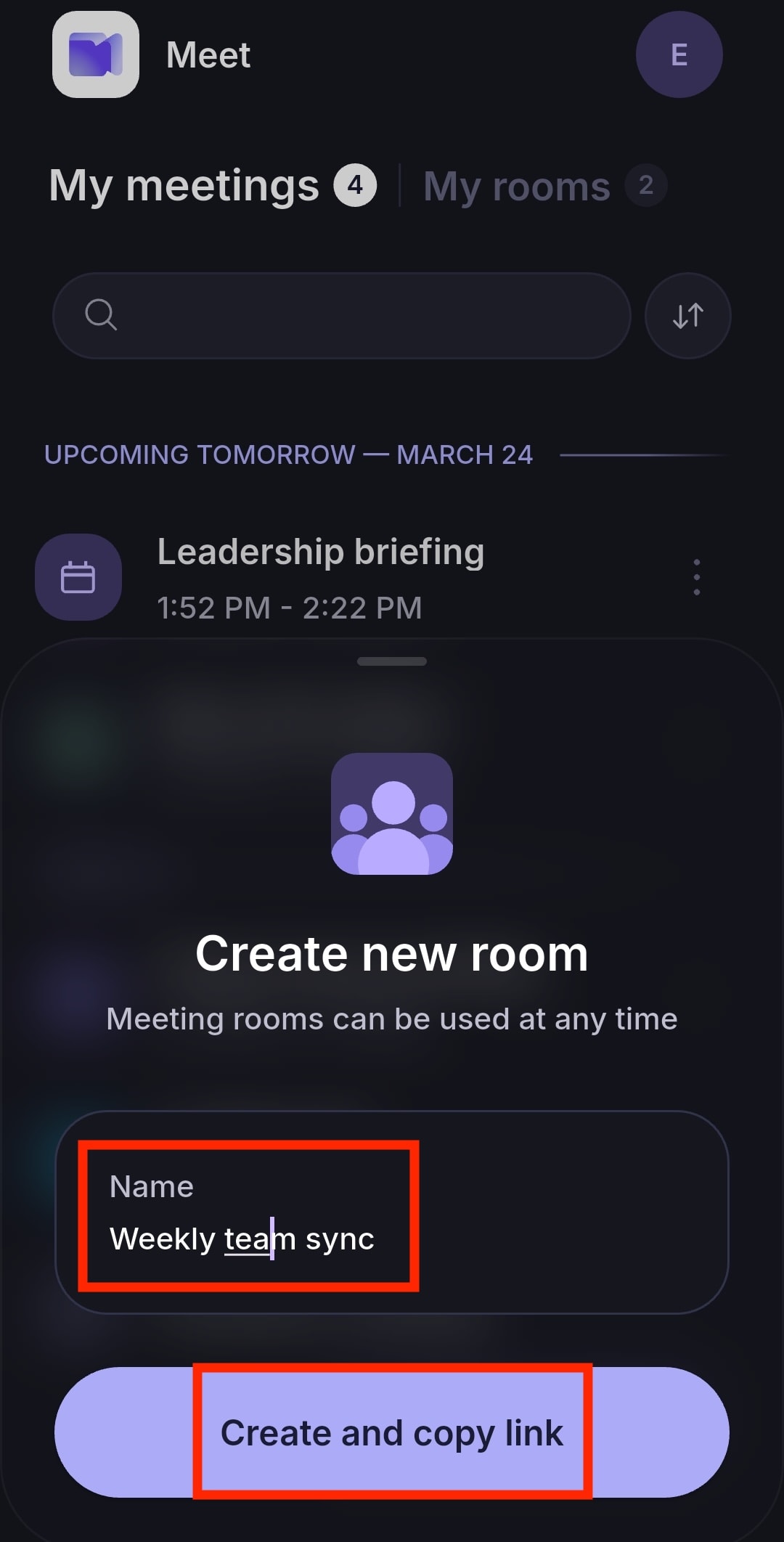
- Voer een kamernaam in en tik op Maak en kopieer link. U kunt de vergaderlink nu delen zodat anderen kunnen deelnemen.
- Tik op de vergaderruimte en selecteer Deelnemen aan vergadering.
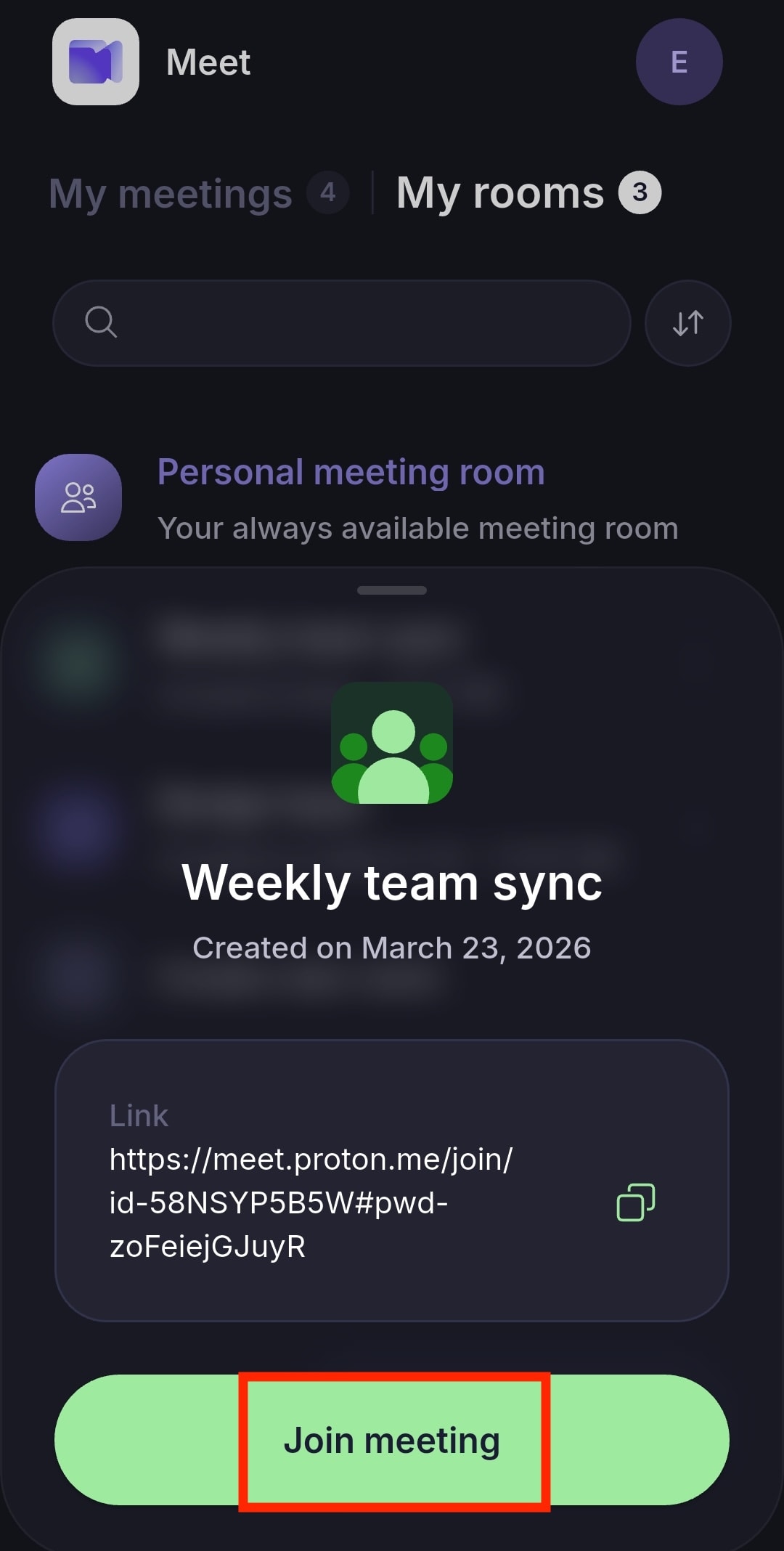
U kunt ook op Kopiëren 📋 tikken om de vergaderlink te kopiëren en met anderen te delen.
Als u de kamer niet verwijdert, kunnen deelnemers dezelfde link hergebruiken voor toekomstige vergaderingen. Het verwijderen van een vergaderruimte verwijdert de link permanent.
Gebruik uw persoonlijke vergaderruimte
Uw persoonlijke vergaderruimte is altijd beschikbaar en iedereen met de link heeft er toegang toe.
Tik op Mijn ruimtes → Persoonlijke vergaderruimte → Deelnemen aan vergadering.
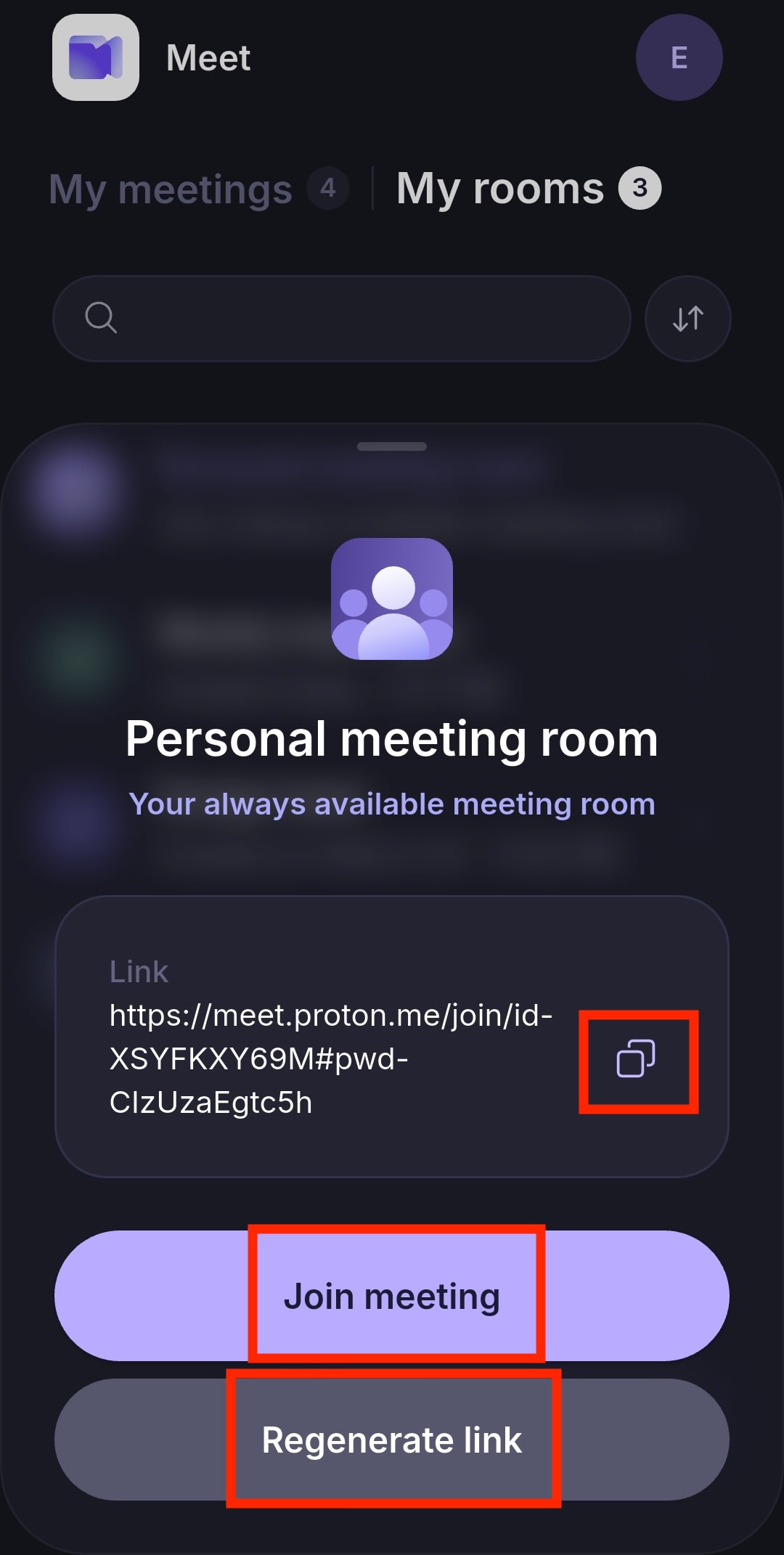
U kunt op Kopiëren 📋 tikken om uw persoonlijke vergaderlink te kopiëren en met anderen te delen.
In tegenstelling tot een normale vergaderruimte kan uw persoonlijke vergaderruimte niet worden verwijderd. U kunt de link één keer per dag wijzigen door Koppeling opnieuw genereren te selecteren.
Meer informatie over vergaderruimtes
Neem deel aan een vergadering via een link
- Tik op Maak vergadering aan.
- Selecteer Deelnemen via link.
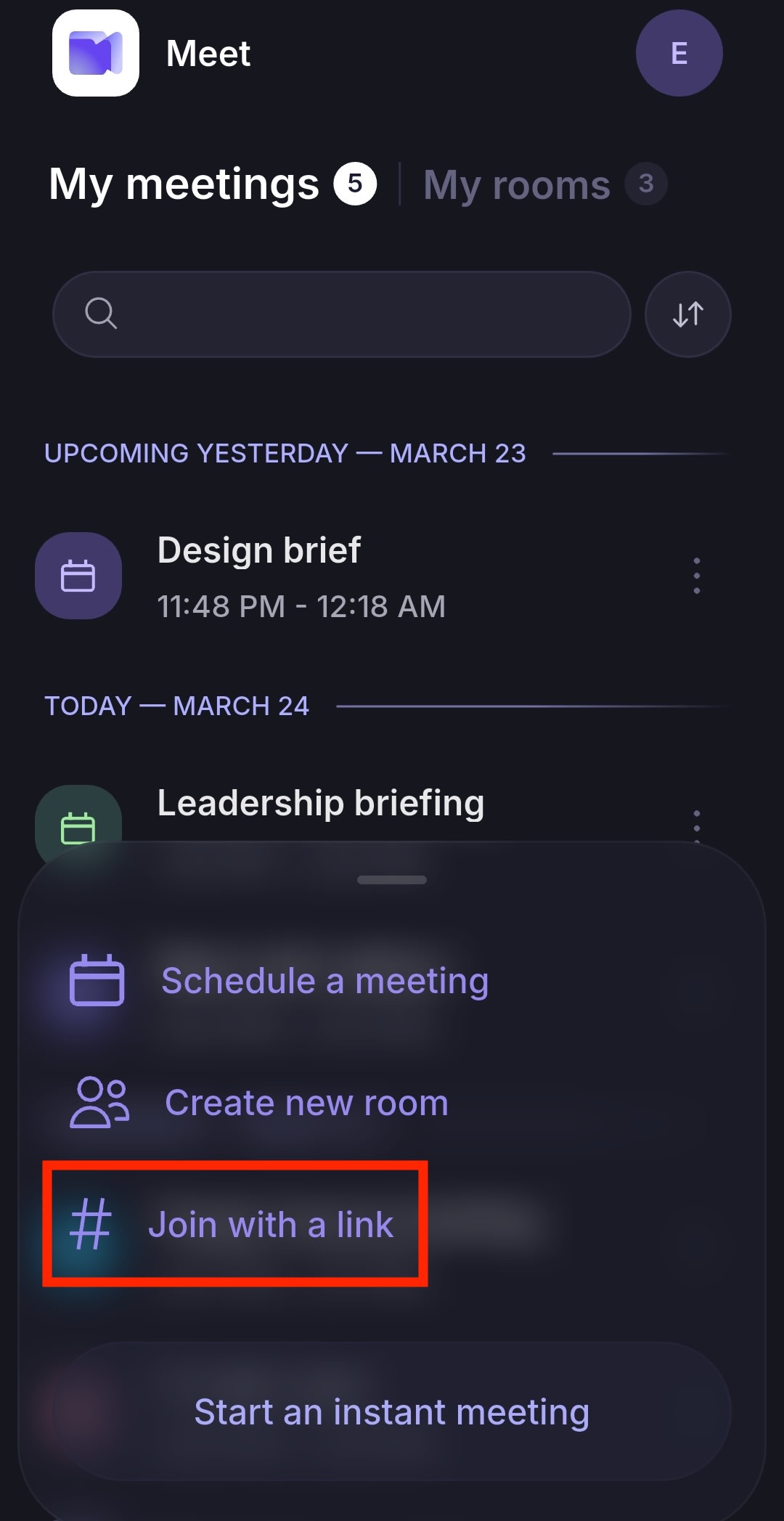
- Plak de vergaderlink en tik op Deelnemen aan vergadering om direct deel te nemen aan een videovergadering.
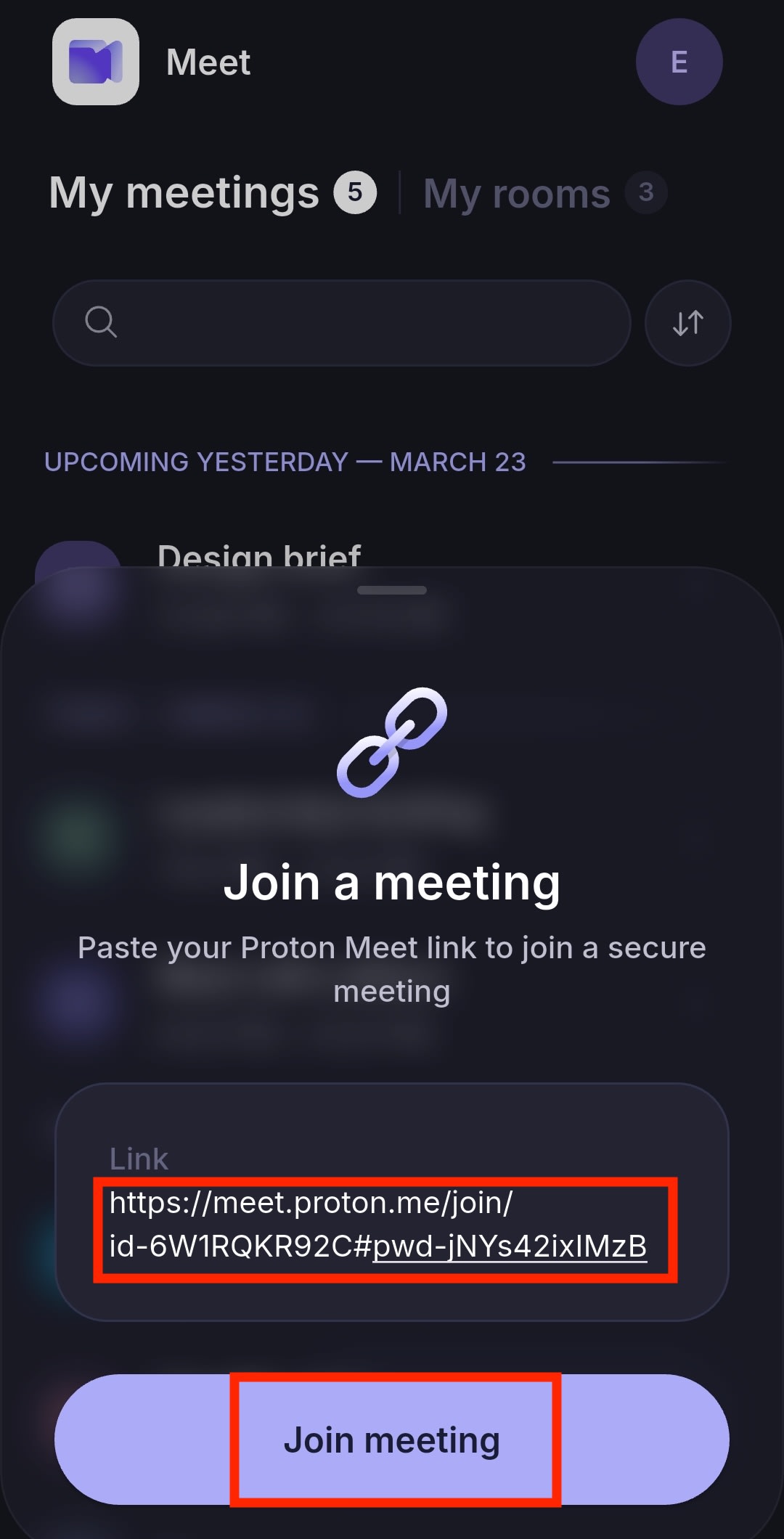
Wanneer u op een Proton Meet-link tikt, opent de app en gaat u automatisch naar het deelnamescherm.
Plan een vergadering
- Tik op Maak vergadering aan → Vergadering plannen.

- Vul de vergaderdetails in:
- Titel
- Datum en tijd
- Duur
- Tijdzone
- Herhaling
- Klik op Opslaan.
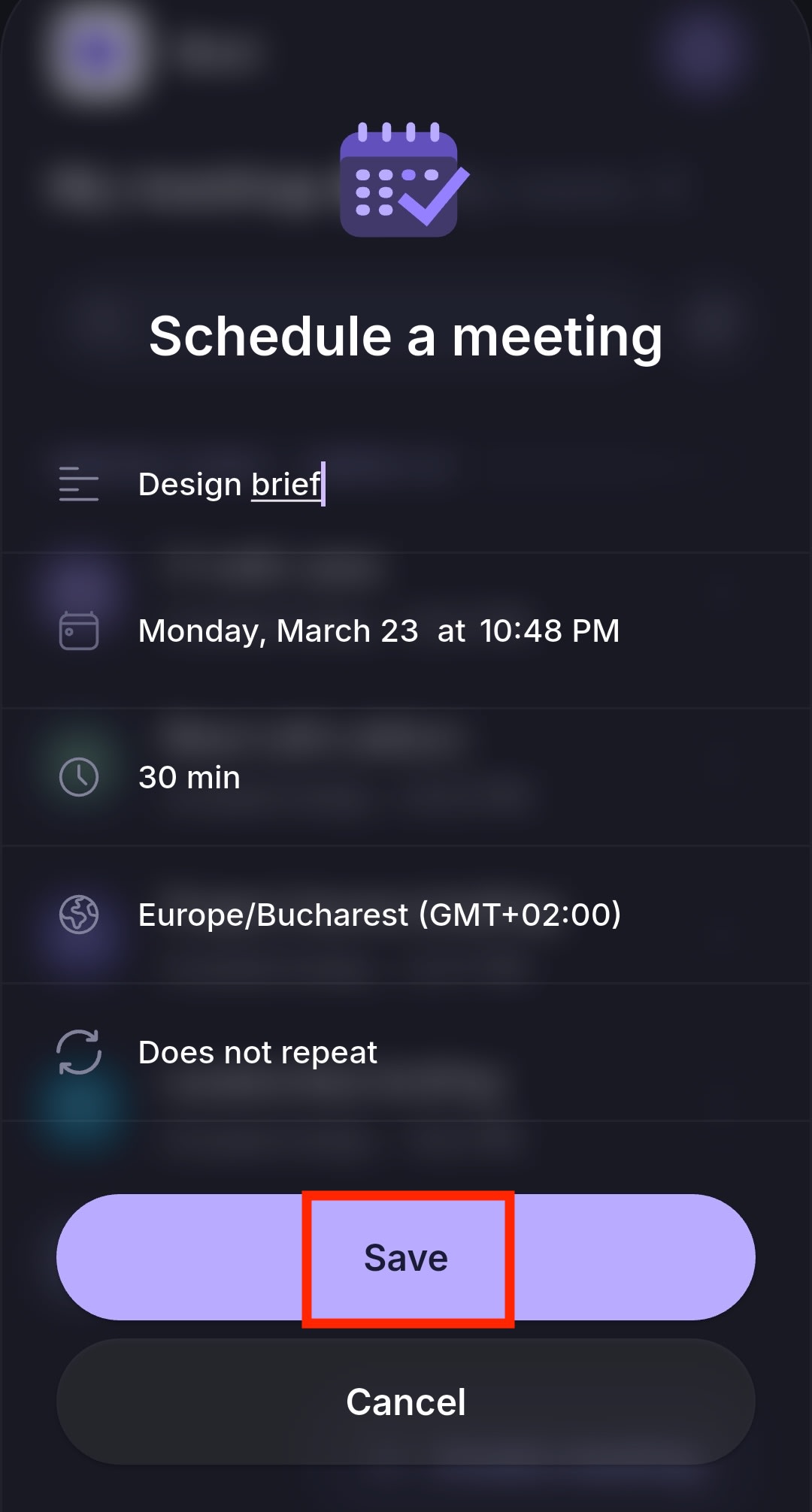
Dit maakt een vermelding aan in Mijn vergaderingen en genereert automatisch een veilige vergaderlink.
Vervolgens kunt u:
- Tik op Kopiëren 📋 om de link te kopiëren en met anderen te delen
- Klaar om de setup te voltooien en terug te keren naar het startscherm
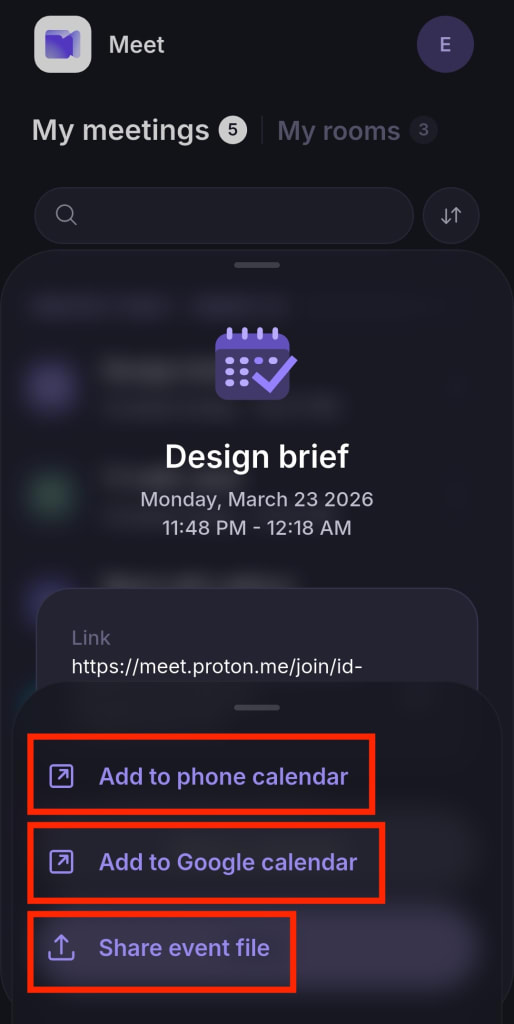
- Aan agenda toevoegen en kies tussen:
- Toevoegen aan telefoon-agenda om de vergadering toe te voegen aan de agenda van uw apparaat
- Toevoegen aan Google Agenda om de vergadering toe te voegen aan Google Agenda
- Afspraakbestand delen om het ICS-agendabestand te delen dat u of anderen in een agenda-app kunnen importeren
U kunt ook een vergadering plannen in de Proton Meet-web-app, Proton Meet-desktop-app of Proton Calendar-app, en automatisch e-mailuitnodigingen verzenden naar zowel Proton- als niet-Proton-gebruikers. Genodigden kunnen deelnemen, zelfs als ze geen Proton-account hebben.
Videovergaderingsfuncties
Zodra er verbinding is gemaakt, hebben alle deelnemers toegang tot videovergaderingsfuncties zoals het delen van het scherm en de vergaderchat. Organisatoren van gesprekken hebben ook toegang tot video-opnamen en extra moderatorfuncties.
- Hoe u uw camera en microfoon gebruikt
- Hoe u uw scherm deelt (alleen iOS)
- Uitleg over de chatfunctie van Proton Meet
- Tools voor hosting en moderatie in Proton Meet
- Een vergadering opnemen
Als u nieuw bent bij onze app voor videovergaderen, bekijk dan onze handleiding over aan de slag gaan met Proton Meet.