
Proton Meet gebruiken op de desktop
- Lezen
- 3 min
- Categorie
- Proton Meet
Proton Meet beschikt over speciale desktop-apps voor macOS, Windows en Linux. U kunt deze gebruiken om veilige videogesprekken te hosten en eraan deel te nemen zonder dat u een browser nodig hebt.
In dit artikel
- Toegang tot Proton Meet op macOS, Windows en Linux
- Dashboard
- Voordat je deelneemt aan een vergadering
- Tijdens een vergadering
Toegang tot Proton Meet
- Proton Meet downloaden. De app is beschikbaar op macOS, Windows en Linux (Ubuntu/Debian, Fedora).
- Stel de app in.
- Start de app en log in met je Proton-account.
Je kunt Proton Meet als gast gebruiken om snel deel te nemen aan een vergadering. Om vergaderingen te organiseren, gesprekken te plannen en meer functies te gebruiken, moet je inloggen.
Dashboard
Hier kun je:
Begin een gesprek
Klik op Maak vergadering aan en selecteer vervolgens een optie uit het Menu:
- Start een directe vergadering
- Vergadering plannen: Datum instellen, Deelnemers toevoegen en uitnodigingen Verstuur
- Maak een ruimte: Genereert een herbruikbare vergaderruimte met een permanente koppeling

Deelnemen aan een vergadering
Selecteer Join via link om een vergadering in te voeren met een Proton Meet Koppeling.
Bekijken en geplande vergaderingen beheren
Ga naar Mijn vergaderingen om aankomende oproepen te zien.
- Om een vergadering te openen, klik op Join
- Om een vergadering-koppeling te kopiëren en te delen met deelnemers, klik op Kopiëren 📋
- Om de weergavenaam van een vergadering te wijzigen, klik op Bewerken ✏️
- Om een vergadering uit je agenda te verwijderen, klik op Verwijderen 🗑️

Bekijken en vergaderruimtes aanmaken
Ga naar Mijn ruimtes om uw vergaderruimtes, inclusief uw persoonlijke vergaderruimte, te bekijken, te beheren en te invoeren. U kunt ook een nieuwe vergaderruimte Aanmaken.

Voordat u deelneemt aan een vergadering
U kunt:
- Wijzig uw weergavenaam.
- Vraag Proton Meet om uw nieuwe weergavenaam te onthouden.
- Test uw microfoon of camera, of schakel ze in voordat u deelneemt.
- Wijzig uw Geluid of Video apparaat.
- Vervaag uw achtergrond wanneer de vergadering begint.
- Schakel Ruisonderdrukking uit (standaard ingeschakeld).

Klik op Start vergadering wanneer u er klaar voor bent.
Tijdens een vergadering
Tijdens een gesprek kunt u:
- Wijzig uw camera- en microfooninstellingen.

- Deel uw scherm om dia’s of Documenten te presenteren.

- Gebruik het paneel Deelnemers 👥 om iedereen in het gesprek te bekijken. Als host kunt u de vergadering modereren. Deelnemers kunnen stoppen met het ontvangen van de videofeed van een andere persoon zonder dat dit invloed heeft op de camera van die persoon.

- Open de Vergaderchat om Berichten en koppelingen te verzenden.
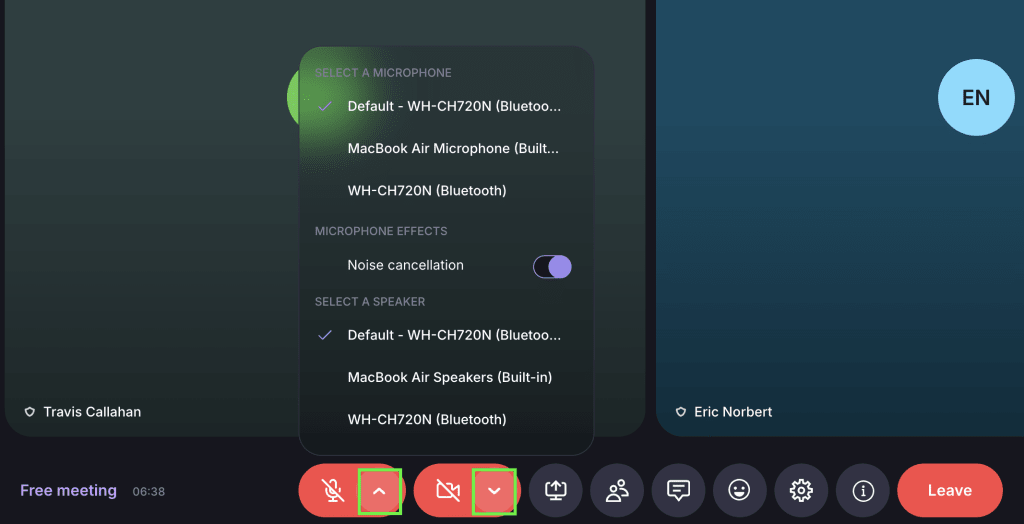
- Reageer met emoji’s.

- Open Instellingen ⚙️ voor Meer bedieningselementen. Je kunt:
- Vergrendel de vergadering om te voorkomen dat nieuwe Deelnemers kunnen deelnemen (alleen hosts).
- Verberg je zelfweergave zonder je camera uit te schakelen.
- Binnenkomend beeld uitschakelen om het bandbreedte-gebruik te verminderen.
- Schakel de picture-in-picture-modus in om de oproep zichtbaar te houden tijdens het gebruik van andere Apps.
- Beheer Ruisonderdrukking en Achtergrondvervaging.

- De vergadering opnemen. Deze functie is beschikbaar voor hosts met een betaald Proton Meet- of Workspace-abonnement.

- Verlaat de vergadering of beëindig deze voor iedereen.
Camera- en microfooneffecten gebruiken op macOS
Op macOS zie je mogelijk extra camera- en microfoonbediening in de Systeem-menubalk (groen camerapictogram) terwijl je Proton Meet gebruikt.
Van daaruit kun je functies zoals Studio Light en Reacties openen, een achtergrondeffect of afbeelding toepassen, en microfoonmodi (zoals stemisolatie) aanpassen via je Systeem-instellingen (bijvoorbeeld FaceTime HD-camera).

Deze bedieningselementen worden beheerd door macOS, niet door Proton Meet, en kunnen variëren afhankelijk van je apparaat.
Als u nieuw bent bij onze app voor videoconferenties, bekijk dan onze handleiding voor het aan de slag gaan met Proton Meet.