
Proton Meet’i masaüstünde kullanma
- Okuma süresi
- 4 dakikalık
- Kategori
- Proton Meet
Proton Meet’in macOS, Windows ve Linux için özel masaüstü uygulamaları bulunmaktadır. Bu uygulamaları kullanarak bir tarayıcıya ihtiyaç duymadan güvenli görüntülü görüşmelere ev sahipliği yapabilir ve katılabilirsiniz.
Bu makalede
- macOS, Windows ve Linux üzerinde Proton Meet’e erişim
- Pano
- Toplantıya katılmadan önce
- Toplantı sırasında
Proton Meet’e erişim
- Proton Meet’i i̇ndir. Uygulama macOS, Windows ve Linux (Ubuntu/Debian, Fedora) üzerinde kullanılabilir.
- Uygulamayı ayarla.
- Başlat ve Proton Hesabın ile oturum aç.
Proton Meet’i bir konuk olarak hızlıca bir toplantıya katılmak için kullanabilirsiniz. Toplantı oluşturmak, görüşme planlamak ve daha fazla özellik kullanmak için oturum açmanız gerekir.
Pano
Burada şunları yapabilirsiniz:
Başlangıç araması
Toplantı oluştur öğesine tıklayın, ardından açılır Menüden bir seçenek Seçin:
- Anında toplantı başlat
- Görüşme planlayın: Bir Tarih Ayarla, Katılımcılar Ekle ve davetiyeleri Gönder
- Oda oluştur: Kalıcı bir bağlantı ile yeniden kullanılabilir bir toplantı alanı oluşturur

Bir görüşmeye katılın
Bir Proton Meet Bağlantı kullanarak bir görüşmeye girmek için Bağlantı ile katıl öğesini Seçin.
Zamanlanmış toplantıları görüntüle ve yönet
Yaklaşan aramaları görmek için Toplantılarım bölümüne gidin.
- Bir toplantıya girmek için Katıl öğesine tıklayın
- Bir toplantı bağlantısını kopyalayıp katılımcılarla paylaşmak için Kopyala 📋 öğesine tıklayın
- Bir toplantının görüntülenecek adını değiştirmek için Düzenle ✏️ öğesine tıklayın
- Bir toplantıyı ajandanızdan kaldırmak için Sil 🗑️ öğesine tıklayın

Toplantı odalarını görüntüle ve oluştur
Kişisel görüşme odanız dahil olmak üzere görüşme odalarınızı görüntülemek, yönetmek ve odalara Yazın için Odalarım kısmına gidin. Ayrıca Yeni bir görüşme odası Ekleebilirsiniz.

Bir görüşmeye katılmadan önce
Şunları yapabilirsiniz:
- Görüntülenecek adınızı değiştirin.
- Proton Meet’ten yeni görüntülenecek adınızı hatırlamasını isteyin.
- Mikrafonunuzu veya kameranızı test edin ya da katılmadan önce açın.
- Ses veya görüntü aygıtınızı değiştirin.
- Görüşme başladığında arka planınızı bulanıklaştırın.
- Gürültü engellemeyi kapatın (varsayılan olarak açıktır).

Hazır olduğunuzda Görüşme başlat düğmesine tıklayın.
Bir görüşme sırasında
Bir görüşme sırasında şunları yapabilirsiniz:
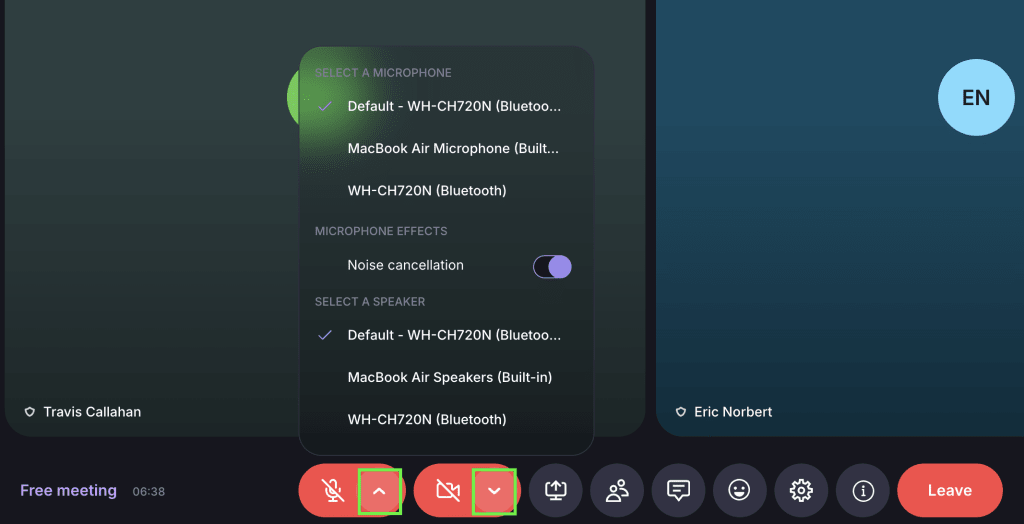
- Kamera ve mikrafon Ayarlarınızı değiştirin.

- Slaytları veya belgeleri sunmak için Ekranınızı paylaşın.

- Görüşmedeki herkesi görüntülemek için Katılımcılar 👥 panelini kullanın. Ev sahibi olarak görüşmeyi yönetebilirsiniz. Katılımcılar, o kişinin kamerasını etkilemeden başka birinin Görüntü akışını almayı durdurabilirler.

- İleti ve bağlantı göndermek için Toplantı Sohbeti bölümünü açın.
- Emojilerle tepki verin.

- Daha fazla denetim için Ayarlar ⚙️ ögesini Aç. Şunları yapabilirsiniz:
- Yeni katılımcıların katılmasını önlemek için toplantıyı kilitleyin (sadece yöneticiler).
- Kameranızı kapatmadan kendi görüntünüzü gizleyin.
- Bant genişliği kullanımını azaltmak için gelen görüntüyü kapatın.
- Diğer uygulamaları kullanırken aramayı görünür tutmak için resim içinde resim kipini kullanıma alın.
- Gürültü engelleme ve Arkaplan bulanıklığı özelliğini denetleyin.

- Toplantıyı kaydet. Bu özellik, ücretli bir Proton Meet veya Workspace tarifesine sahip yöneticiler için kullanılabilir.

- Toplantıdan ayrılın veya toplantıyı herkes için sonlandırın.
macOS üzerinde kamera ve mikrafon efektlerini kullanma
macOS üzerinde, Proton Meet kullanırken Sistem menü çubuğunda (yeşil kamera simgesi) ek kamera ve mikrafon kontrolleri görebilirsiniz.
Buradan Studio Light, Tepkiler gibi özelliklere erişebilir veya bir arka plan efekti ya da görseli uygulayabilir, ayrıca Sistem Ayarlarınızı (örneğin, FaceTime HD Kamera) kullanarak mikrafon kiplerini (ses yalıtımı gibi) ayarlayabilirsiniz.

Bu kontroller Proton Meet tarafından değil, macOS tarafından yönetilir ve aygıtınıza bağlı olarak değişiklik gösterebilir.
Görüntülü konferans uygulamamıza yeni başladıysanız, Proton Meet ile çalışmaya başlama kılavuzumuza göz atın.