
デスクトップでProton Meetを使用する
- 閲覧中
- 0 分
- カテゴリー
- Proton Meet
Proton Meetには、macOS、Windows、Linux専用のデスクトップアプリが用意されています。これを使用することで、ブラウザに頼ることなく、安全なビデオ通話のホストや参加が可能です。
この記事の内容
Proton Meetへのアクセス
- Proton Meetをダウンロード。このアプリはmacOS、Windows、Linux(Ubuntu/Debian、Fedora)で利用可能です。
- アプリをセットアップします。
- アプリを起動し、Protonアカウントでサインインします。
Proton Meetをゲストとして使用すると、すぐにミーティングに参加できます。ミーティングの主催、通話のスケジュール設定、およびその他の機能を使用するには、サインインする必要があります。
ダッシュボード
ここでは以下のことができます:
通話を開始
作成ミーティングをクリックし、ドロップダウンメニューからオプションを選択してください:
- インスタントミーティングを開始
- ミーティングをスケジュールする:日付を設定し、参加者を追加して、招待を送信します
- ルームを作成:永続的なリンクを持つ、再利用可能なミーティングスペースを生成します

ミーティングに参加する
リンクから参加を選択して、Proton Meetのリンクを使用してミーティングに入力します。
予定されたミーティングを表示・管理
My meetingsに移動して、今後の通話を確認します。
- ミーティングに入力するには、Joinをクリックします
- ミーティングのリンクをコピーして参加者と共有するには、Copy 📋をクリックします
- ミーティングの表示名を変更するには、Edit ✏️をクリックします
- アジェンダからミーティングを削除するには、Delete 🗑️をクリックします

ミーティングルームを表示・作成
My roomsに移動して、個人ミーティングルームを含むミーティングルームを表示、管理、入力します。新しいミーティングルームを作成することもできます。

ミーティングに参加する前に
以下の操作が可能です:
- 表示名を変更します。
- Proton Meetに新規表示名を記憶させるよう依頼します。
- マイクまたはカメラをテストするか、参加する前にオンにします。
- 音声または動画デバイスを変更します。
- ミーティング開始時に背景をぼかします。
- ノイズキャンセリングをオフにします(デフォルトでオン)。

準備ができたら、ミーティングを開始をクリックしてください。
ミーティング中
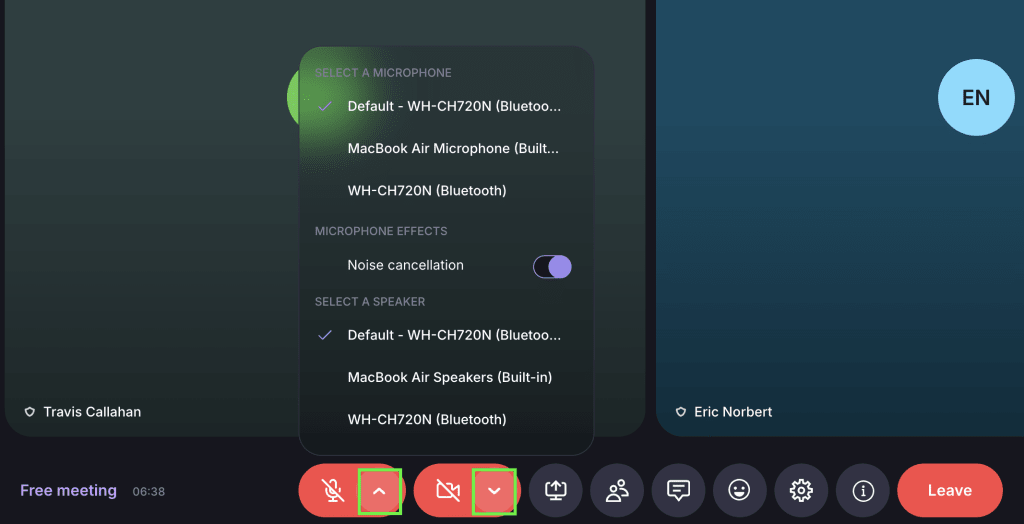
通話中、以下の操作が可能です:
- カメラとマイクの設定を変更する。

- 画面を共有して、スライドやドキュメントをプレゼンテーションする。

- 参加者 👥パネルを使用して、通話中の全員を表示します。ホストとして、ミーティングをモデレートできます。参加者は、相手のカメラに影響を与えることなく、別の人の動画フィードの受信を停止できます。

- ミーティングチャットを開いて、メッセージやリンクを送信する。
- 絵文字でリアクションする。

- 設定 ⚙️を開いて詳細な制御を行います。以下の操作が可能です:
- ミーティングをロックして、新規参加者の入室を制限します(ホストのみ)。
- カメラをオフにすることなく、自身の映像を非表示にします。
- ビデオの受信を停止して、帯域幅の消費を抑えます。
- ピクチャーインピクチャーモードを有効にして、他のアプリを使用中も通話画面を表示し続けます。
- ノイズキャンセリングと背景のぼかしを制御します。

- ミーティングを録画する。この機能は、有料のProton MeetプランまたはWorkspaceプランを利用しているホストが使用できます。

- 会議から離れる、または全員に対して終了します。
macOSでのカメラおよびマイクエフェクトの使用
macOSでProton Meetを使用中、システムメニューバー(緑色のカメラアイコン)にカメラとマイクの追加コントロールが表示されることがあります。
そこから、スタジオ照明、リアクションなどの機能にアクセスしたり、背景エフェクトや画像を適用したりできるほか、システム設定を使用してマイクモード(音声分離など)を調整できます(FaceTime HDカメラなど)。

これらのコントロールはProton MeetではなくmacOSによって管理されており、デバイスによって異なる場合があります。
弊社のビデオ会議アプリを初めてお使いになる場合は、Proton Meetの開始方法ガイドをご覧ください。