
데스크톱에서 Proton Meet 사용하기
- 읽기
- 0분
- 카테고리
- Proton Meet
Proton Meet은 macOS, Windows 및 Linux용 전용 데스크톱 앱을 제공합니다. 이 앱을 사용하면 브라우저 없이도 보안 화상 통화를 주최하거나 참여할 수 있습니다.
이 문서의 내용
Proton Meet 접근
- Proton Meet 다운로드. 이 앱은 macOS, Windows, Linux(Ubuntu/Debian, Fedora)에서 사용할 수 있습니다.
- 앱을 설정하세요.
- 앱을 실행하고 Proton 계정으로 로그인하세요.
게스트로 Proton Meet을 사용하여 회의에 빠르게 참여할 수 있습니다. 회의 주최, 통화 예약 및 더 많은 기능을 사용하려면 로그인해야 합니다.
대시보드
여기에서 다음을 수행할 수 있습니다:
통화 시작
회의 생성을 클릭한 다음 드롭다운 메뉴에서 옵션을 선택하세요:
- 즉석 회의 시작
- 회의 예약: 날짜를 설정하고, 참가자를 추가하고, 초대를 보내세요
- 회의실 생성: 영구 링크가 있는 재사용 가능한 회의 공간을 생성합니다

회의에 참여하기
링크로 참여를 선택하여 Proton Meet 링크를 사용하여 회의에 입력합니다.
예정된 회의 보기 및 관리
다가오는 통화를 보려면 내 회의로 이동하세요.
- 회의에 입력하려면 참여를 클릭하세요
- 회의 링크를 복사하여 참가자와 공유하려면 복사 📋를 클릭하세요
- 회의의 표시되는 이름을 변경하려면 편집 ✏️를 클릭하세요
- 일정에서 회의를 삭제하려면 삭제 🗑️를 클릭하세요

회의실 보기 및 생성
내 회의실로 이동하여 개인 회의실을 포함한 회의실을 확인, 관리 및 입장하십시오. 새로운 회의실을 생성할 수도 있습니다.

회의에 참여하기 전
다음과 같은 작업을 수행할 수 있습니다:
- 표시되는 이름을 변경하십시오.
- Proton Meet이 새로운 표시되는 이름을 기억하도록 설정하십시오.
- 마이크나 카메라를 테스트하거나 참여하기 전에 켜십시오.
- 오디오 또는 동영상 기기를 변경하십시오.
- 회의가 시작될 때 배경을 흐리게 하십시오.
- 노이즈 제거를 끄십시오(기본값은 켬).

준비가 되면 회의 시작을 클릭하세요.
회의 중
통화 중에는 다음을 수행할 수 있습니다:
- 카메라 및 마이크 설정을 변경하세요.

- 화면 공유를 통해 슬라이드나 문서를 발표하세요.

- 참가자 👥 패널을 사용하여 통화 중인 모든 사람을 확인하세요. 호스트로서 회의를 진행할 수 있습니다. 참가자는 상대방의 카메라에 영향을 주지 않고 다른 사람의 동영상 피드 수신을 중단할 수 있습니다.

- 회의 채팅을 열어 메시지와 링크를 보내세요.
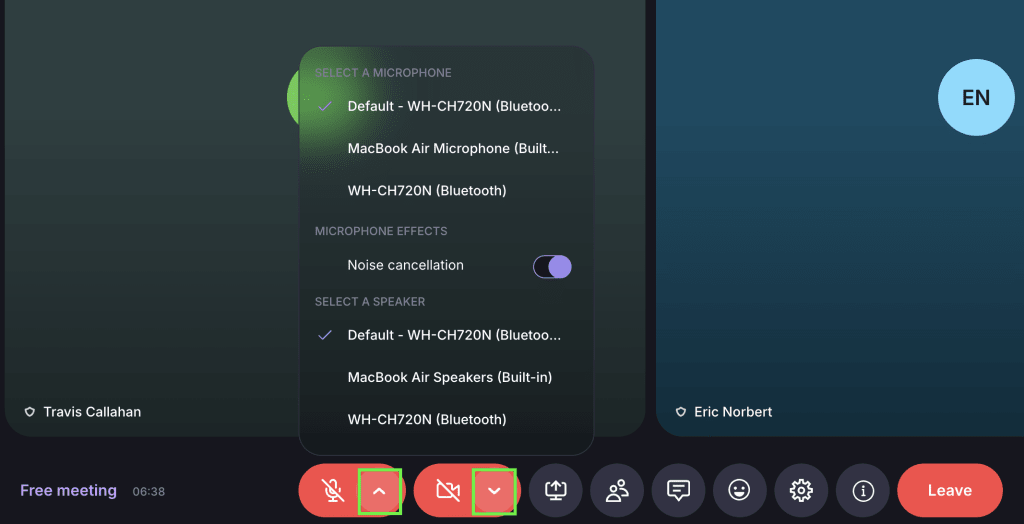
- 이모지로 반응을 표시하세요.

- 더 많은 제어 기능을 보려면 설정 ⚙️을 여세요. 다음을 수행할 수 있습니다:
- 미팅을 잠가 새로운 참가자가 참여하지 못하도록 합니다(호스트 전용).
- 카메라를 끄지 않고도 내 화면을 숨길 수 있습니다.
- 수신 비디오를 꺼서 대역폭 사용량을 줄일 수 있습니다.
- 화면 속 화면(picture-in-picture) 모드를 활성화하여 다른 앱을 사용하는 동안에도 통화 화면을 유지하세요.
- 노이즈 제거 및 배경 흐림 기능을 제어합니다.

- 미팅을 녹화합니다. 이 기능은 유료 Proton Meet 또는 Workspace 요금제를 사용하는 호스트만 이용할 수 있습니다.

- 회의에서 나가거나 모든 참가자에 대해 종료합니다.
macOS에서 카메라 및 마이크 효과 사용
macOS에서는 Proton Meet을 사용하는 동안 시스템 메뉴 막대(녹색 카메라 아이콘)에서 추가 카메라 및 마이크 제어 항목을 볼 수 있습니다.
여기에서 스튜디오 조명, 반응과 같은 기능에 접근하거나 배경 효과 또는 이미지를 적용할 수 있으며, 시스템 설정(예: FaceTime HD 카메라)을 사용하여 마이크 모드(예: 음성 분리)를 조정할 수 있습니다.

이러한 제어 항목은 Proton Meet이 아닌 macOS에 의해 관리되며 기기에 따라 다를 수 있습니다.
Proton의 동영상 회의 앱이 처음이라면, Proton Meet 시작하기 가이드를 확인해 보세요.